RoApp
Підключення номеру WhatsApp до RoApp
Крок 1. Підключення WhatsApp в RoApp
1) Вам необхідно пройти авторизацію у Ваш портал RoApp.
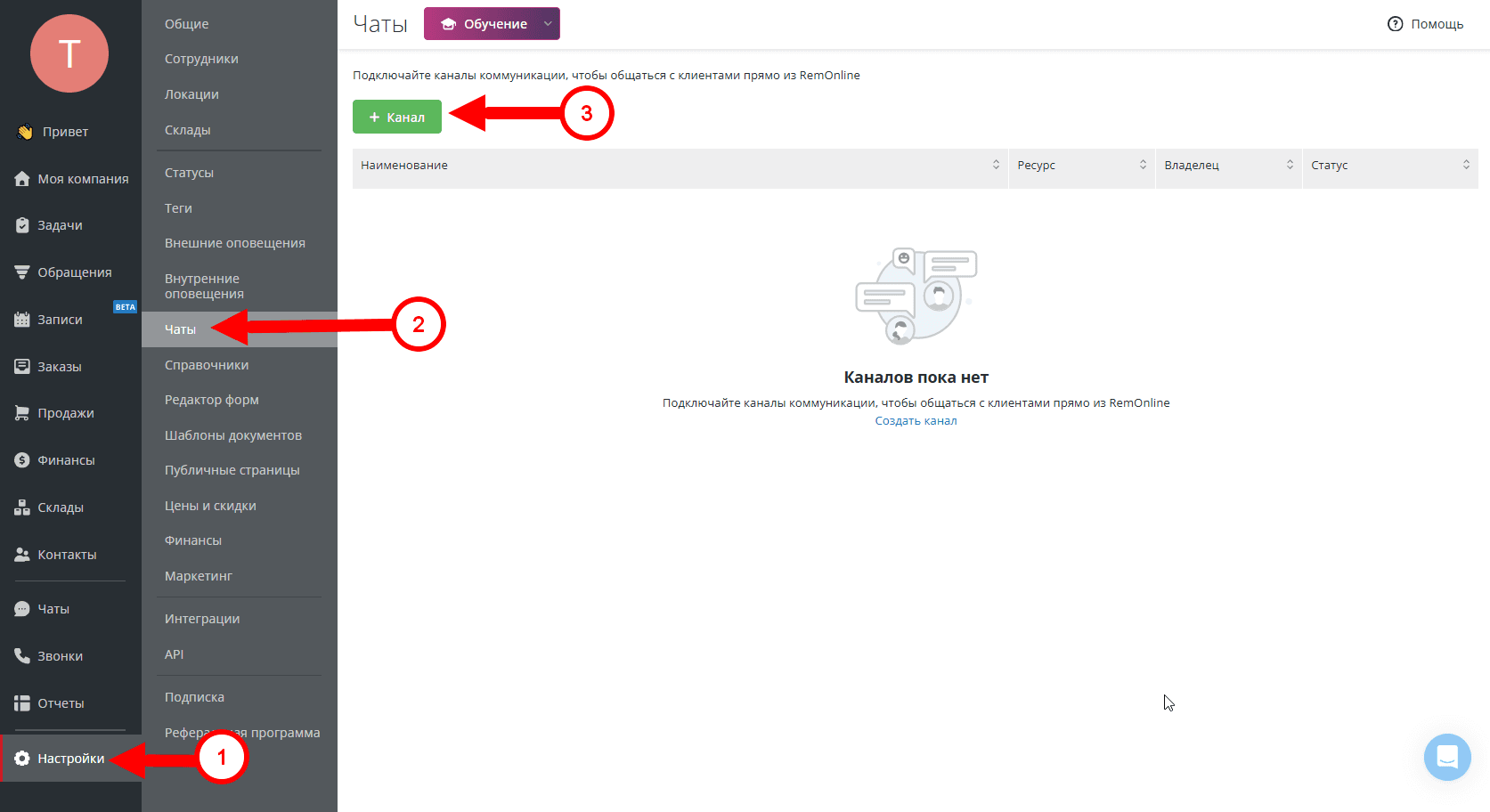
2) Перейдіть в Налаштування > Чати, та натисніть на зелену кнопку «+ Канал».
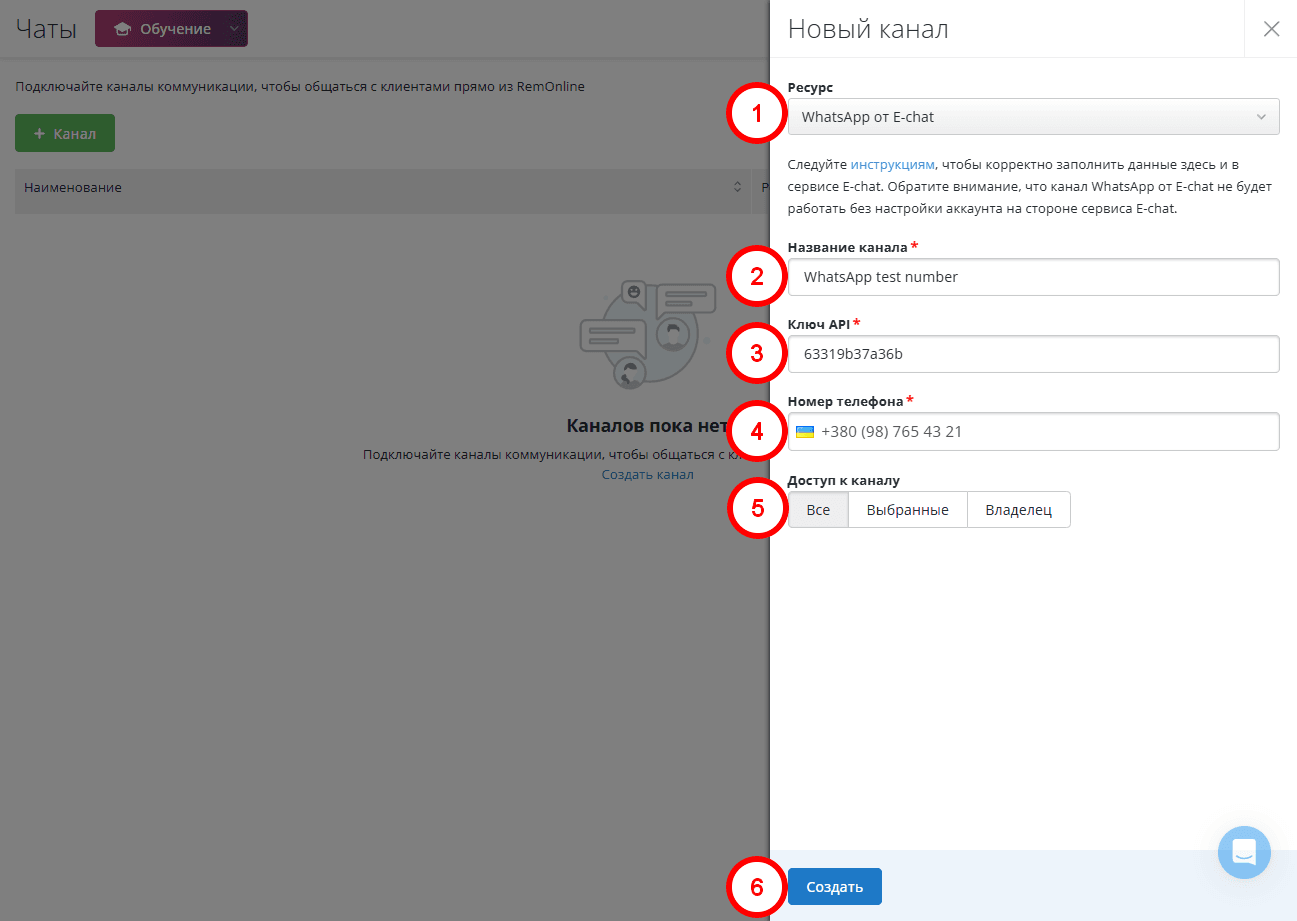
3) Після натискання Вам відкриється додаткове меню, де Вам необхідно вибрати:
- Ресурс - WhatsApp вiд E-chat
- Назва каналу - придумайте назву своєму WhatsApp каналу, який використовуватимете для спілкування з клієнтами.
- Api-ключ - знайти API-ключ від Вашого номера Ви зможете також в особистому кабінеті, на сайті E-chat. У розділі iнтеграцiй він буде вказаний у відповідному стовпчику, біля номера, що підключається.
- Номер телефону - введіть номер телефону, який Ви додали в особистому кабінеті, на сайті E-chat. (номер обов'язково повинен бути активним)
- Доступ до каналу:
○ Всi - доступ до налаштування каналу матимуть усі співробітники компанії за умови, що такий доступ дозволено їм системою;
○ Вибрані - доступ до налаштування каналу матимуть тільки обрані співробітники за умови, що такий доступ дозволений їм системою;
○ Власник - доступ до налаштувань матиме тільки Власник компанії.
4) Після заповнення всіх полів - натисніть на кнопку: «Створити»
Готово. Інтеграція була успішно створена.
Тепер Ви можете спілкуватися з клієнтами безпосередньо в RoApp.
Дізнатися, як працювати з чатами Ви зможете в наступній інструкції.
Стаття була корисною?
Поділіться з колегами, яким це знадобиться
Підключіть месенджери до своєї CRM
Пишіть клієнтам першими просто з картки та зберігайте всю переписку в CRM. 7 днів безкоштовного тесту, знижки до 40% при підключенні кількох номерів.