Creatio
Встановлення програми: «MasterCRM E-Chat integration for Creatio»
Для початку Вам необхідно встановити локальну версію віджета.
Завантажити додаток Ви зможете за таким посиланням:
https://drive.google.com/file/d/13Uq9UkI70ZXDOV2a3t019c1u3phLYqSA/view?usp=sharing
Після цього можна переходити до встановлення застосунку в порталі Creatio.
У порталі перейдіть у розділ Налаштувань > Application Management > Application Hub.
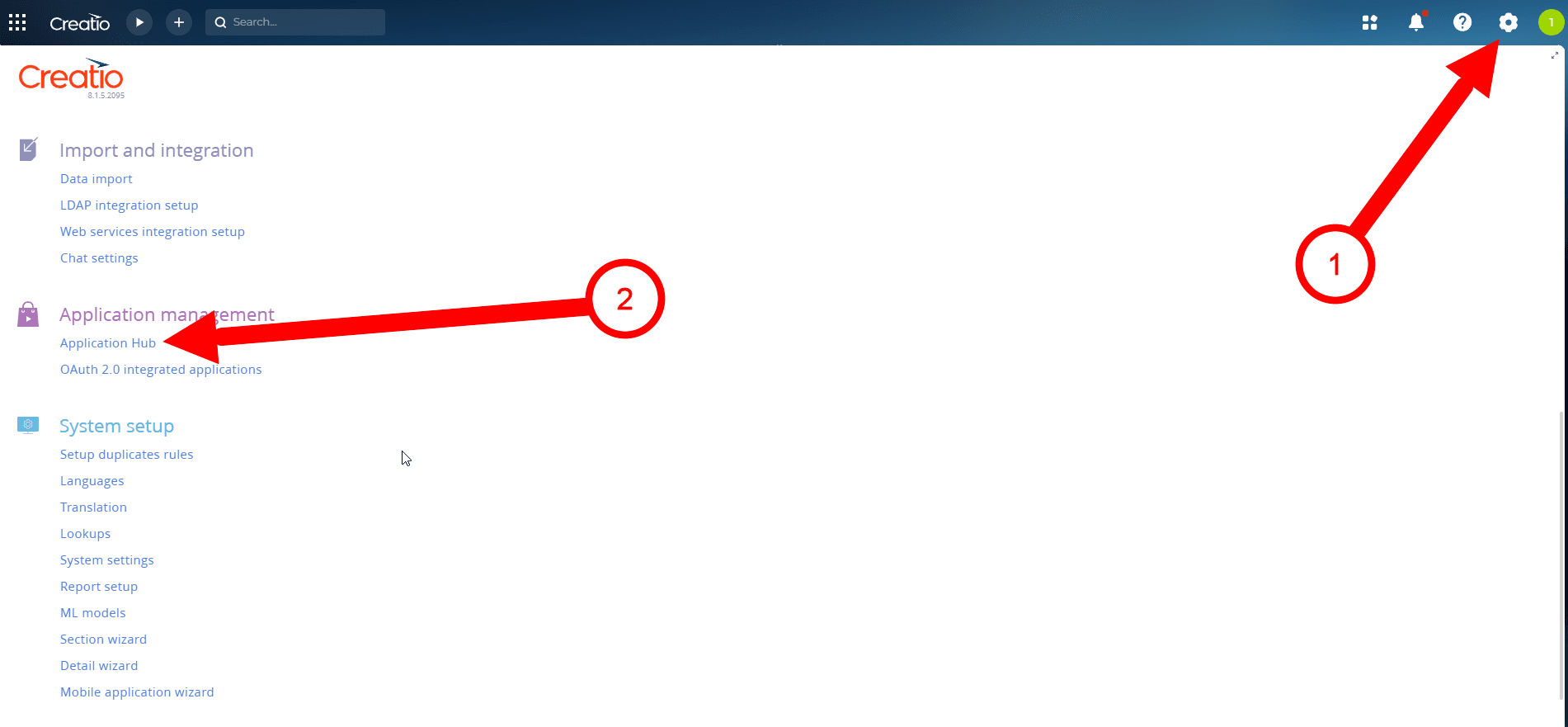
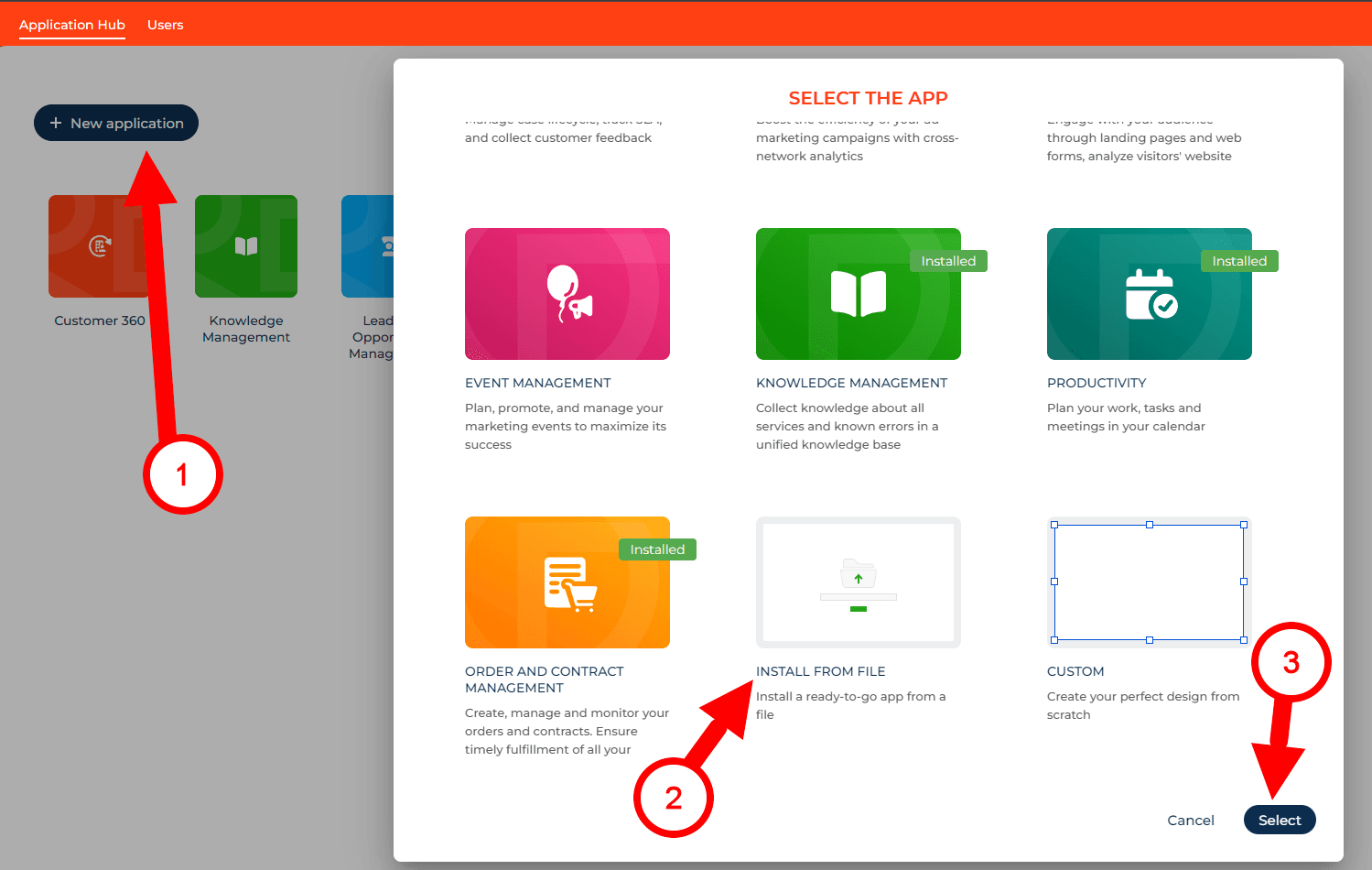
У формі, що відкрилася, натисніть «New application»
Виберіть варіант «Install from File»
Натисніть «Select»
Відкриється вікно, де Вам необхідно вибрати файл для встановлення.
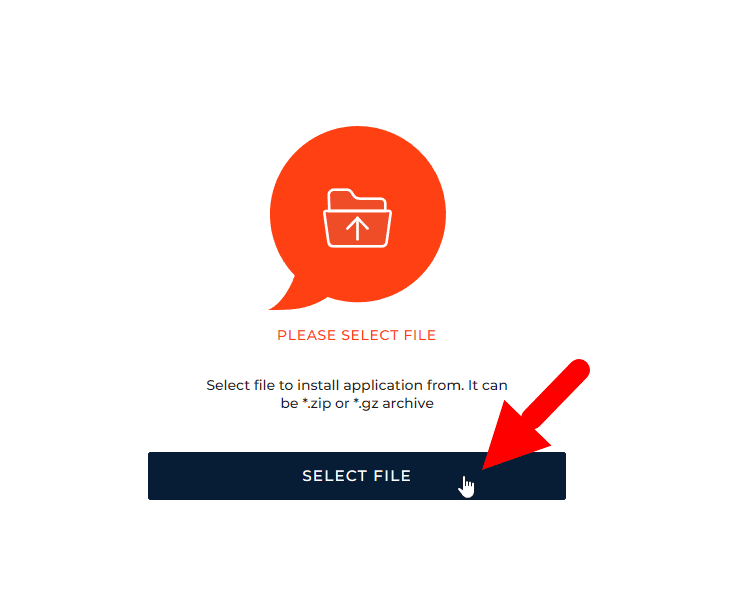
(Вибираємо архів, який ми завантажили в першому пункті, за посиланням).
Чекаємо завершення встановлення додатка.
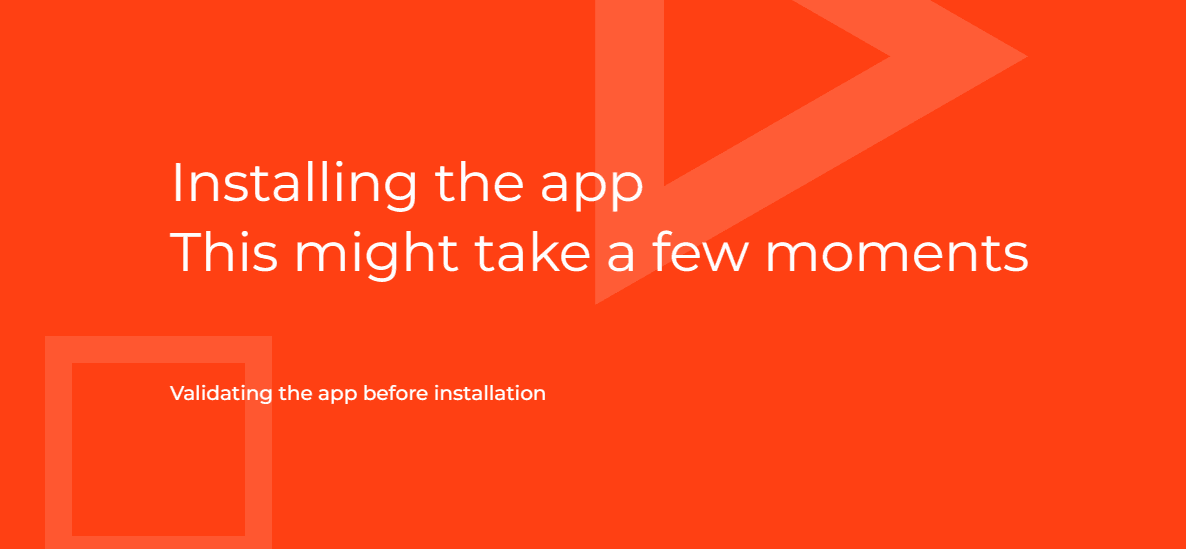
Готово. Віджет було успішно встановлено.
Створення каналу
Перейдіть у Налаштування > Processes > Process library
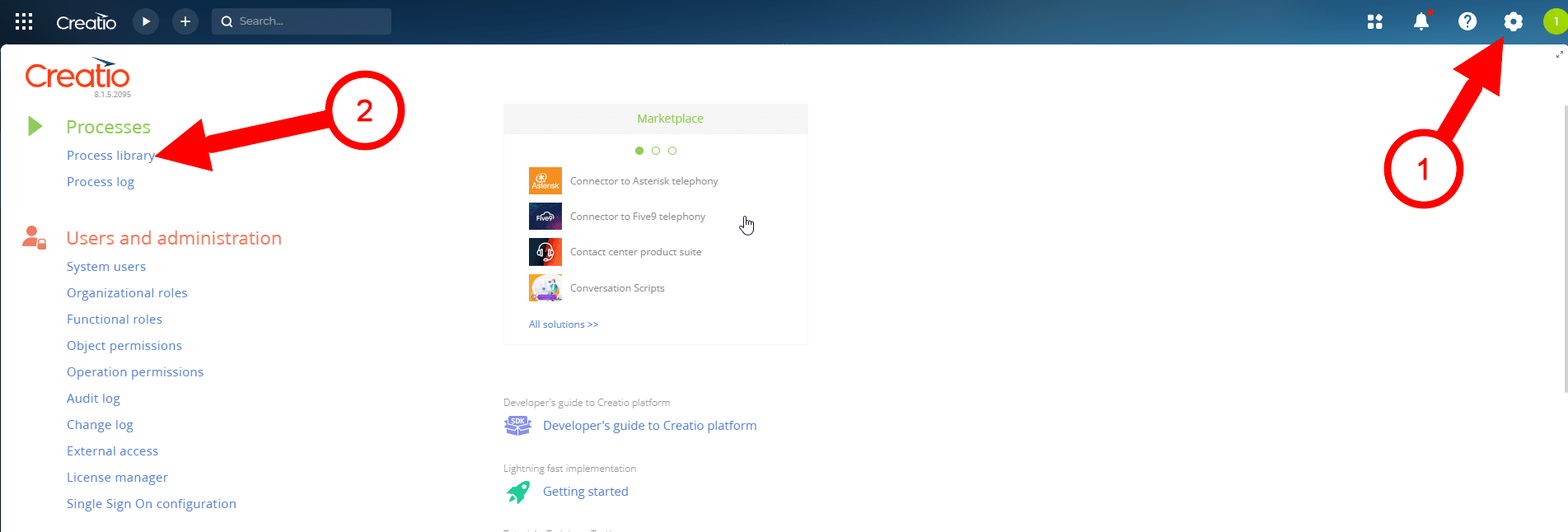
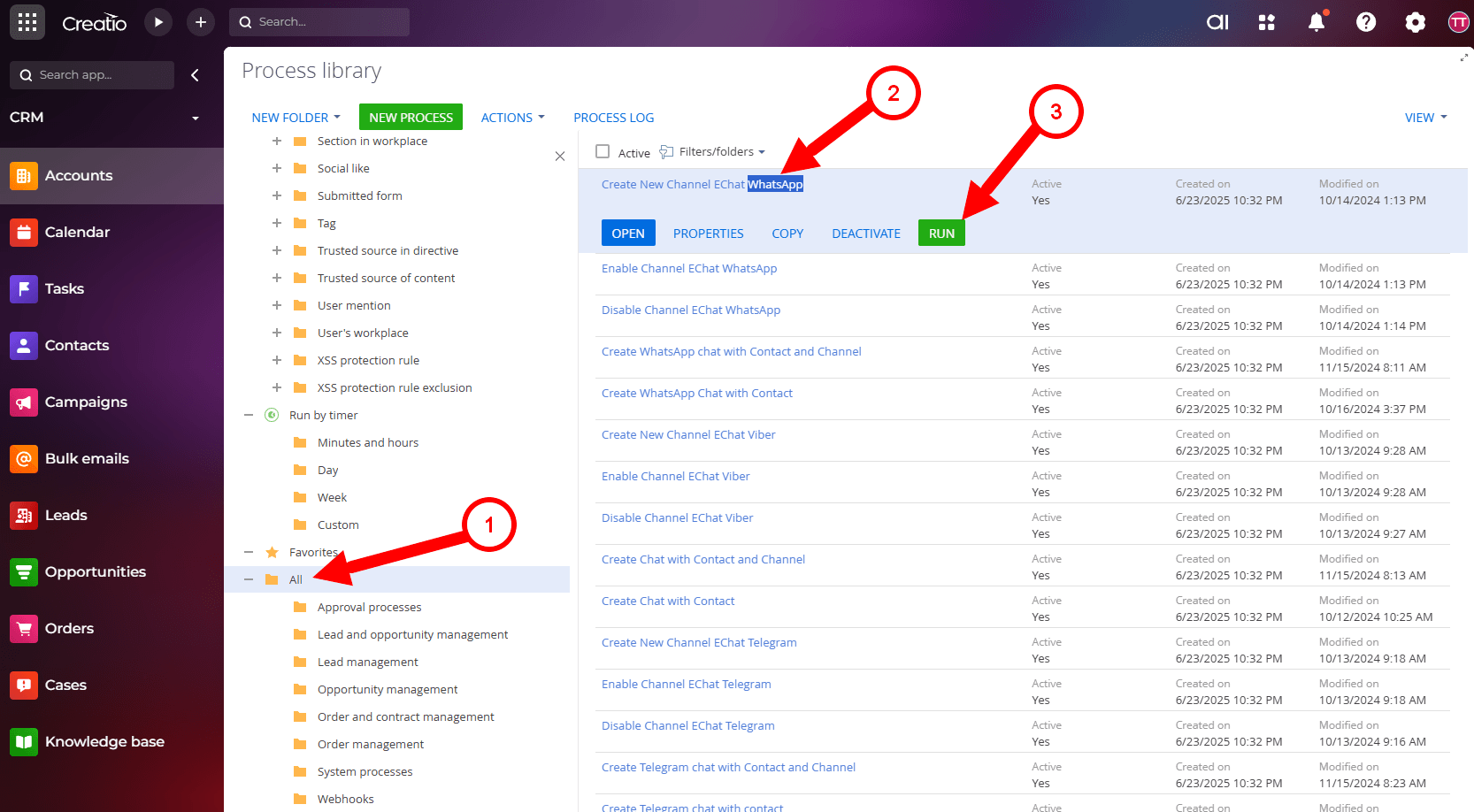
У розділі, що відкрився, виберіть папку: «All» і в списку доступних процесів натисніть на рядок процесу: «Create New Channel EChat WhatsApp».
Відкриється додаткове віконце, де Вам необхідно запустити процес, натиснувши на кнопку «RUN».
Відкриється форма для заповнення, де Вам необхідно вказати такі дані:
1) Name - довільна назва, яка буде використовуватися в усіх інтерфейсах системи.
2) Number - Номер вашого акаунта, який додано та активовано в особистому кабінеті E-chat.
3) Token - API-ключ Вашого номера.
(Знайти API-ключ Ви зможете в особистому кабінеті E-chat, у розділі інтеграцій)
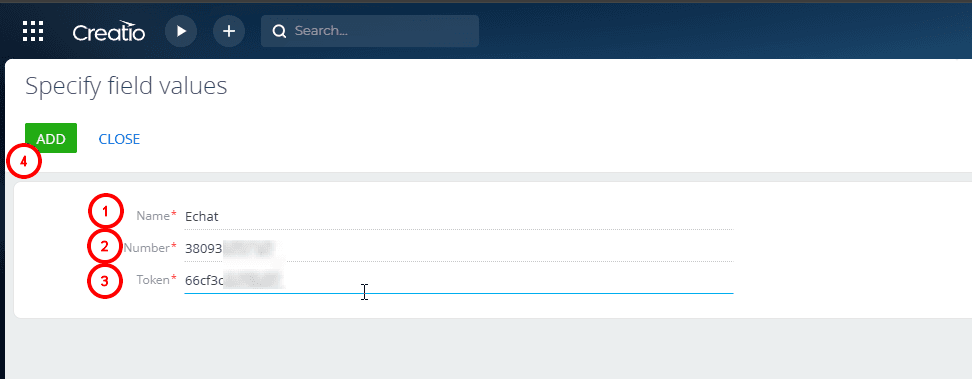
Після заповнення форми - натисніть кнопку «ADD» у лівому-верхньому кутку.
Готово.
Інтеграція Вашого акаунта з Creatio була успішно проведена.
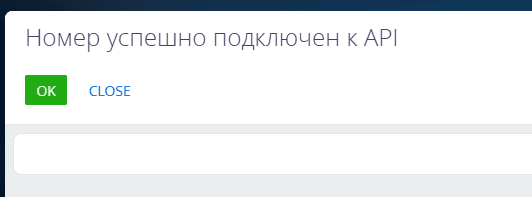
Для завершення інтеграції Вам необхідно налаштувати безавторизаційні сервіси.
Для встановлення хмарної версії - напишіть у підтримку Creatio і передайте їм такі інструкції:
1) https://marketplace.creatio.com/sites/marketplace/files/app-guide/MasterCRM%20EChat%20Services%20config.pdf
2) https://marketplace.creatio.com/sites/marketplace/files/app-guide/Web-services.zip
Робота з повiдомленнями
Використовується стандартний інтерфейс роботи з чатами в панелі комунікацій Creatio.
Для отримання чату зареєстрований користувач повинен бути призначений у чергу обробки чатів і мати статус «Активний».
Щоб прийняти чат від користувача, натисніть кнопку «Прийняти чат».
Спілкування ведеться через вкладку «Чати» в панелі комунікацій.
Стаття була корисною?
Поділіться з колегами, яким це знадобиться
Підключіть месенджери до своєї CRM
Пишіть клієнтам першими просто з картки та зберігайте всю переписку в CRM. 7 днів безкоштовного тесту, знижки до 40% при підключенні кількох номерів.