Odoo
Налаштування соціальних мереж у Odoo для інтеграції E-Chat
Крок 1. Вхід до Odoo
- Увійдіть в Odoo 18 під обліковим записом Адміністратор.
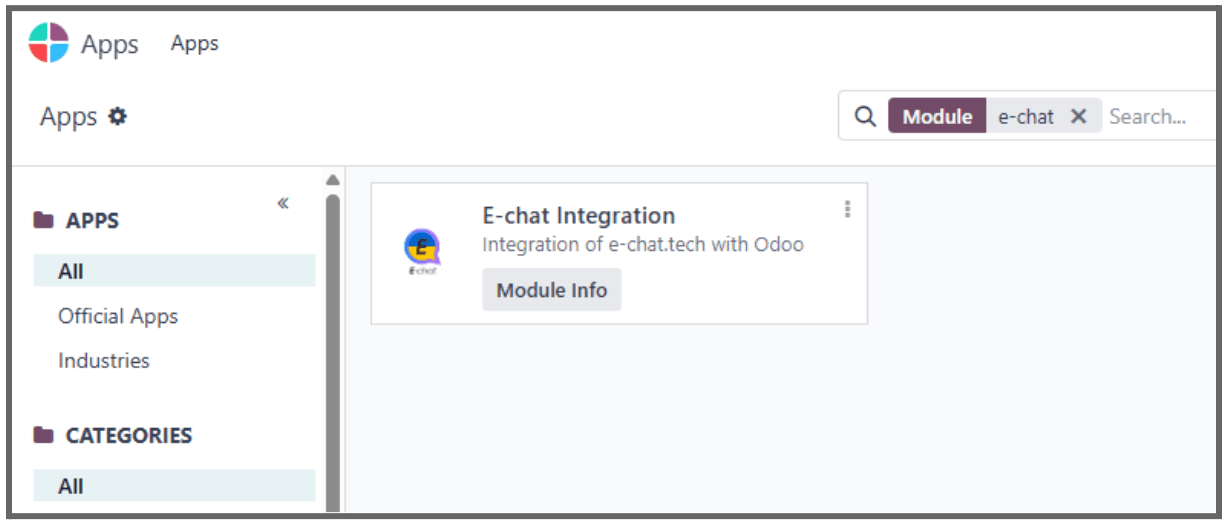
- Переконайтеся, що модуль E-chat Integration встановлено у Apps.
3. Перейдіть у CRM → Налаштування (Configuration) → Соціальні мережі (Social media).
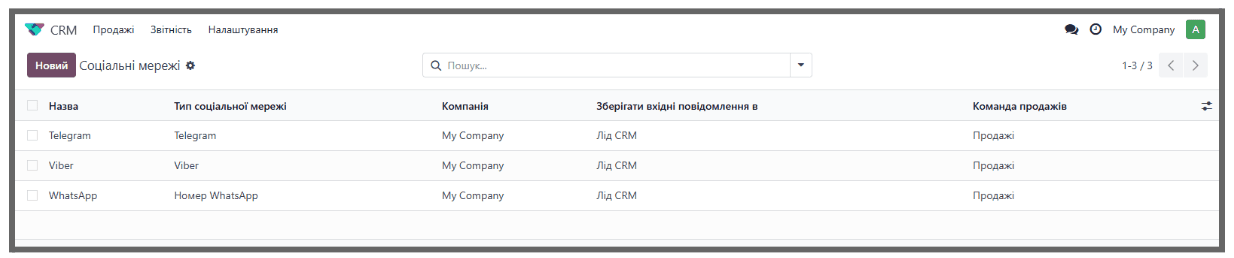
Крок 2. Створення нового з’єднання для кожного месенджера
Створюйте окреме з’єднання для Viber, Telegram та WhatsApp.
1) Натисніть Новий / New.
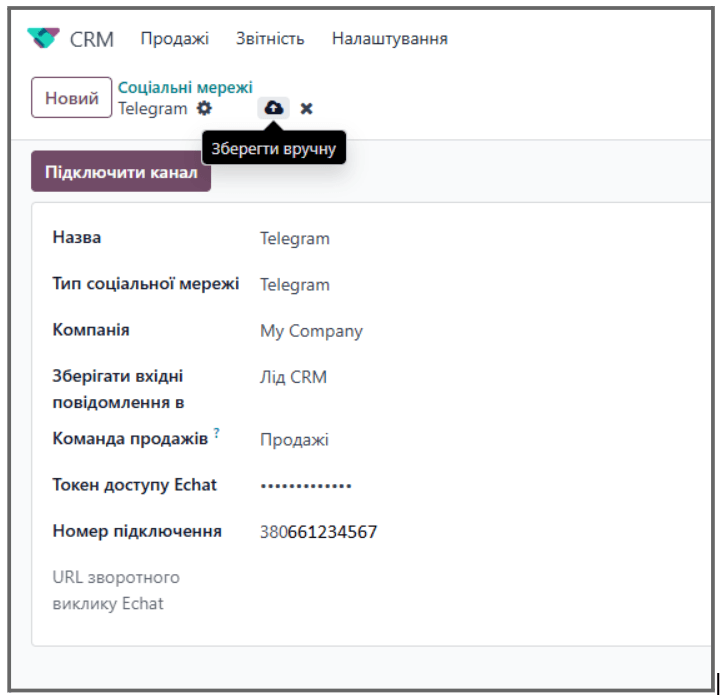
2) Заповніть поля форми:
- Назва / Name: введіть назву месенджера (Viber, Telegram або WhatsApp).
- Тип соціальної мережі / Social Media Type: виберіть відповідний месенджер.
- Компанія / Company: вкажіть назву вашої компанії.
- Зберігати вхідні повідомлення в / Store incoming messages in: оберіть Лід CRM / CRM Lead або Канал Discuss / Discuss channel.
- Команда продажів / Sales Team: виберіть відповідну команду.
- Токен доступу E-Chat / Echat access token: вставте API-ключ, створений для підключеного номера в особистому кабінеті E-Chat (13 символів, цифри та латинські літери).
- Номер підключення / Connect number: введіть номер телефону у форматі 380*********.
3) Натисніть Зберегти вручну / Save manually.
4) Повторіть ці дії для всіх месенджерів (Viber, Telegram, WhatsApp).
Зверніть увагу. Якщо номер буде введено некоректно, програма видасть помилку.

Крок 3. Підключення каналу та налаштування вебхуків
- Відкрийте створене з’єднання для конкретного месенджера.
- Натисніть Підключити канал / Connect Channel.
- Скопіюйте URL зворотного виклику E-Chat / Echat callback url, який автоматично створиться у полі URL зворотного виклику E-Chat.
- Перейдіть у особистий кабінет E-Chat → Інтеграції → Налаштування номера → Налаштування вебхуків (Webhook URL).
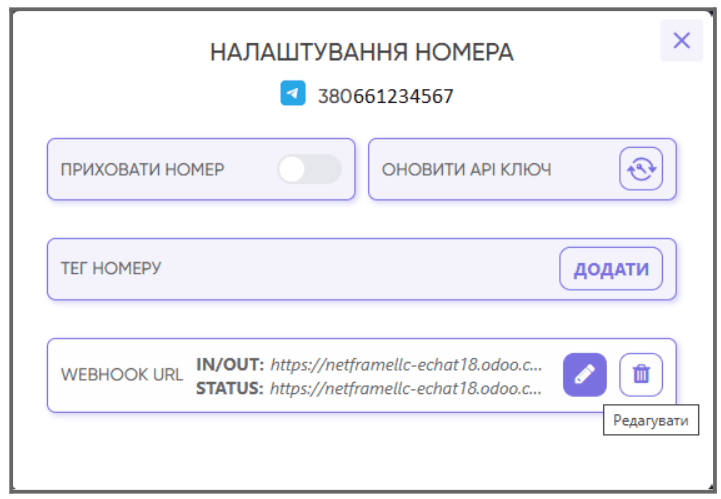
5. Нажмите Редактировать / Edit и вставьте скопированную ссылку в два поля.
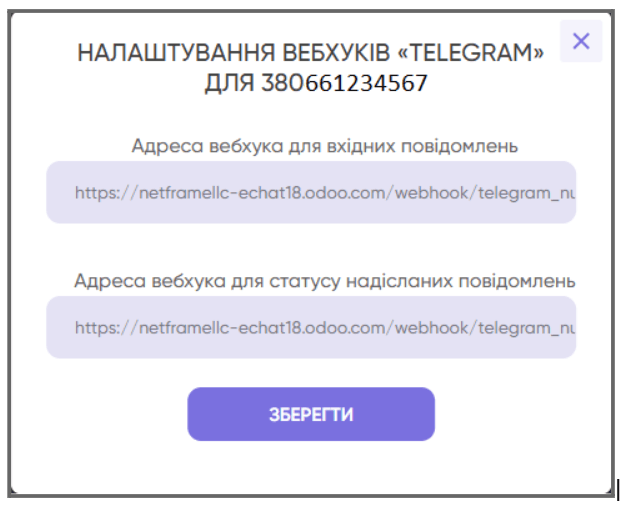
6. Після збереження з’явиться спливаюче повідомлення: “Дані вебхуків успішно оновлено.”
Крок 4. Тестування інтеграції
- Надішліть тестове повідомлення з підключеного месенджера (Viber, Telegram або WhatsApp).
- Перевірте, чи повідомлення надходить у Odoo → Обговорення / Discuss або у картку CRM Leads.
Функціональні можливості модуля
«Інтеграція з E-Chat» в Odoo 18
Клієнтські повідомлення в Odoo: CRM або Discuss
1. Маршрутизація повідомлень
Канал доставки визначається в CRM → Налаштування → Соціальні мережі → Зберігати вхідні повідомлення в:
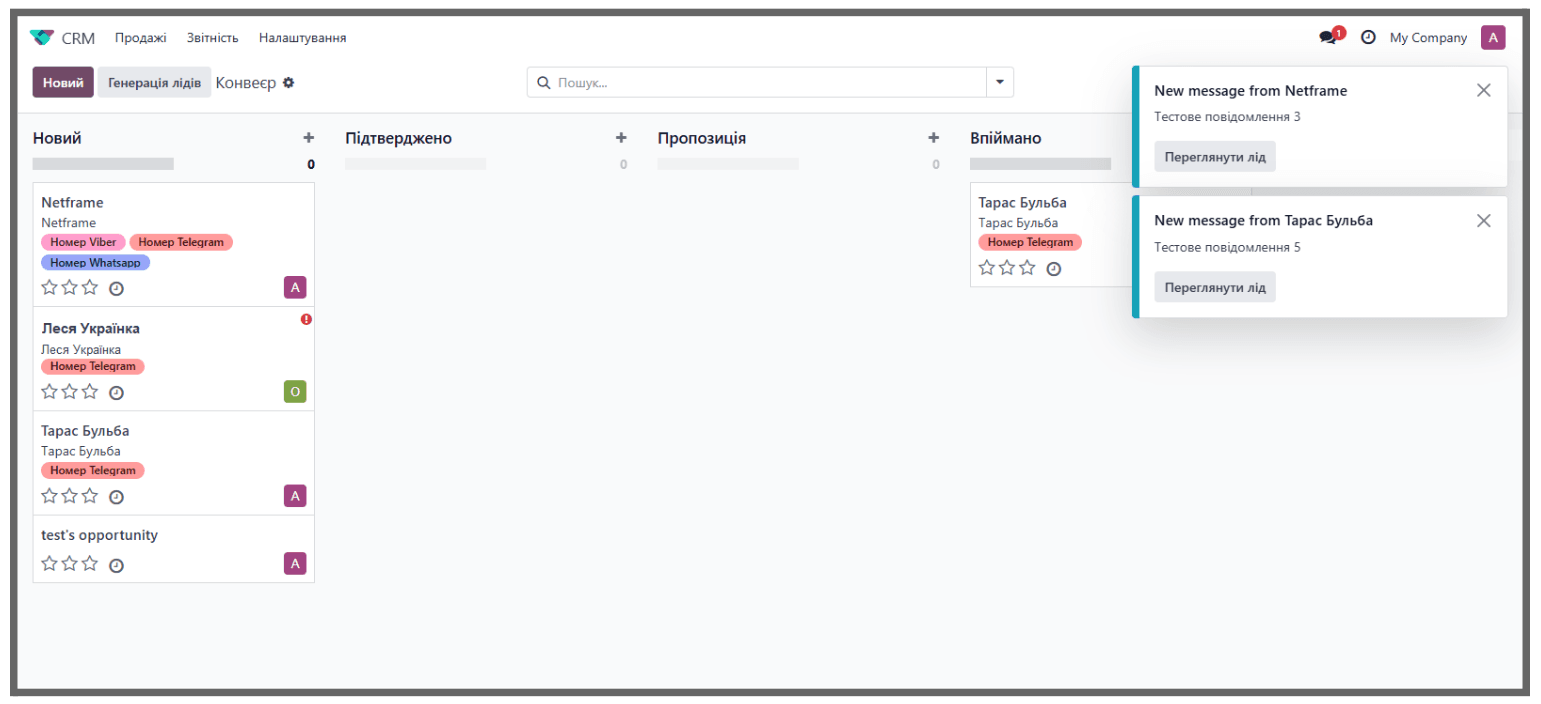
- Лід CRM — повідомлення потрапляють у CRM.
- Канал Discuss — повідомлення відображаються в Odoo → Обговорення / Discuss.
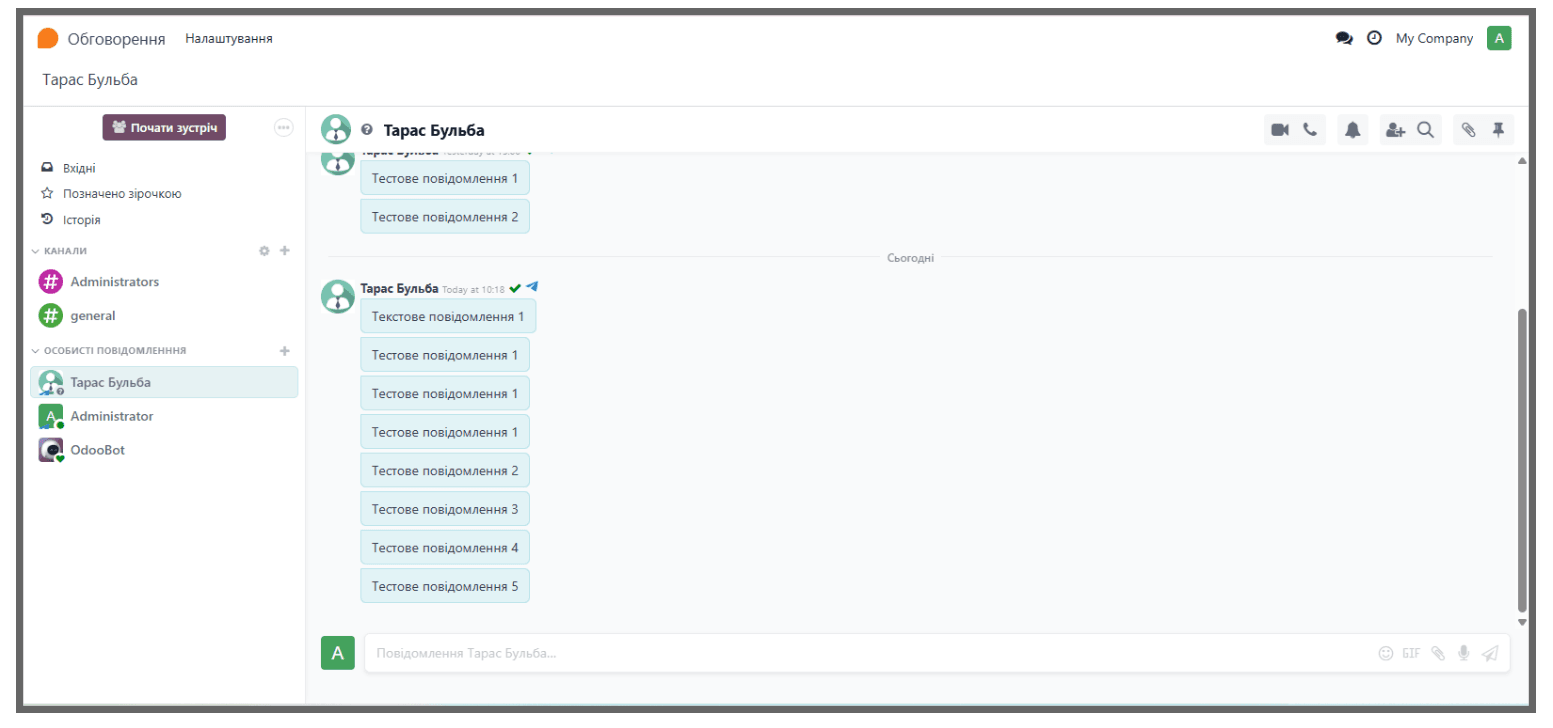
Для всіх каналів відображається актуальне ім’я та фото контакту, що полегшує ідентифікацію співрозмовника.
2. Повідомлення в CRM (опція: «Лід CRM»)
Новий клієнт → автоматичне створення ліда
- Клієнт надсилає перше повідомлення (Viber/Telegram/WhatsApp).
- Система створює новий лід у CRM → Мій конвеєр.
- Одночасно з’являється спливаюче вікно з інформацією про контакт та текстом першого повідомлення.
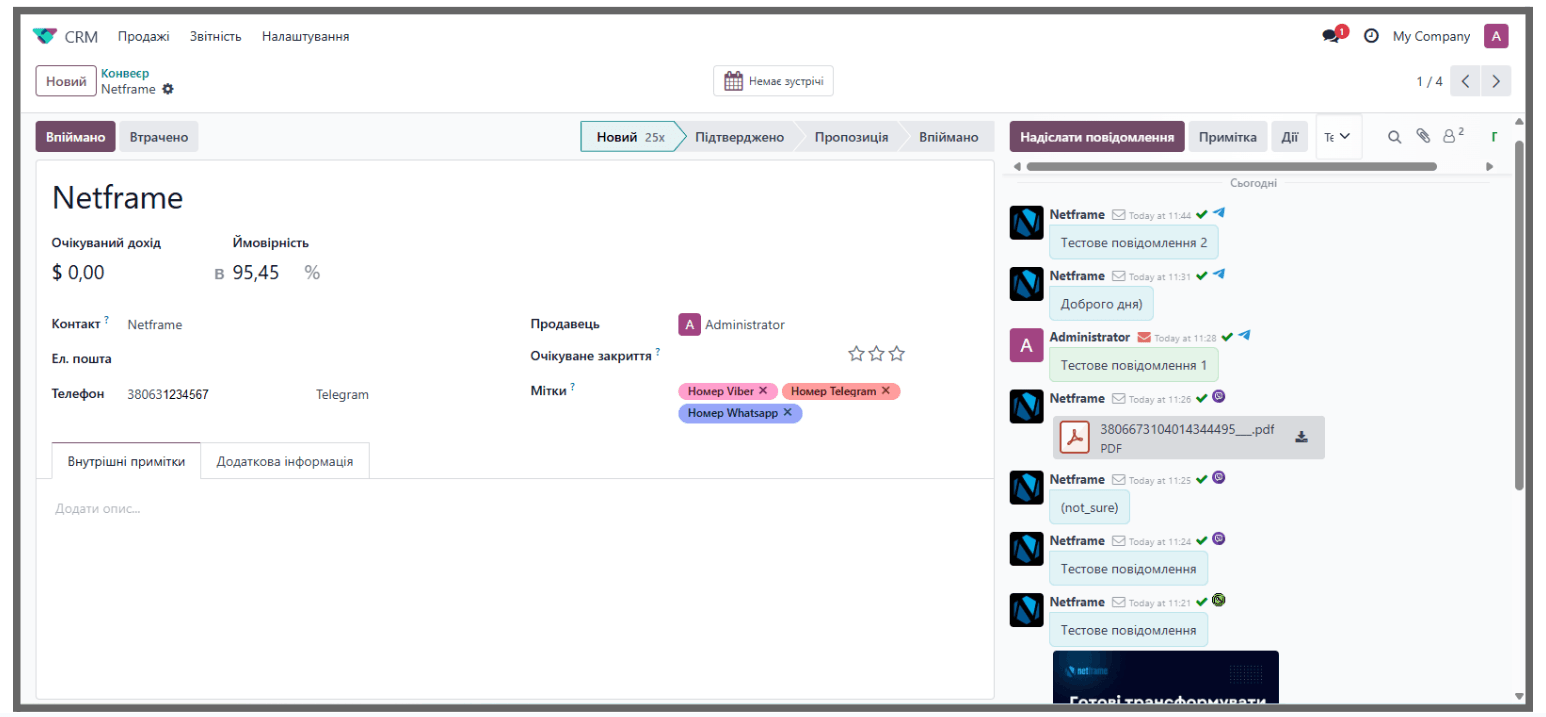
- У картці ліда доступні функції для переписки: відповідь клієнту, зміна месенджера, надсилання вкладень, перепризначення продавця.
Логіка роботи:
- Усі наступні повідомлення від цього ж контакту прив’язуються до поточного ліда, доки статус не змінено на «Впіймано».
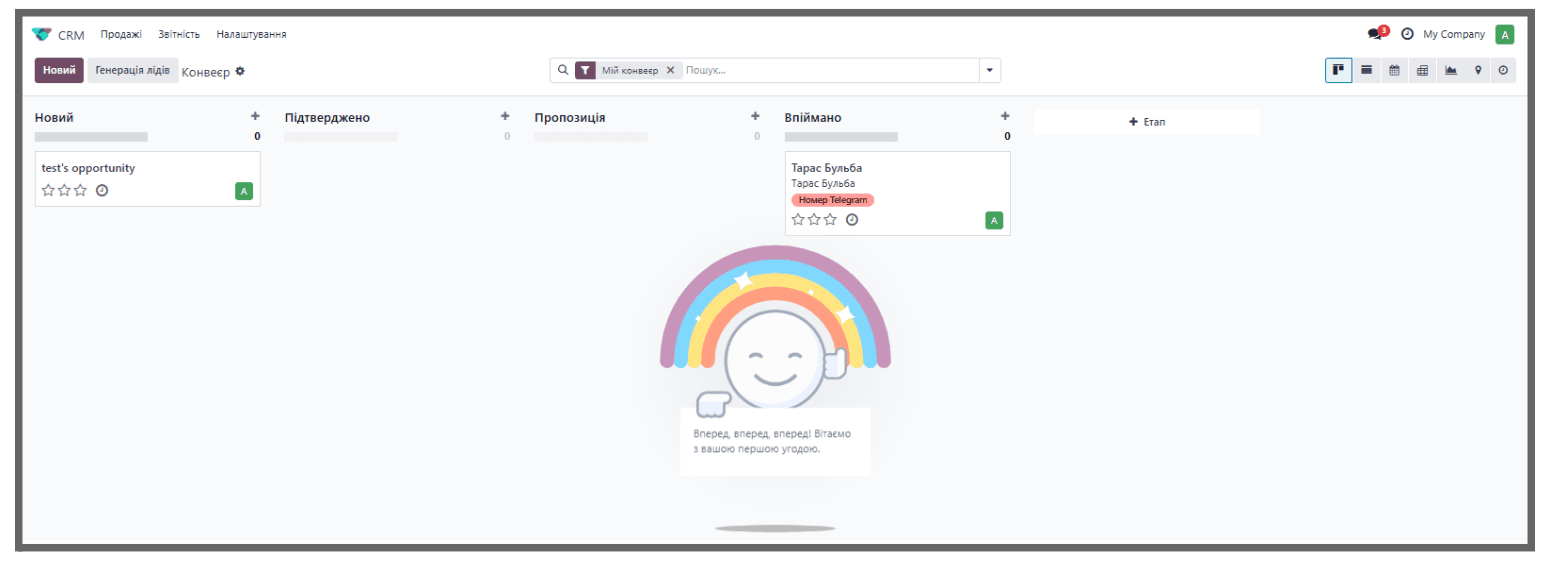
- Якщо статус змінено на «Впіймано», нове повідомлення від контакту створює нового ліда.
- При надходженні нового повідомлення у вже створеному ліді з’являється червоний індикатор із знаком оклику.
- Кожен новостворений лід автоматично отримує пріоритетність у відображенні.
- У полі «Мітки» картки ліда відображається список месенджерів, через які велася комунікація у хронологічному порядку.
3. Повідомлення в Discuss (опція: «Канал Discuss»)
Усі звернення → в Обговорення
- У налаштуваннях соцмережі для обраного месенджера встановлено Канал Discuss.
- Клієнт надсилає повідомлення у відповідному месенджері.
- Повідомлення з’являється в Odoo → Обговорення / Discuss.
Додатково:
- Нові повідомлення видно в чатері на верхній панелі.
- У правому нижньому кутку з’являється іконка контакту, яка відкриває спливаюче вікно обговорення.
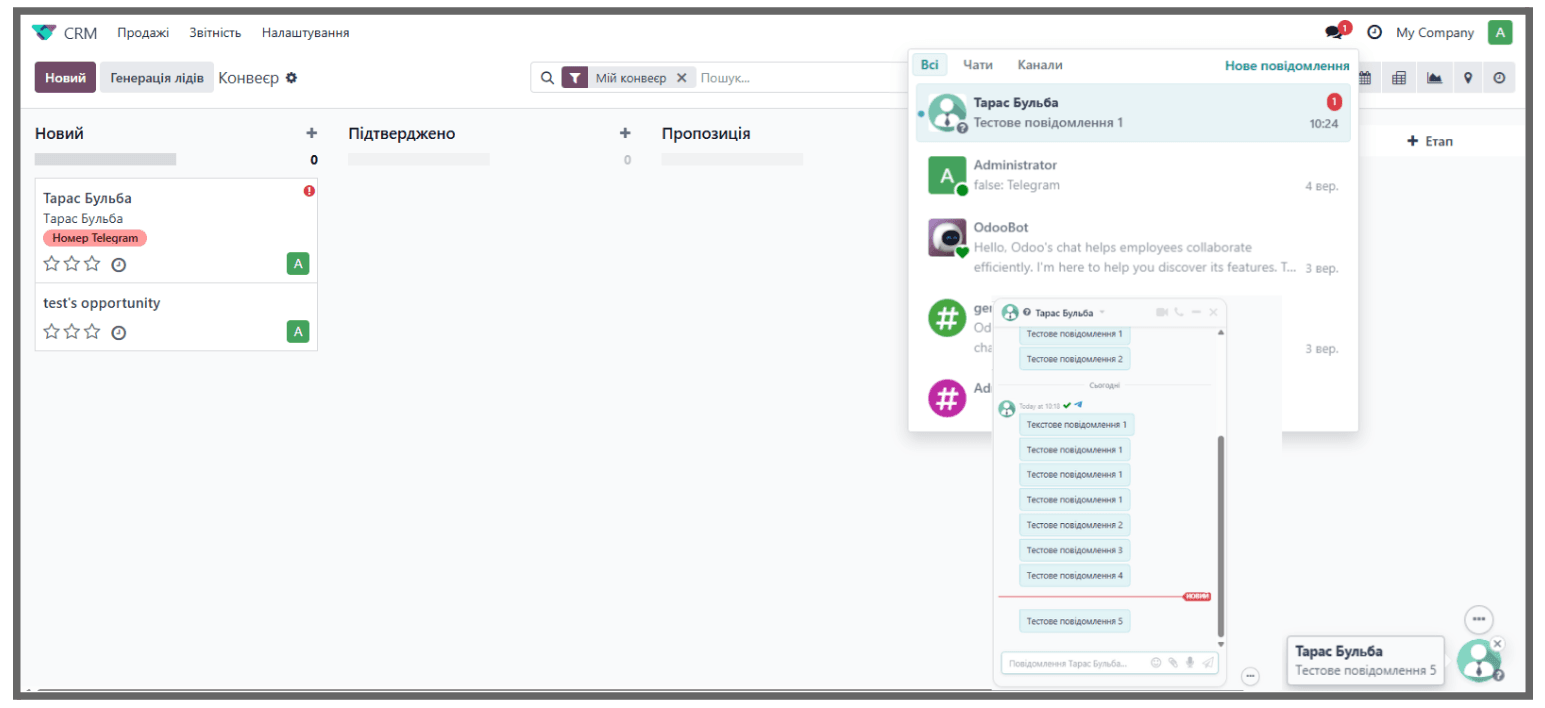
4. Розподіл повідомлень
1) Автоматичне призначення → нове повідомлення призначається менеджеру автоматично.
2) Механізми розподілу:
- Останній агент — повідомлення знову закріплюється за тим менеджером, який спілкувався раніше.
- Рівномірний розподіл — система призначає чергового агента з урахуванням навантаження.
3) Менеджер завжди може вручну змінити відповідального у картці ліда поле Продавець.
Інтеграція E-Chat в Odoo робить комунікацію з клієнтами простою, централізованою та ефективною.
За впровадженням та підтримкою модуля звертайтеся до команди Netframe.
Стаття була корисною?
Поділіться з колегами, яким це знадобиться
Підключіть месенджери до своєї CRM
Пишіть клієнтам першими просто з картки та зберігайте всю переписку в CRM. 7 днів безкоштовного тесту, знижки до 40% при підключенні кількох номерів.