Kommo
Підключення номеру WhatsApp до Kommo
Підключення номеру WhatsApp до Kommo
Інтеграція номеру WhatsApp в Kommo
- Зайдіть в свою Kommo
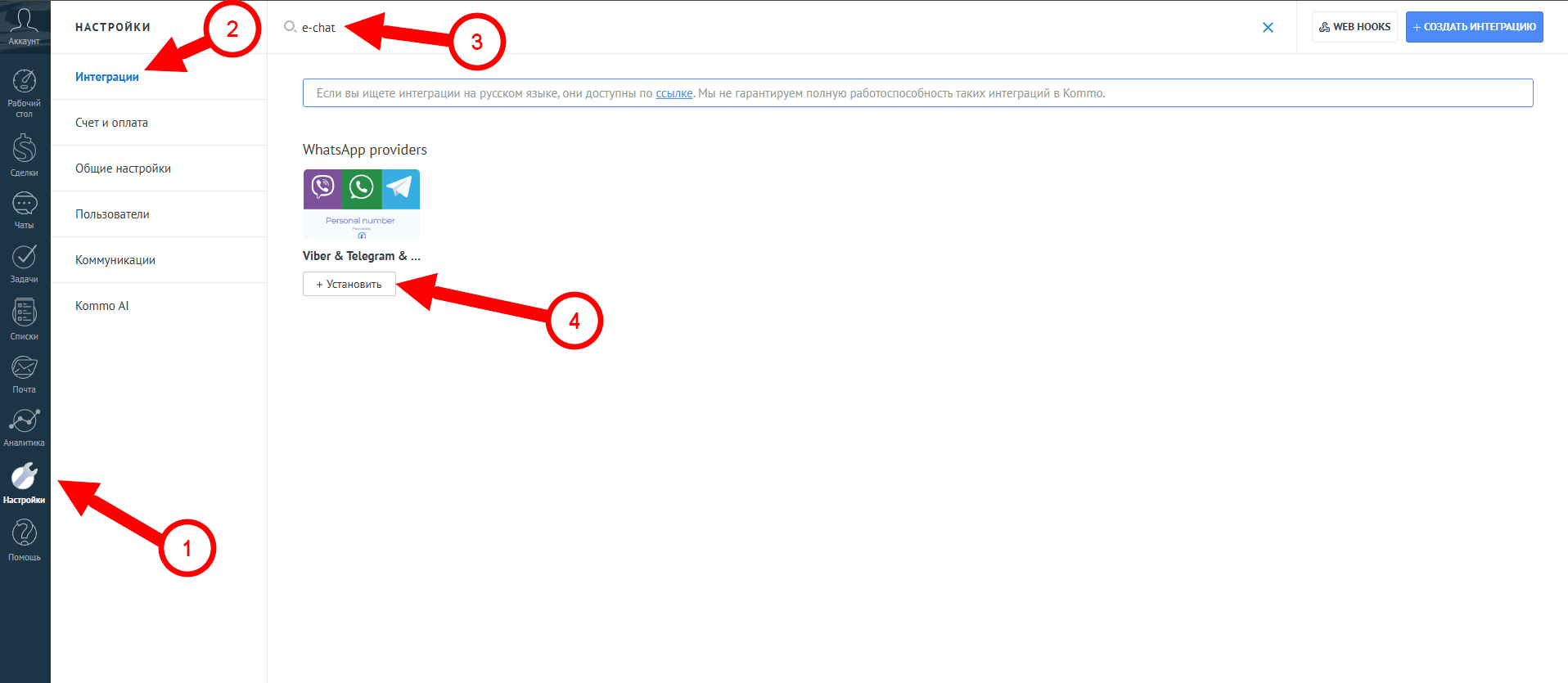
- У лівому стовпчику відкрийте "Налаштування". Перейдіть у розділ: "інтеграції".
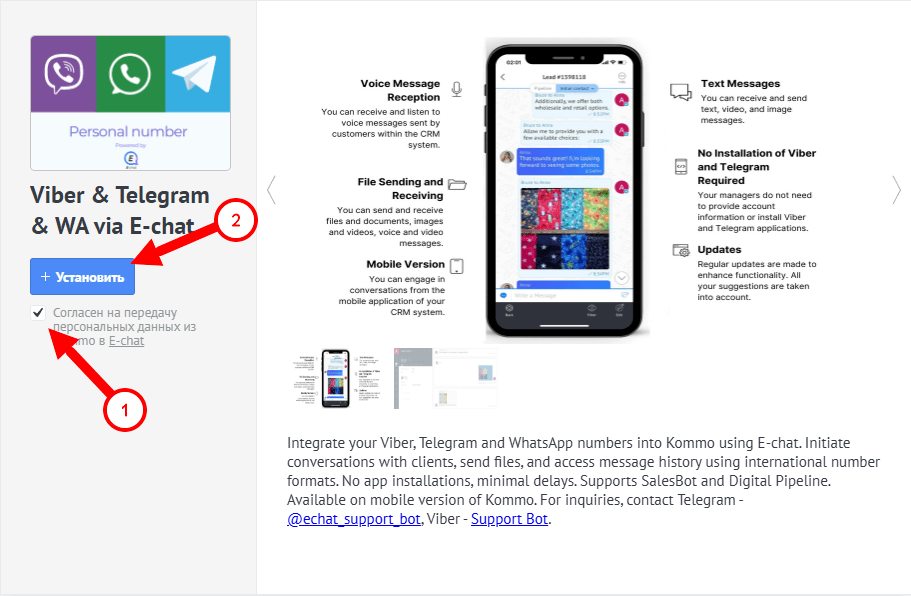
- Знайдіть наш віджет "Viber & Telegram & WA via E-chat".
- У відкрившому вікні поставте галочку та натисніть "Install".
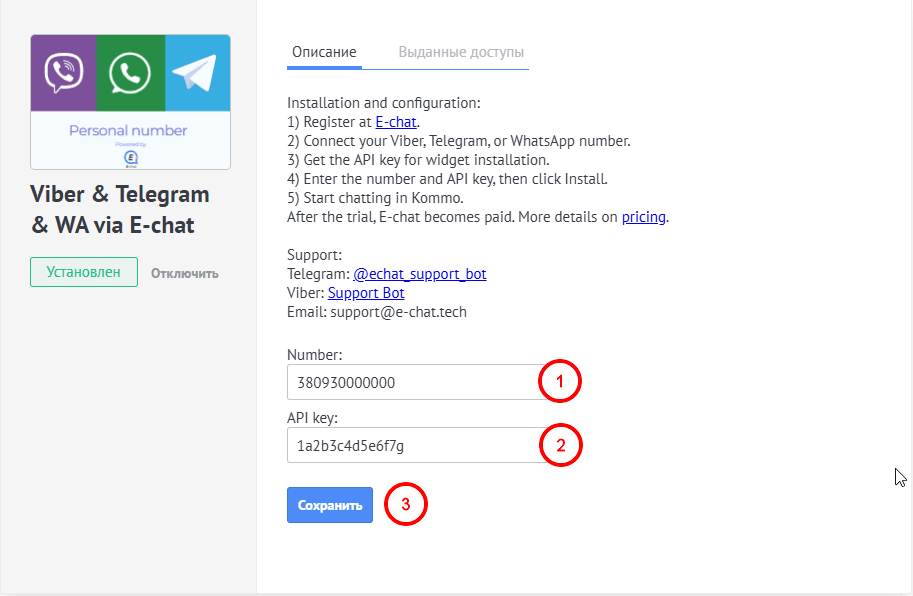
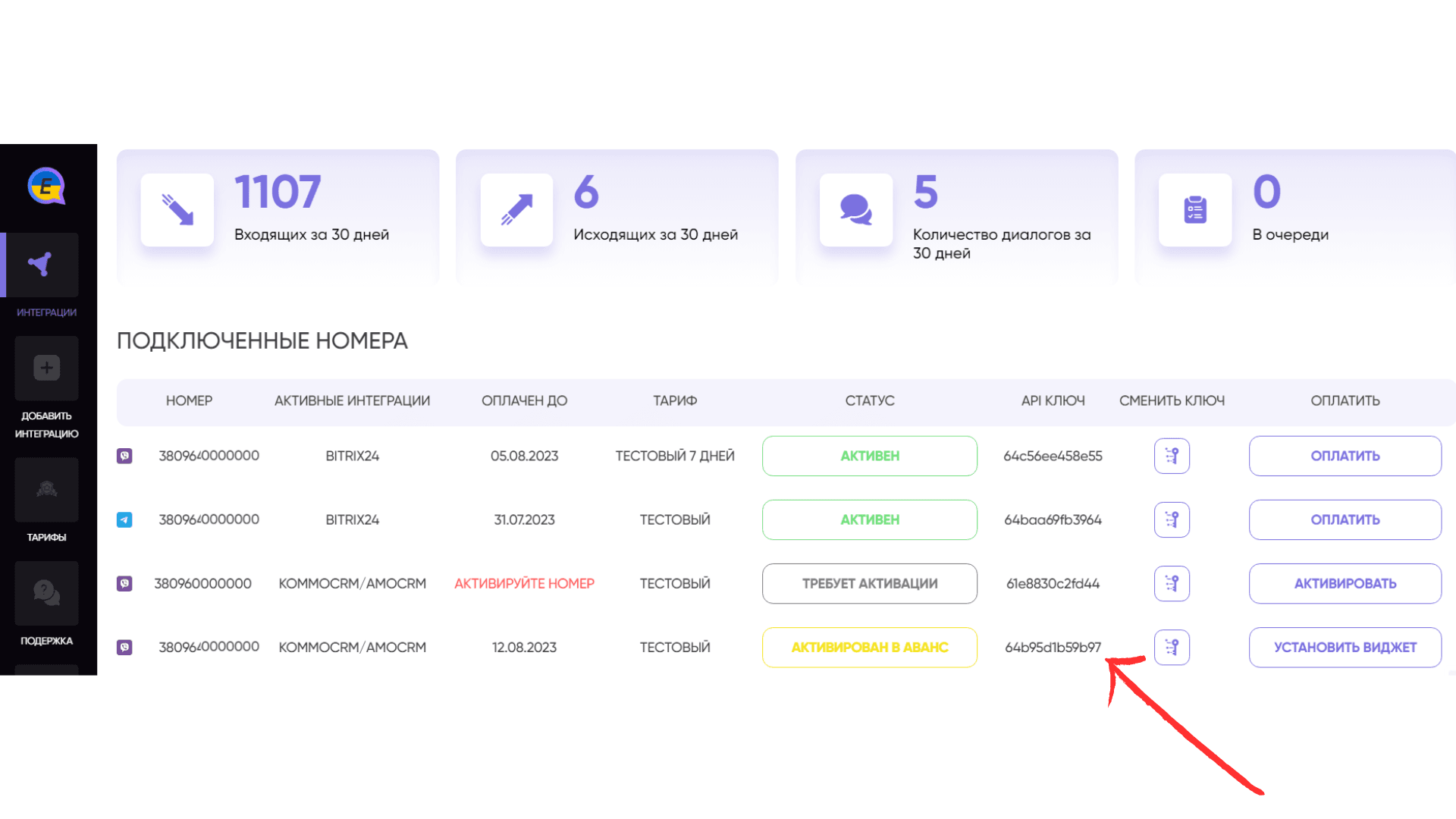
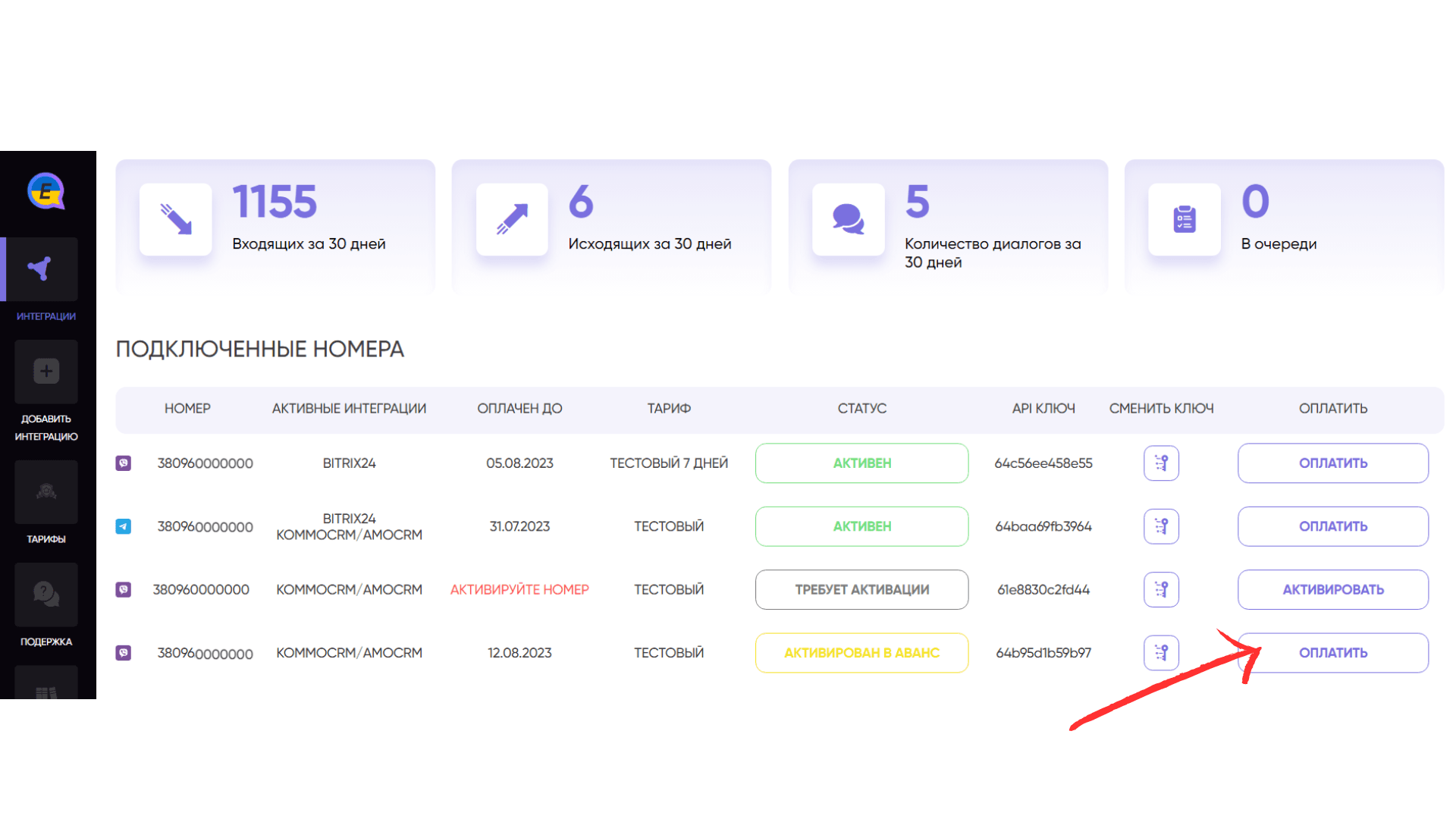
- У полях введіть номер, який додаєте (номер обов'язково повинен бути активований в сервісі "E-chat" в особистому кабінеті та відповідний йому API key (його ви можете знайти в своєму особистому кабінеті "E-chat").
(Для додавання другого акаунта - Вам необхідно стерти дані з рядків номера\API-ключа та ввести дані від другого акаунта, потім натиснути на кнопку «зберегти»)
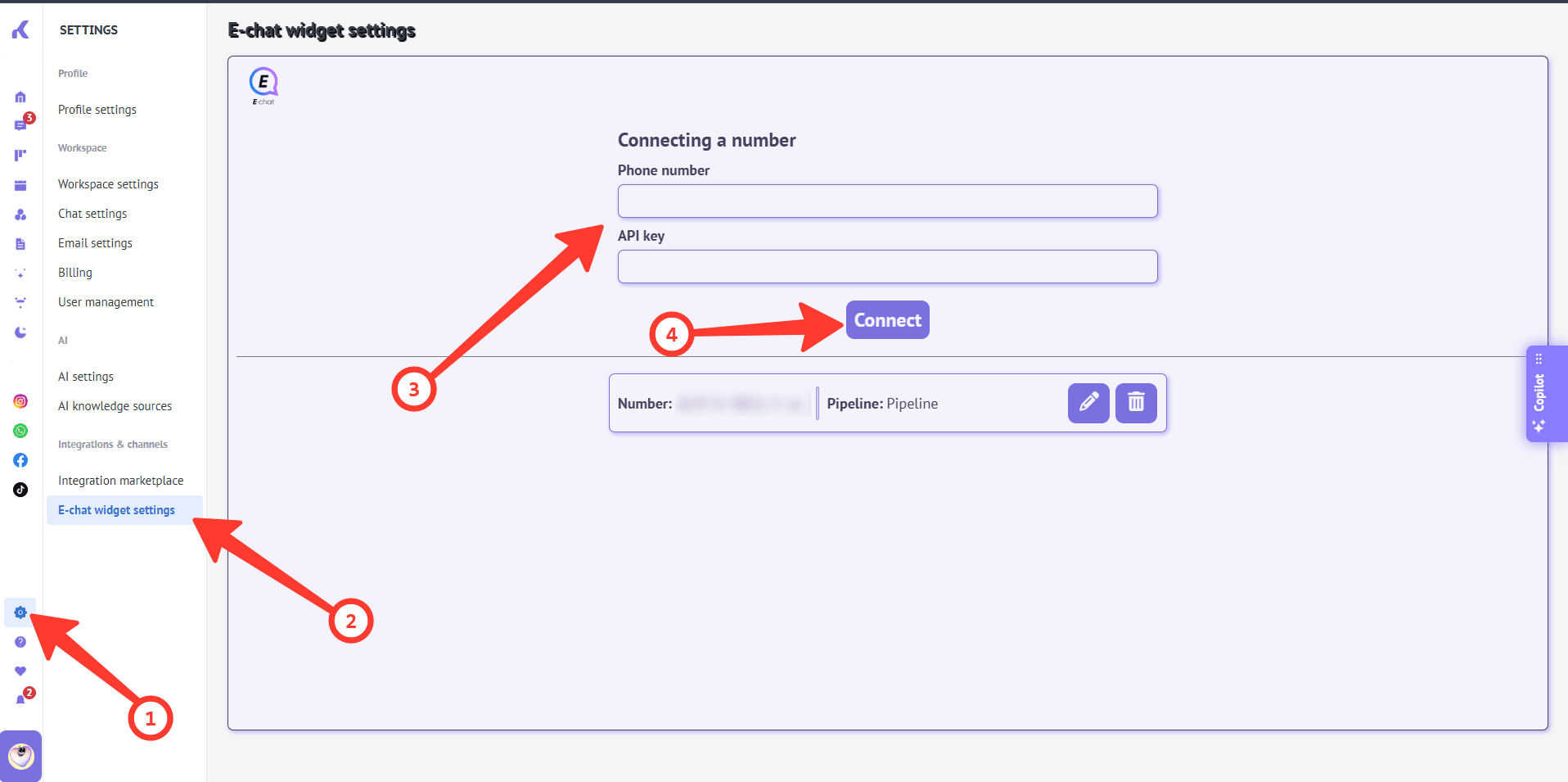
Або Ви можете додати акаунт безпосередньо в розділі налаштувань віджета.
6. Додати можна лише активний номер телефону.
7. В Kommo ви зможете побачити всі повідомлення з моменту інтеграції номеру.
ВІТАЄМО! Всі повідомлення вхідні та вихідні ви тепер зможете побачити всередині Kommo та спілкуватись з клієнтам в одному місці.
Щоб швидко побачити всі повідомлення просто перейдіть на сторінку чати в Kommo.
Створюємо нову угоду - додаємо контакт - пишемо першими прямо з Kommo
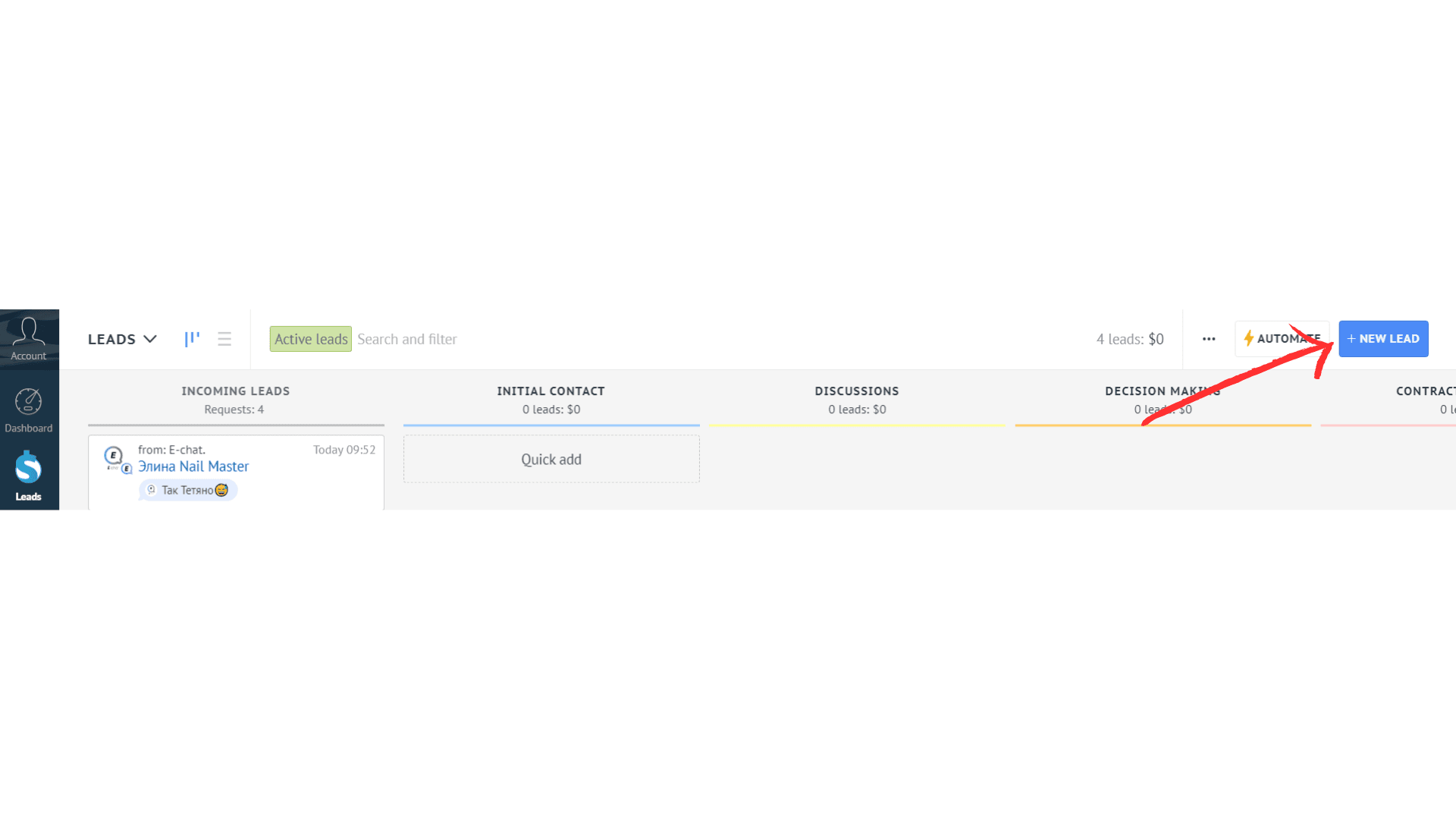
- Перейдіть на сторінку "Leads"
- В правому верхньому куті натисніть "+ New Lead"
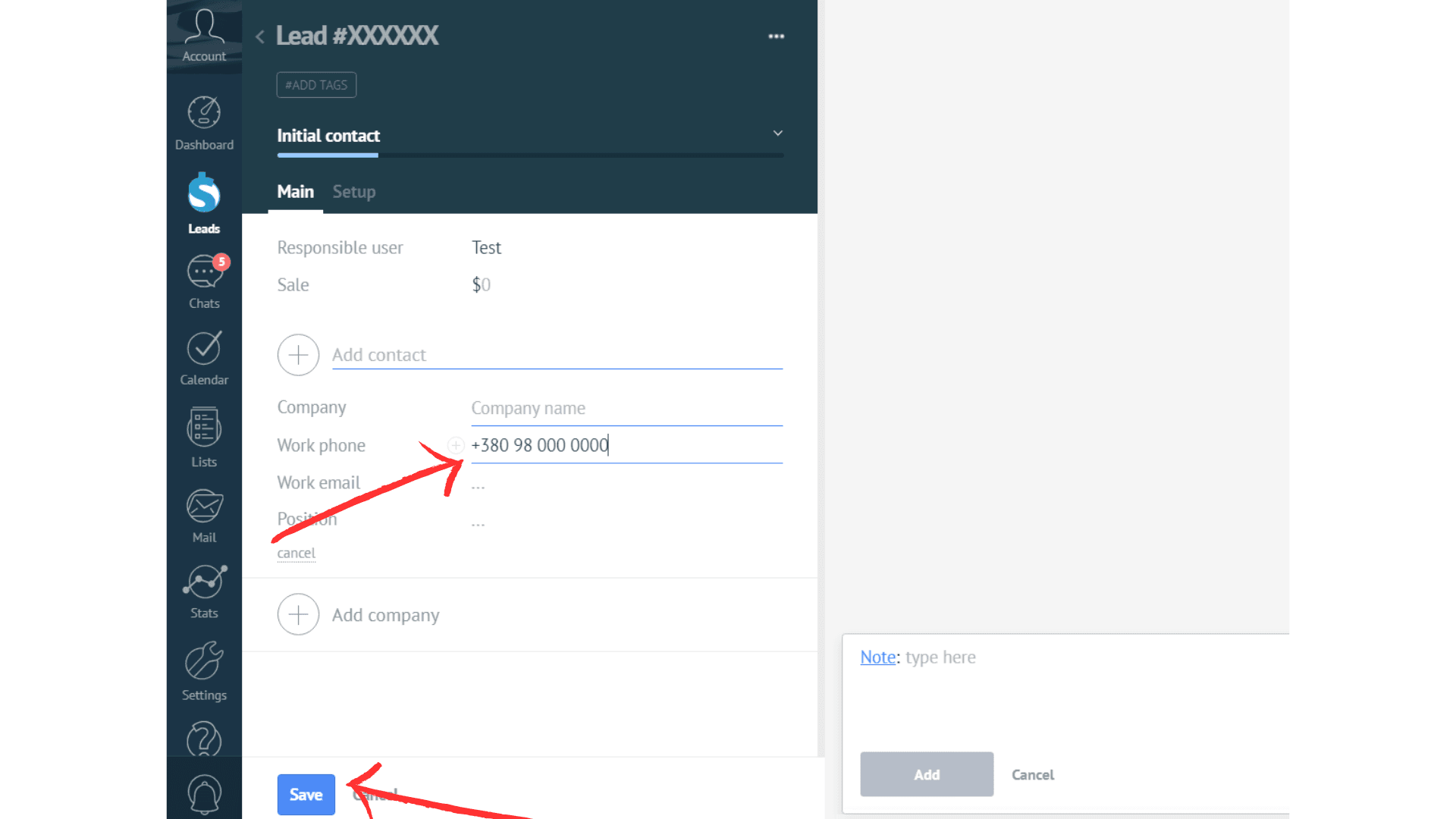
- У відкрившомуся вікні введіть данні нової угоди та додайте номер телефону
- Внизу натисніть "Save"
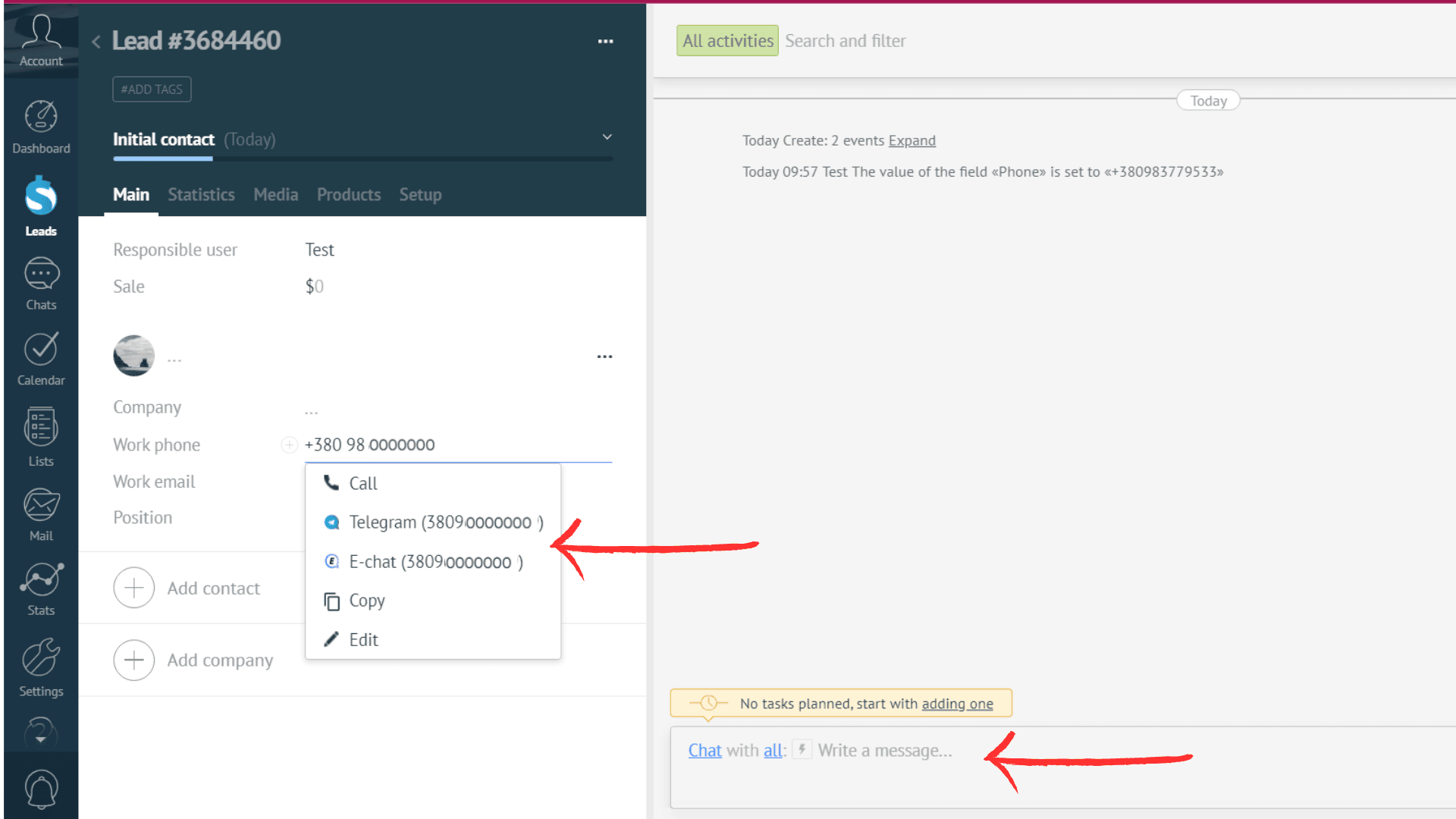
- Щоб написати контакту — натисніть на номер телефону та оберіть "WhatsApp" та номер з якого будете писати
- Справа внизу введіть текст повідомлення та натисніть "Send"
Вітаємо! Ваше перше повідомлення відправлене
Далі ви зможете відкрити переписку з цим контактом в чатах Kommo, в угоді, відкривши контакт.
Як Прикріпити різні номери до різних воронок:
Після встановлення і додавання номерів - вони автоматично будуть прикріплені до першої воронки Вашого порталу. Для зміни воронки Вам необхідно:
- Перейти в розділ налаштувань Коммо.
- Вибрати розділ «Налаштування віджета E-chat»
- Натиснути на іконку олівця біля номера, який Ви хочете перепризначити на іншу воронку.
- Вибрати зі списку потрібну воронку.
- Натисніть на кнопку «редагувати»
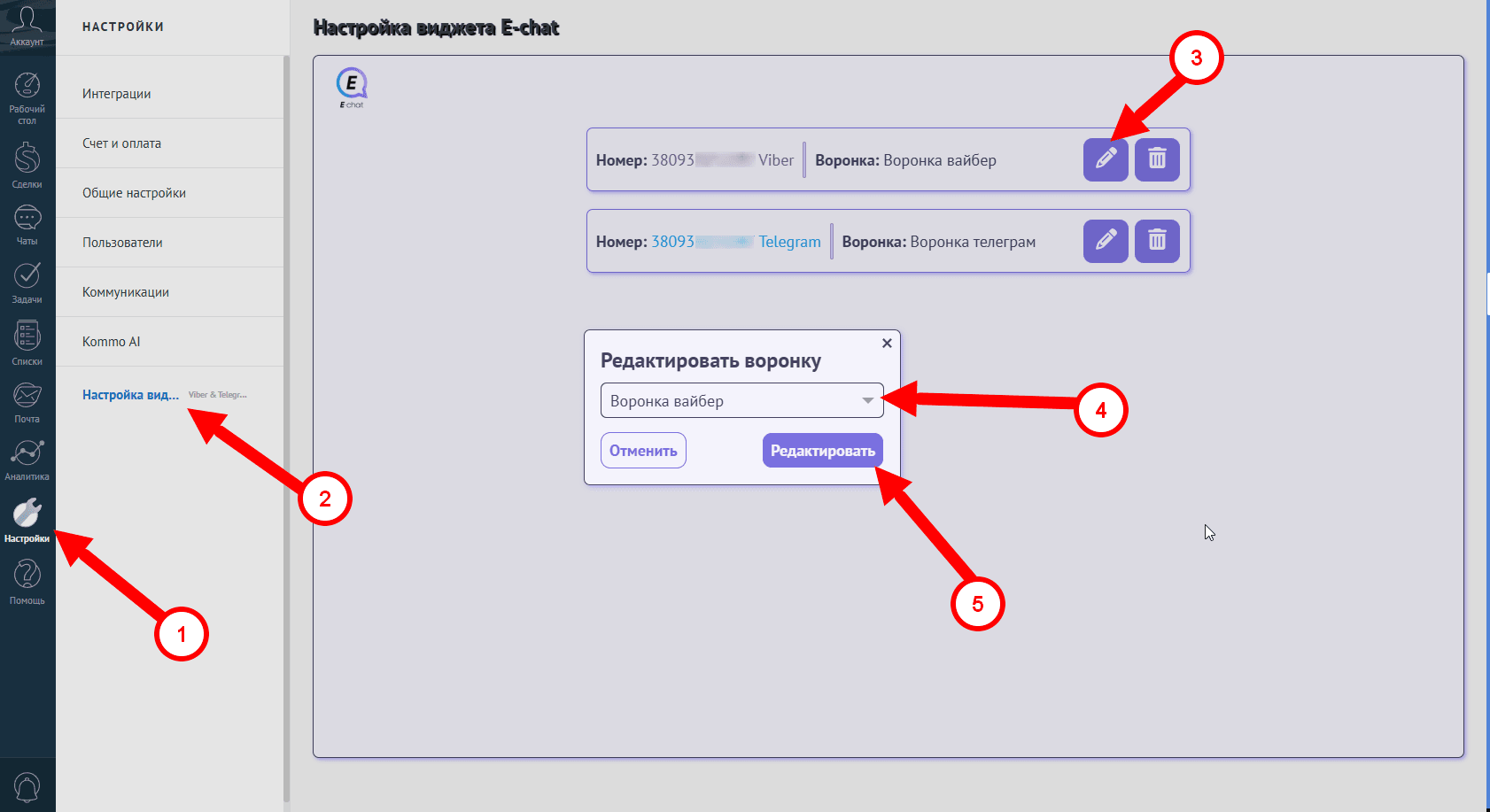
Після цього Вам необхідно дочекатися оновлення даних на сторінці. Коли інформація завантажиться - Ви зможете перейти до налаштування Salesbot-a для кожної воронки або приступити до використання інтеграції.
Автоматична відправка повідомлень в Kommo через SalesBot
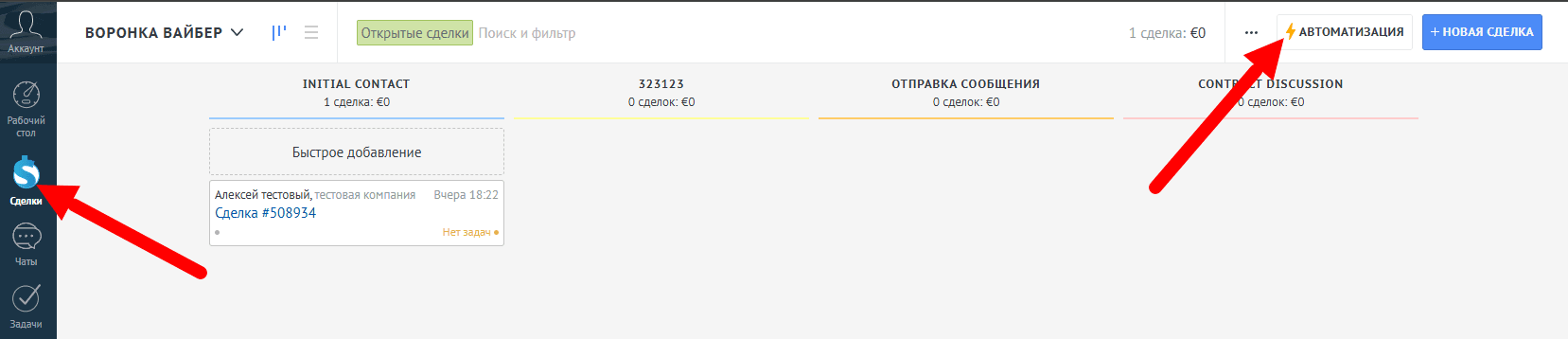
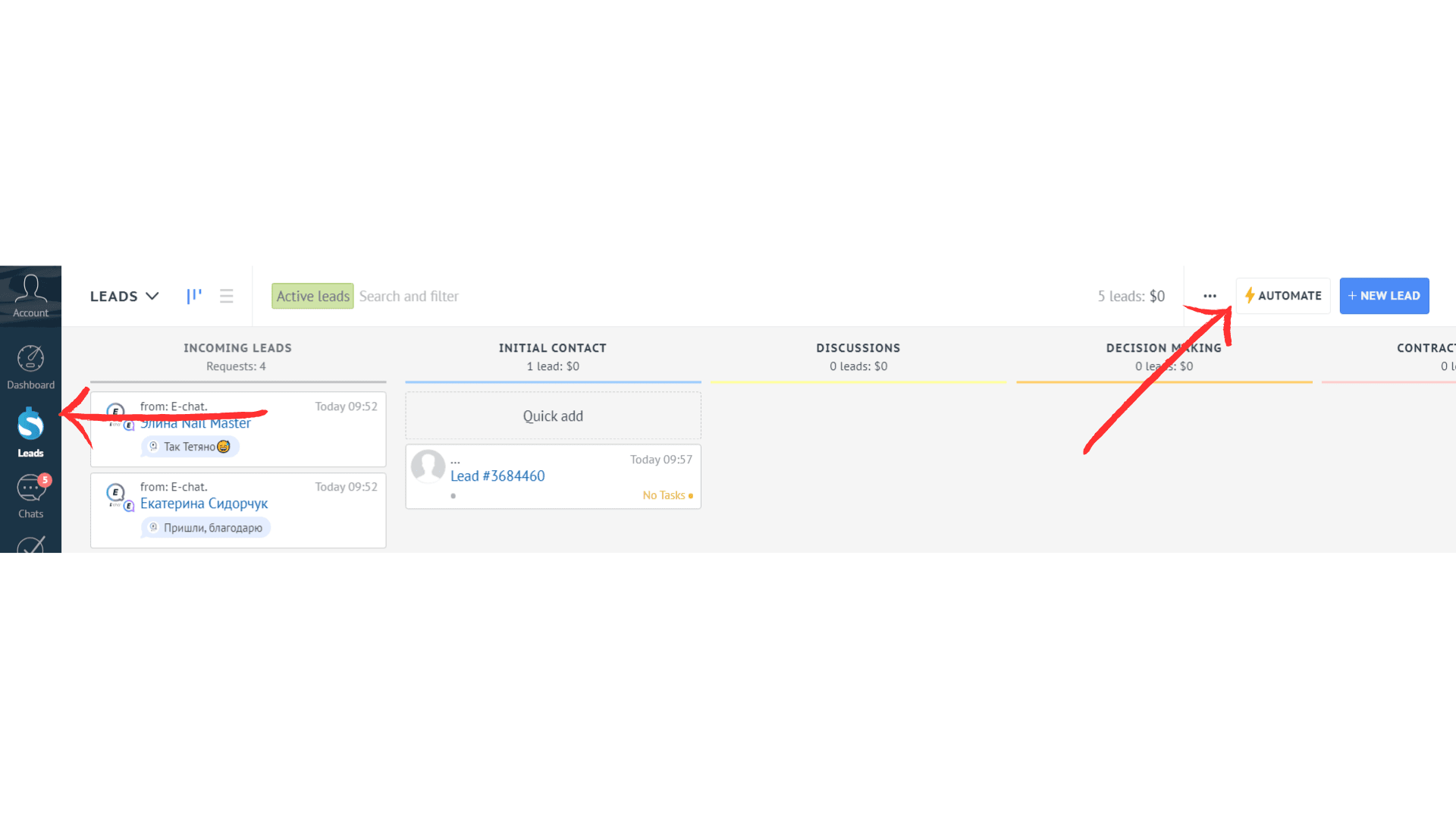
- Зайдіть на сторінку "Угоди"
- В правому верхньому куті натисніть "Автоматизація"
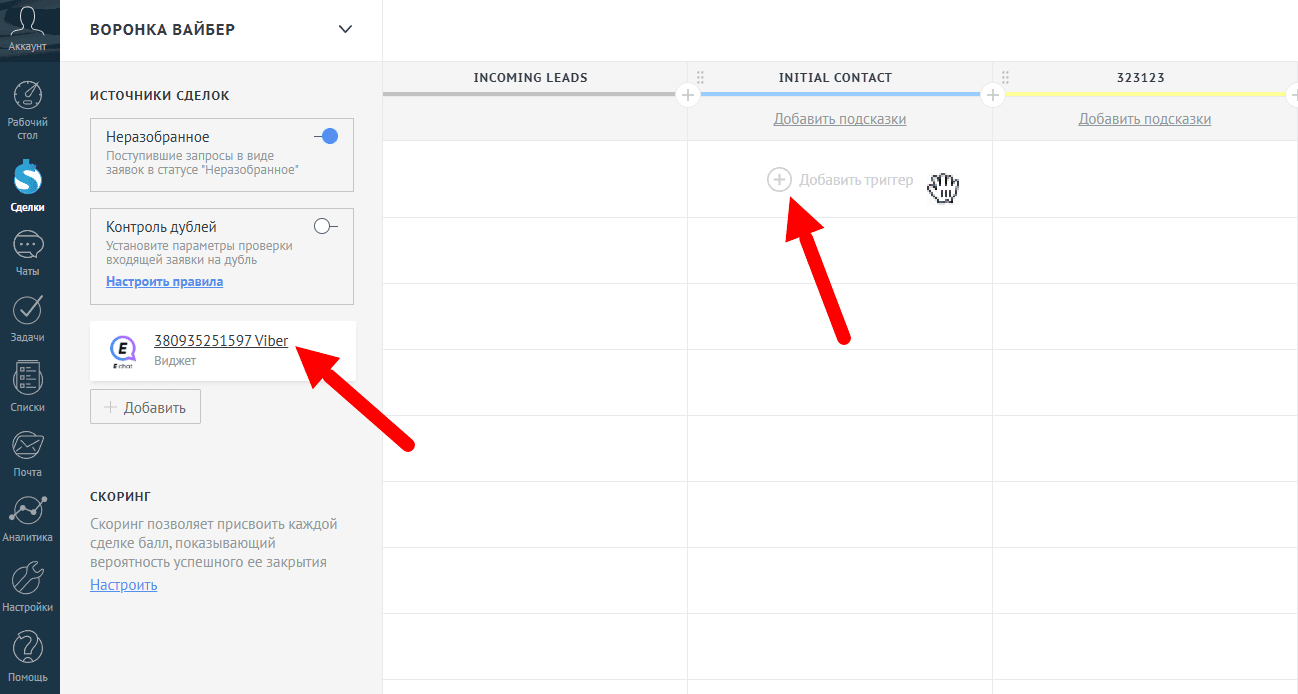
- Щоб повідомлення відправилося коректно - необхідно, щоб до воронки був прикріплений Ваш акаунт як джерело, з якого Ви плануєте відправляти повідомлення., для цього він вже повинен бути інтегрований в Kommo
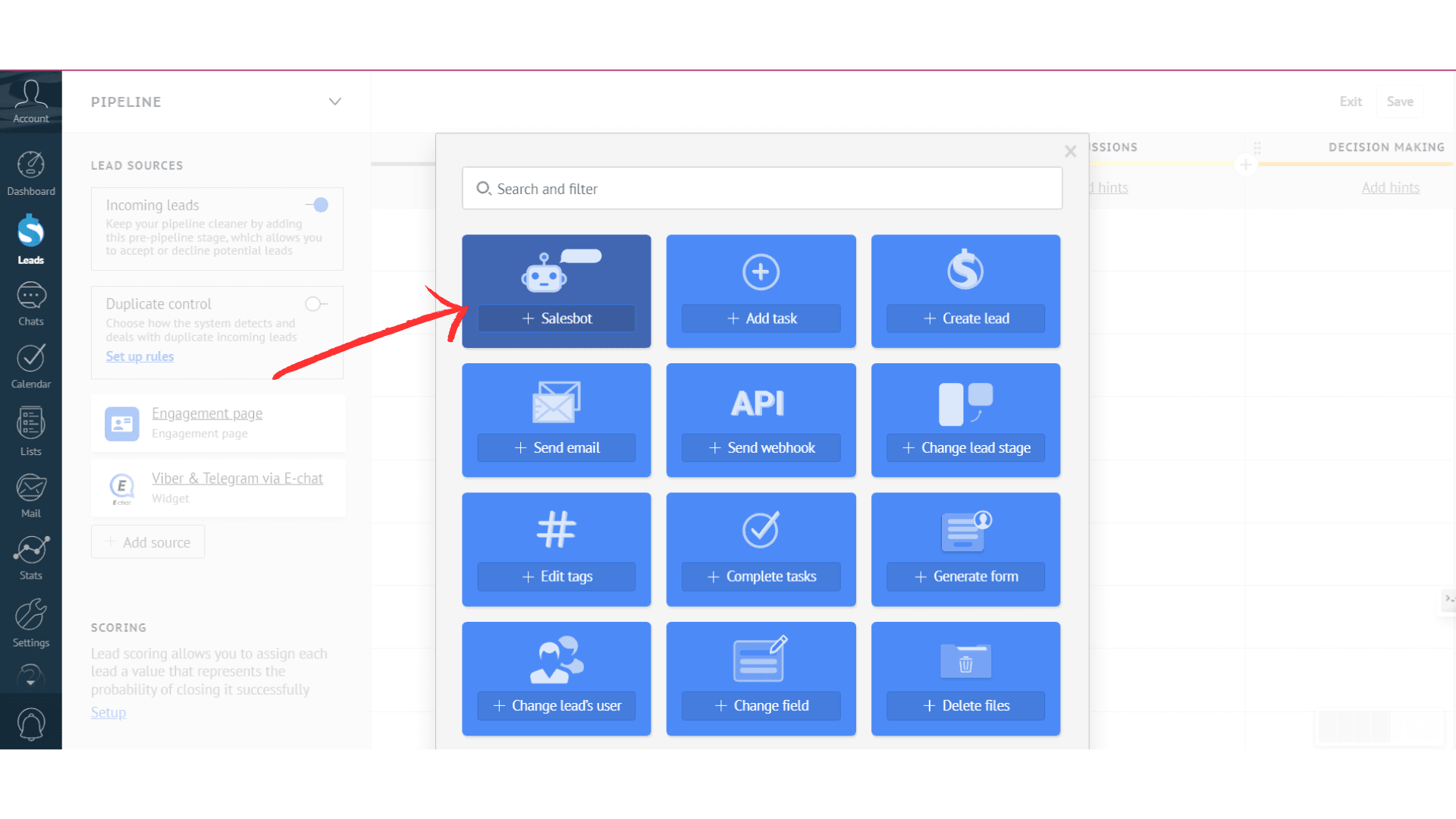
- Потім обираєте етап та натискаєте "+ Додати тригер"
- У відкрившомуся вікні обираєте "+SalesBot"
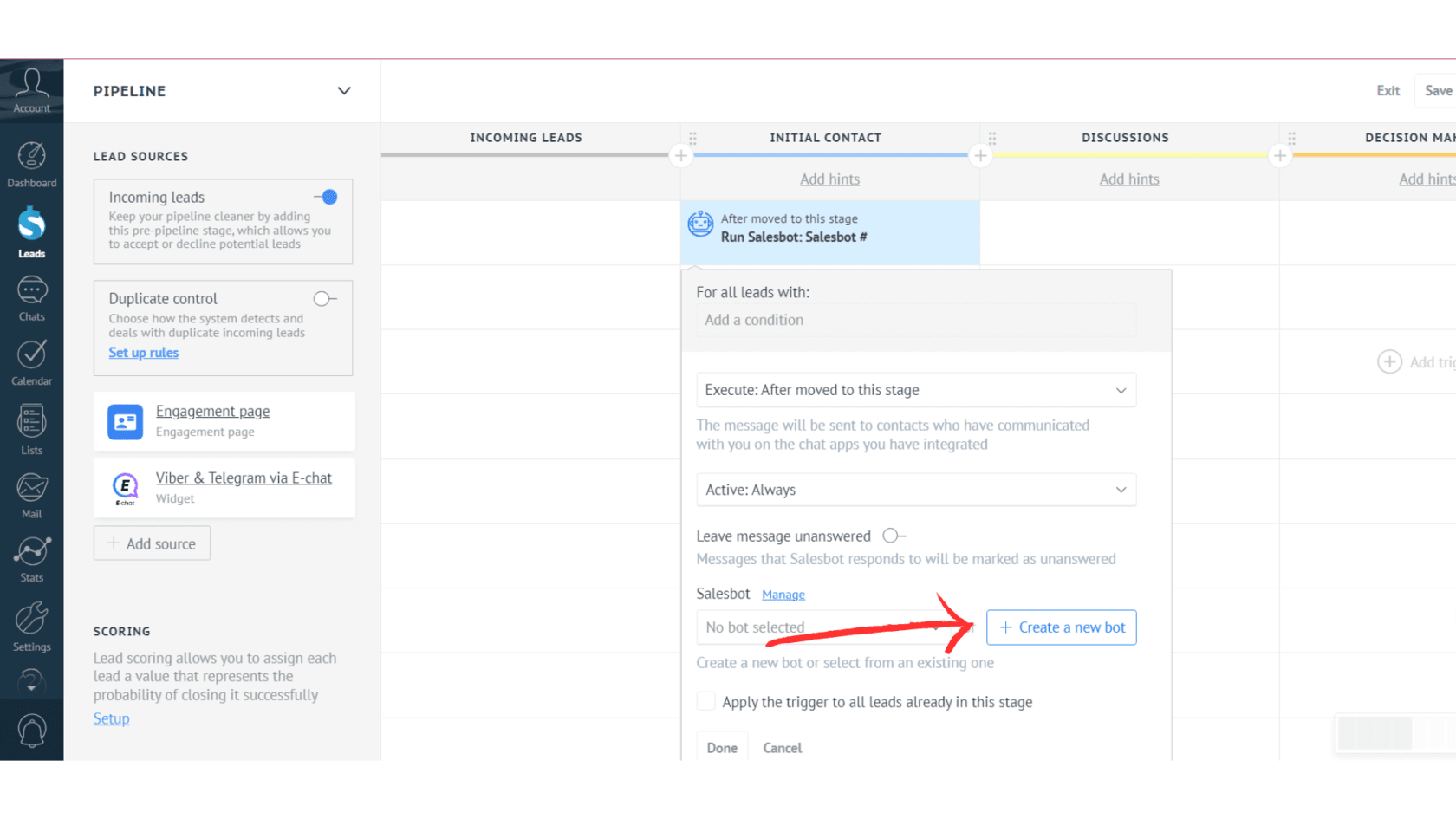
- Налаштуйте коли буде запускатись відправка повідомлення та оберіть існуючий бот або створіть новий натиснувши "Створити нового бота"
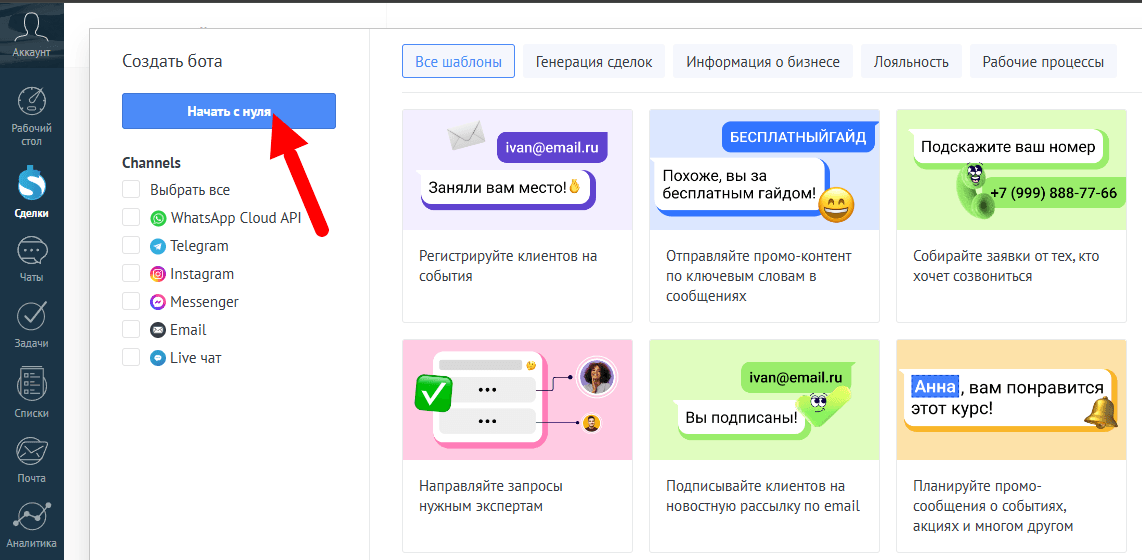
- Натисніть "Почати з нуля"
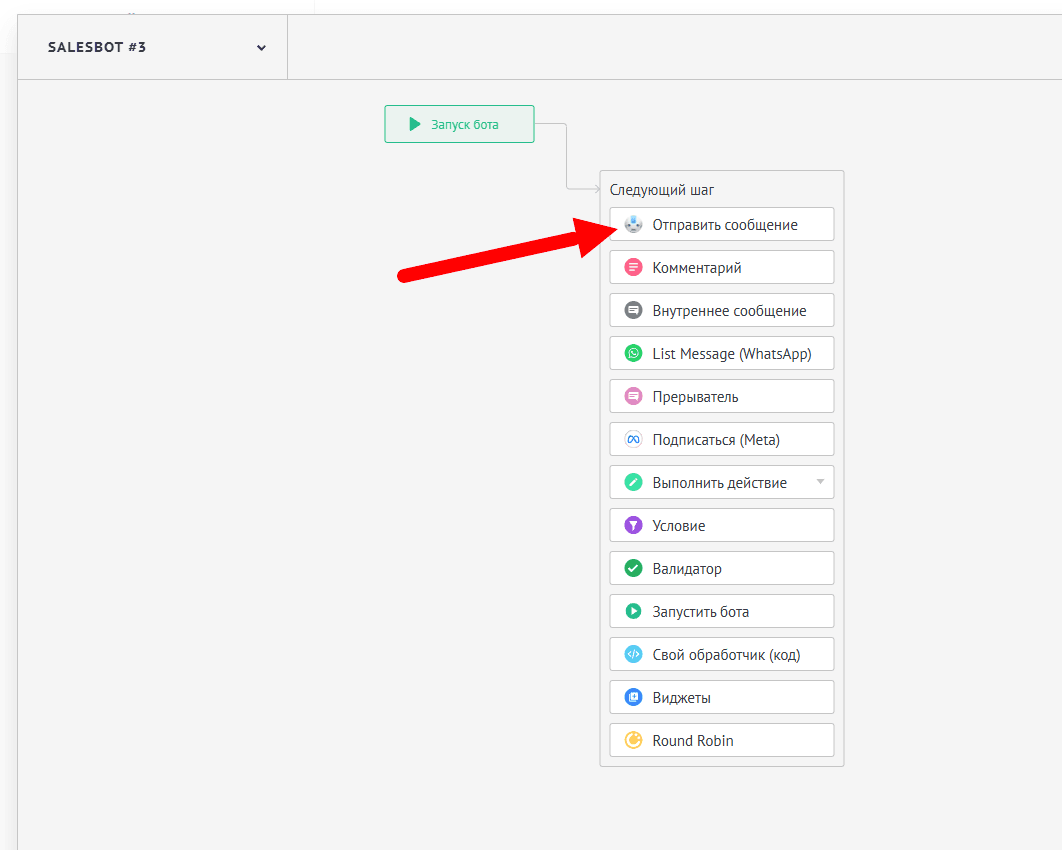
- Щоб відправити повідомлення:
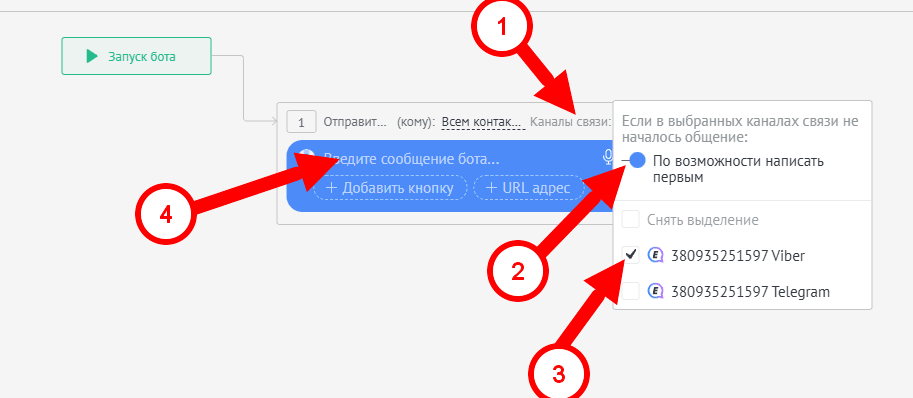
- Виберіть дію «Надіслати повідомлення»
- Для вибору номера, з якого буде надіслано повідомлення, натисніть на «канал зв'язку»
9. У відкрившомуся вікні введіть повідомлення, яке будемо відправляти клієнту на цьому етапі воронки та збережіть.
Вітаємо! Ваше автоматичне повідомлення або воронка створена
Вхідні повідомлення від нового контакта (номера якого немає в Kommo)
Всі вхідні повідомлення на активний та інтегрований номер WhatsApp будуть автоматично потрапляти в Kommо.
Якщо з номером не було раніше спілкування або контакта / угоди немає в CRM, то всі вхідні повідомлення з таких номерів автоматично будуть потрапляти у воронку, в якому Ваш номер додано як джерело, на перший етап та буде створена нова угода.
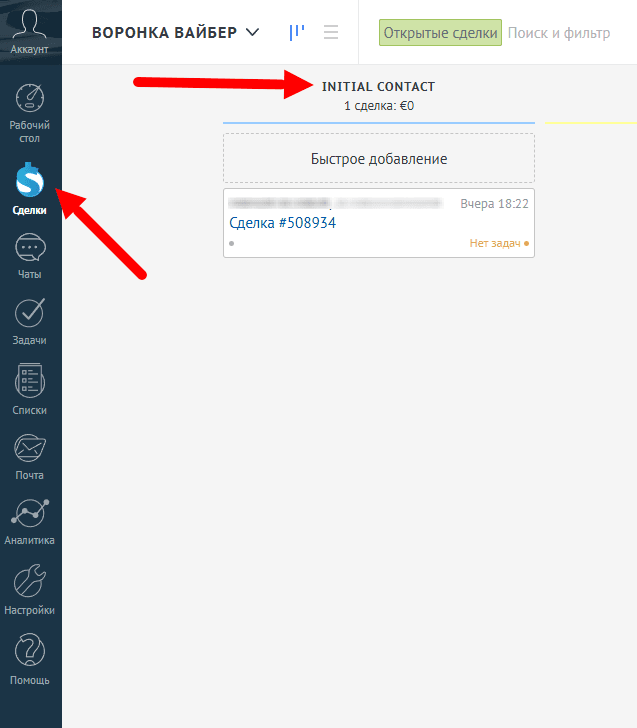
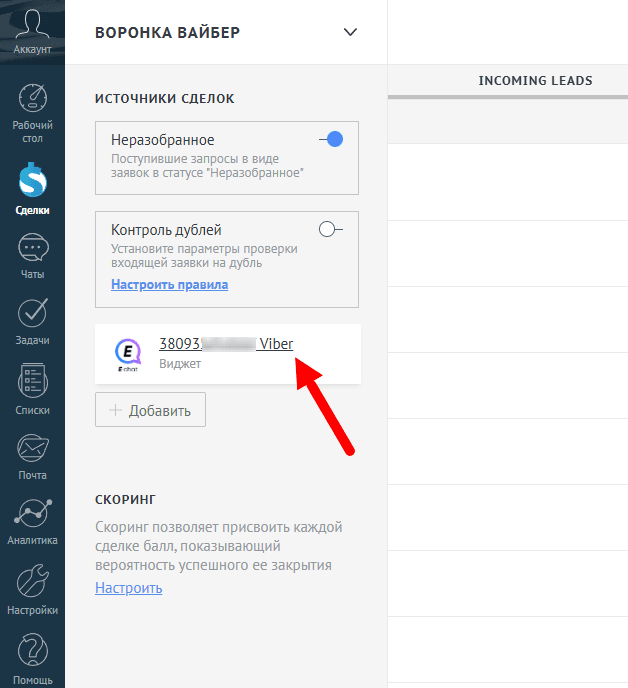
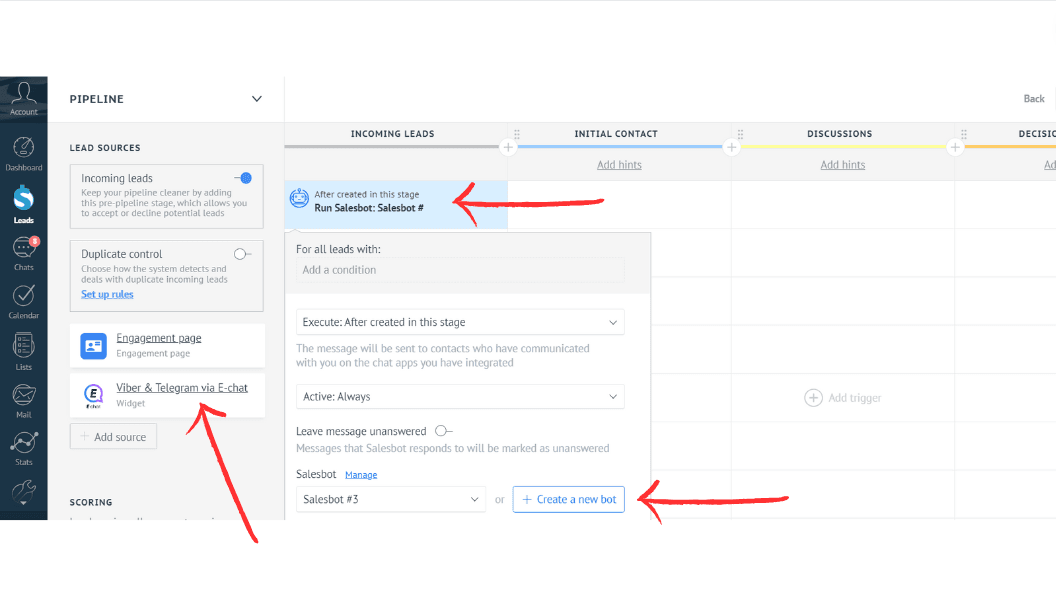
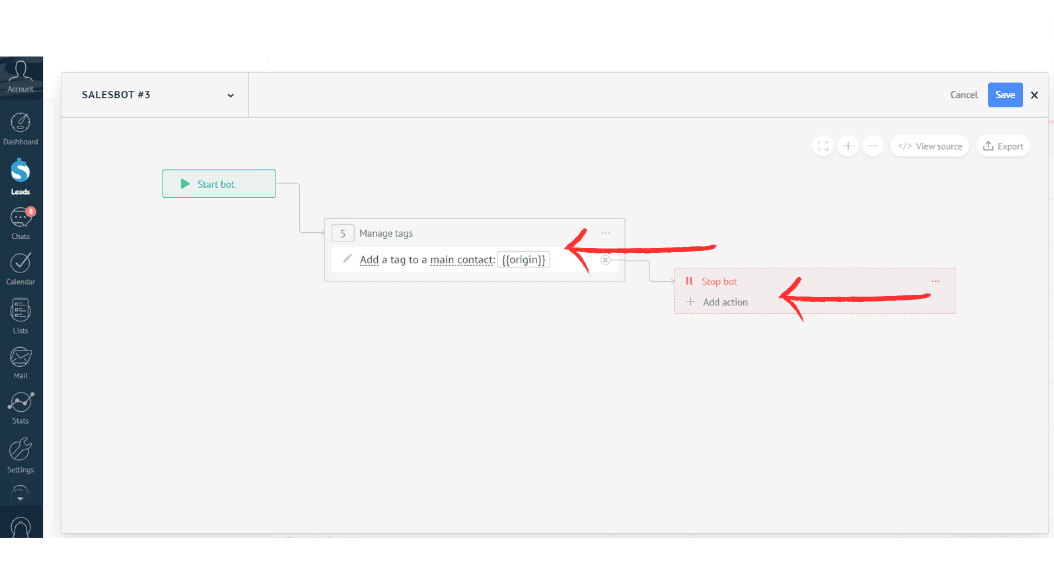
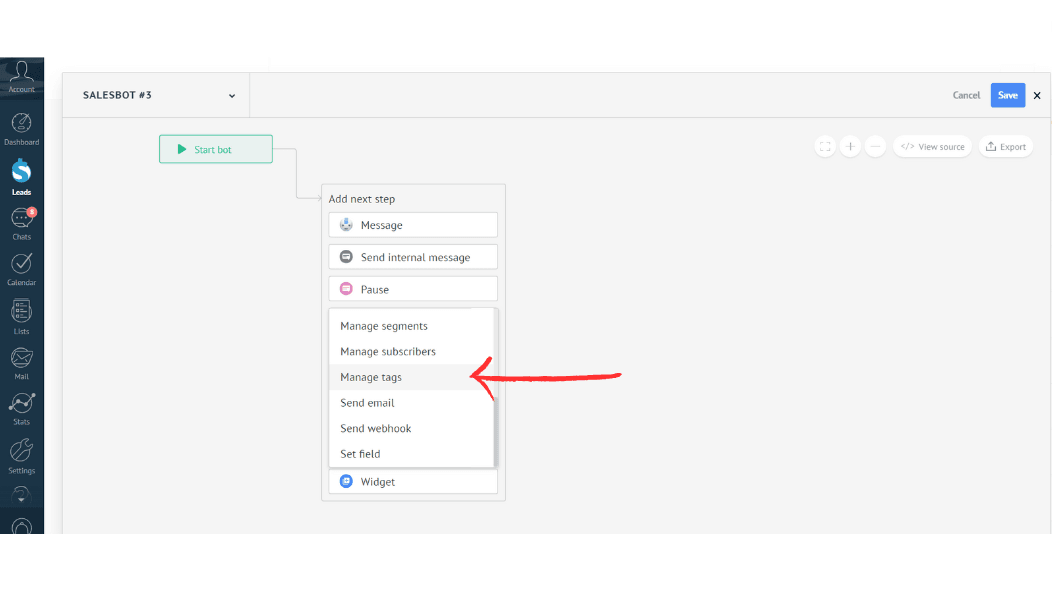
Тегування угод з E-chat
Всі угоди в нерозібраному будуть тегуватись. За допомогою тегів ви можете налаштувати розподіл нових угод по етапам чи різним воронкам.
Контроль дублів вхідних повідомлень
Часто при вхідних повідомленнях Kommo створює нову угоду, хоча раніше з цим номером вже було спілкування, тому рекомендуємо налаштувати контроль дублів на сторінці "Automatе" в кожній воронці та інколи перевіряти дублі вручну, щоб не загубити історію спілкування з клієнтом.
Застереження!
- Додати можна лише активний номер
- Все спілкування швидко можна знайти на панелі зліва
- У Kommo будуть відображатись усі вхідні повідомлення на ваш номер
- Вихідні повідомлення в Коммо відображатимуться, як ті, які були відправлені з CRM, так і ті, які були відправлені з мобільного додатка месенджера.
Стаття була корисною?
Поділіться з колегами, яким це знадобиться
Підключіть месенджери до своєї CRM
Пишіть клієнтам першими просто з картки та зберігайте всю переписку в CRM. 7 днів безкоштовного тесту, знижки до 40% при підключенні кількох номерів.