Uspacy
Шаг 1. Подключение WhatsApp в Uspacy
1) Вам необходимо пройти авторизацию в Ваш портал Uspacy.
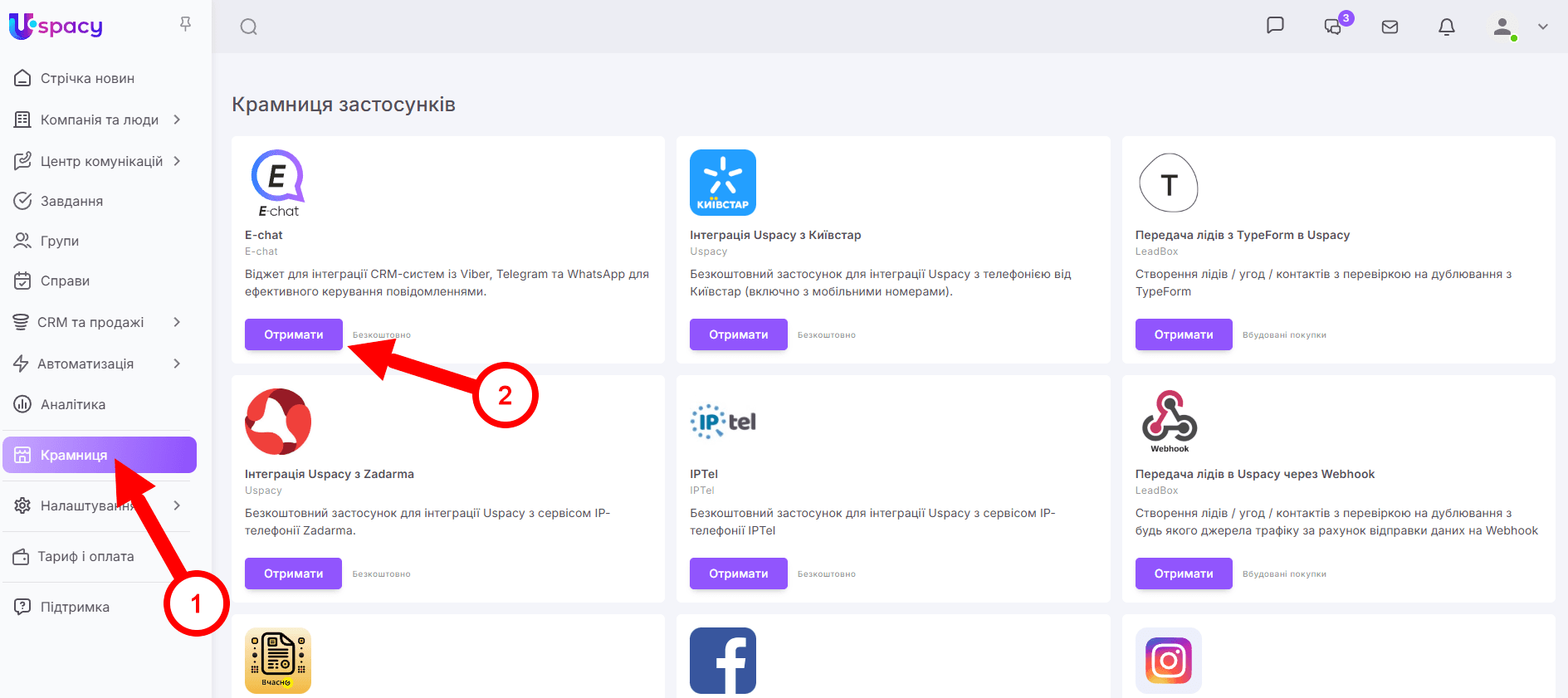
2) Перейдите в раздел "Крамниця" и нажмите на кнопку "Отримати" в области приложения "E-chat".
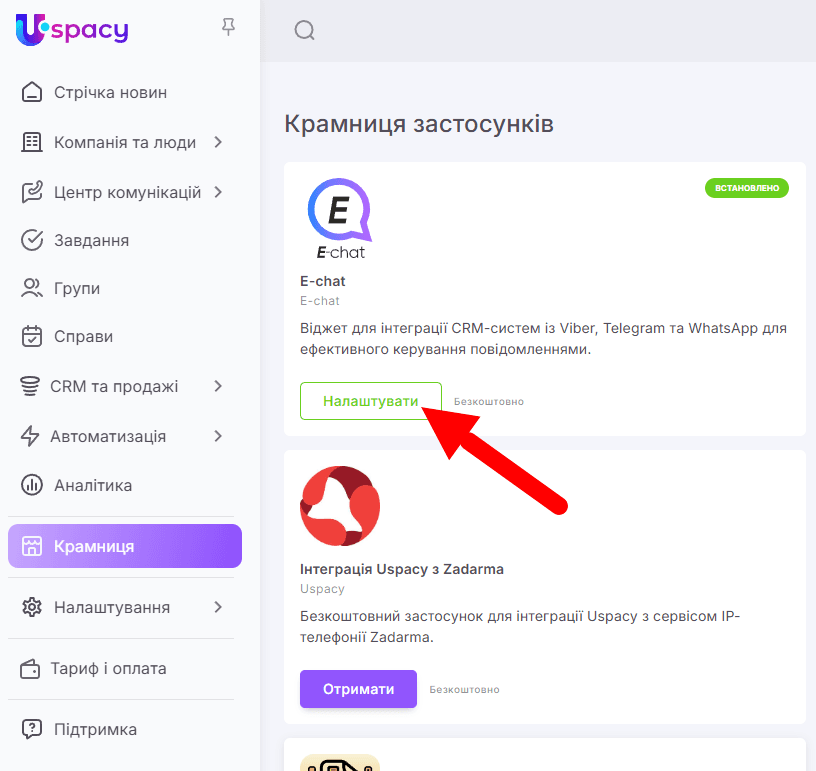
3) После установки приложения - перейдите в раздел настроек, нажав на кнопку "Налаштувати".
4) В представленной форме Вам необходимо заполнить следующие поля:
- Номер телефону - введите номер телефона, который Вы добавили в личном кабинете, на сайте E-chat. (номер обязательно должен быть активным)
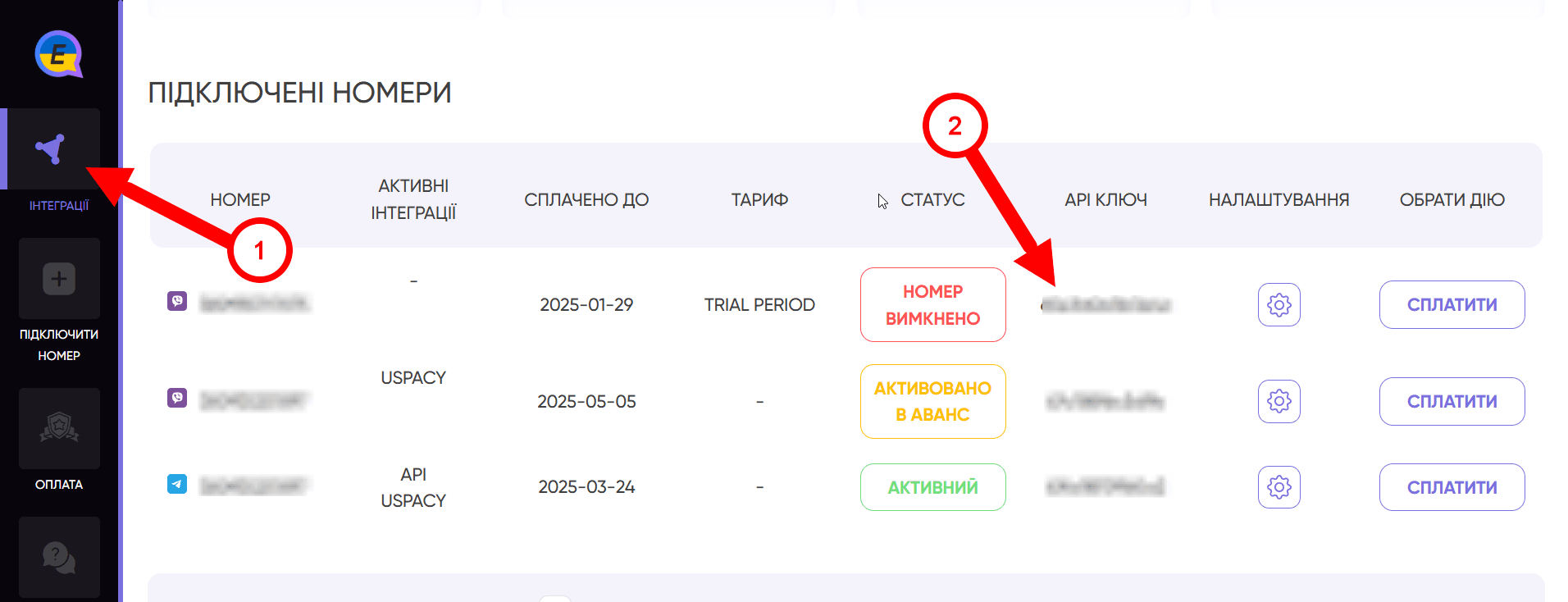
- Api-ключ - найти API-ключ от Вашего номера Вы сможете также в личном кабинете, на сайте E-chat. В разделе интеграций он будет указан в соответствующем столбике, возле подключаемого номера.
- Мессенджер - укажите мессенджер, который Вы планируете подключить. (Viber\Telegram\WhatsApp)
5) После заполнения всех полей - нажмите на кнопку: "Пiдключити"
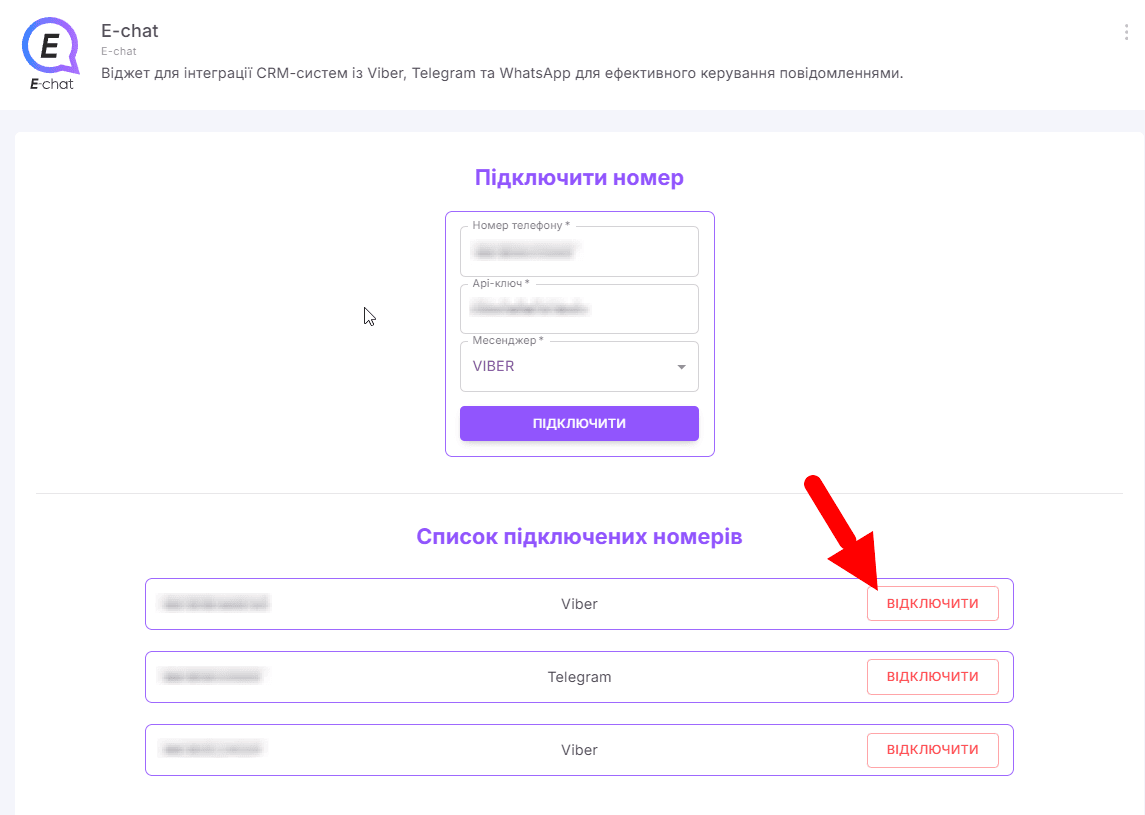
Готово. Интеграция была успешно создана.
Найти список подключенных номеров Вы сможете в приложении "E-chat", в Вашем портале Uspacy.
Для отключения номера необходимо нажать на кнопку "Отключить"
Шаг 2. Инициация переписки с новым пользователем:
1) Для инициации переписки необходимо создать сущность с номером телефона пользователя.
Это может быть Лид, Сделка или Контакт.
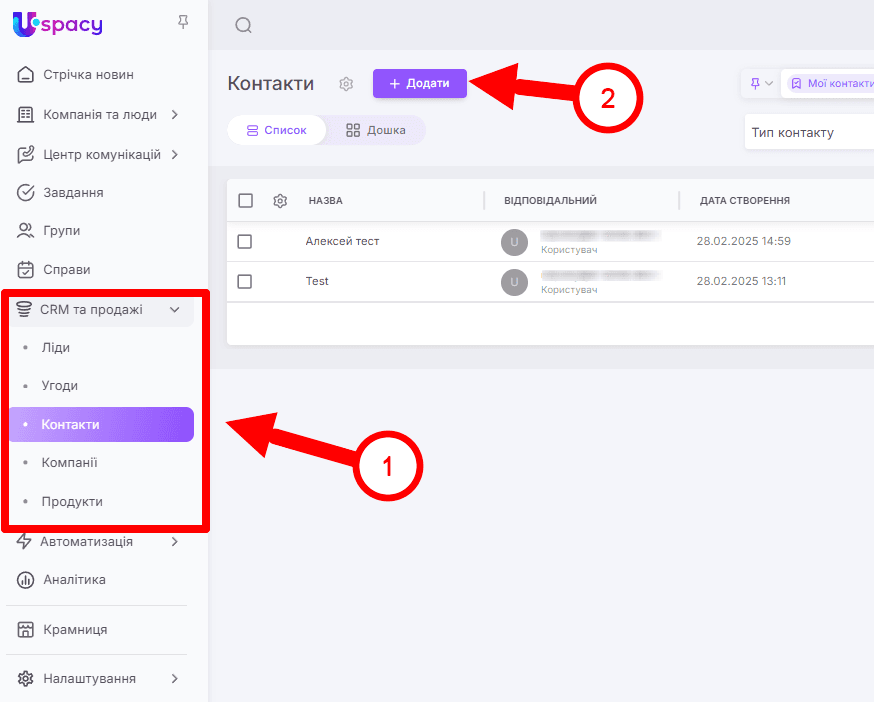
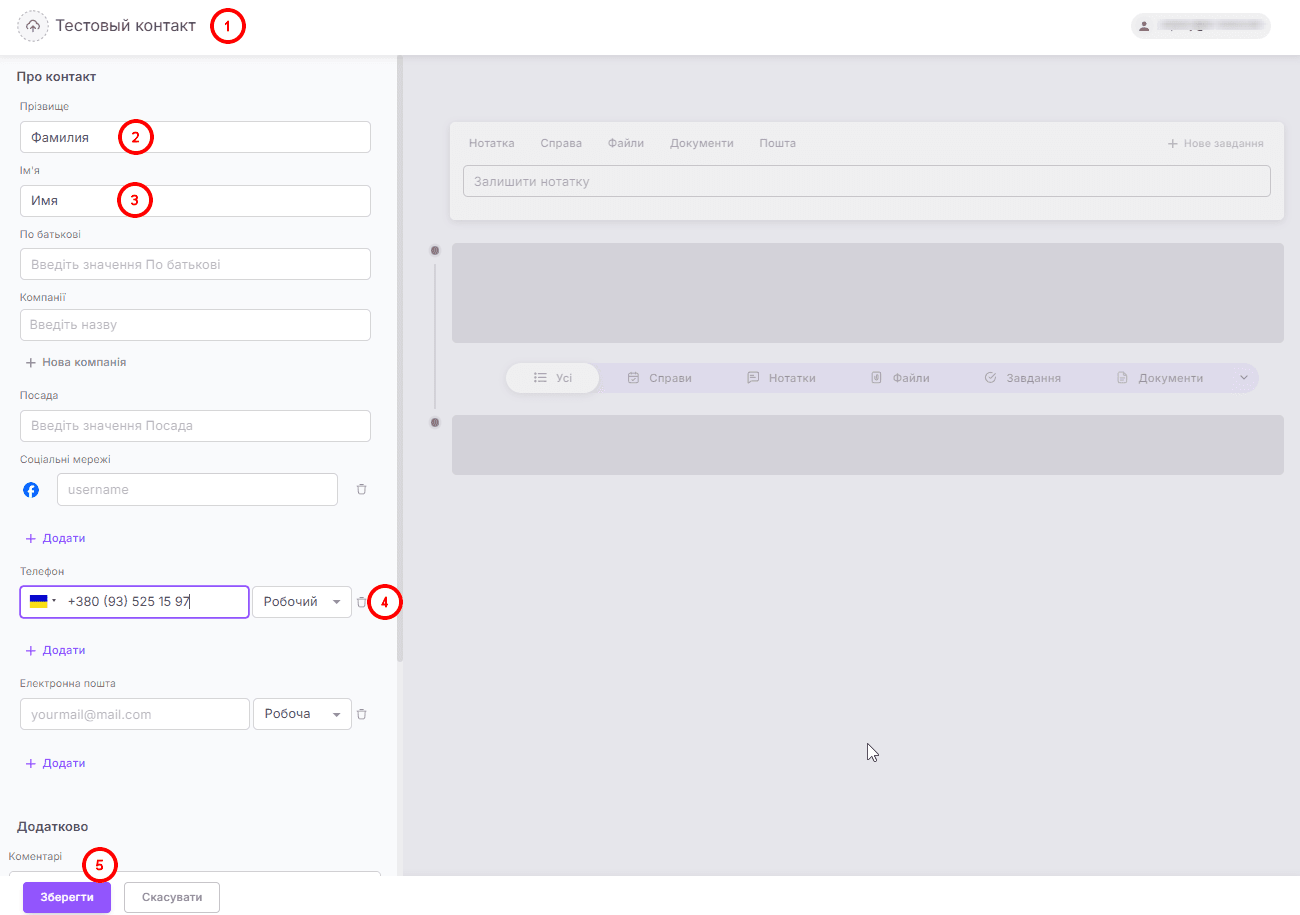
2) Создайте нужную Вам сущность и в контактах укажите номер телефона пользователя, с которым Вы хотите инициировать диалог и нажмите кнопку "Зберегти".
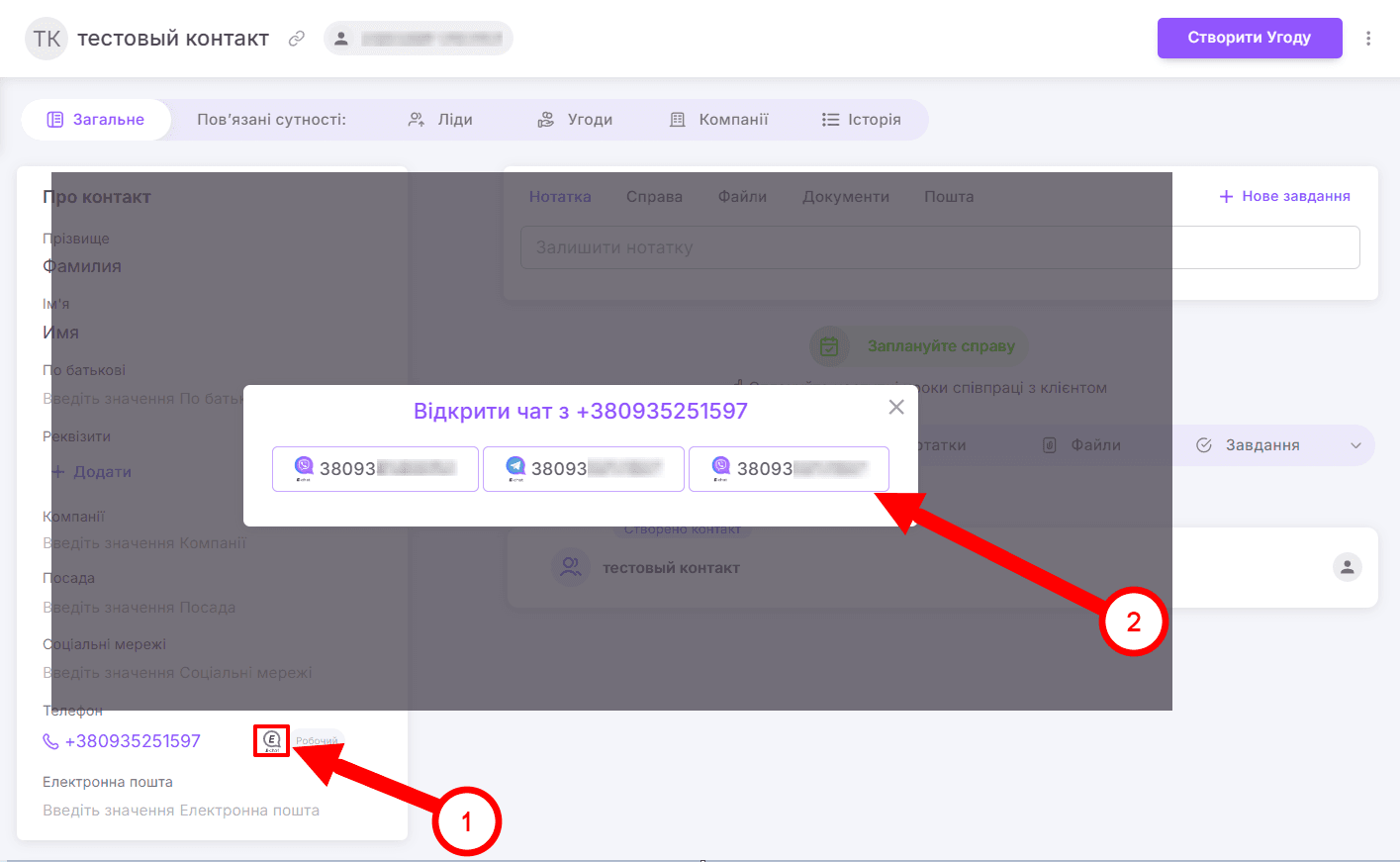
3) Откройте созданную сущность и нажмите на иконку "E-chat" возле номера контакта. Вам откроется окно выбора аккаунта, с которого будет происходить инициация диалога. (отправка сообщения)
4) После выбора желаемого акаунта для инициации - будет сформирован чат в разделе “Центр коммуникации” → “Внешние каналы”
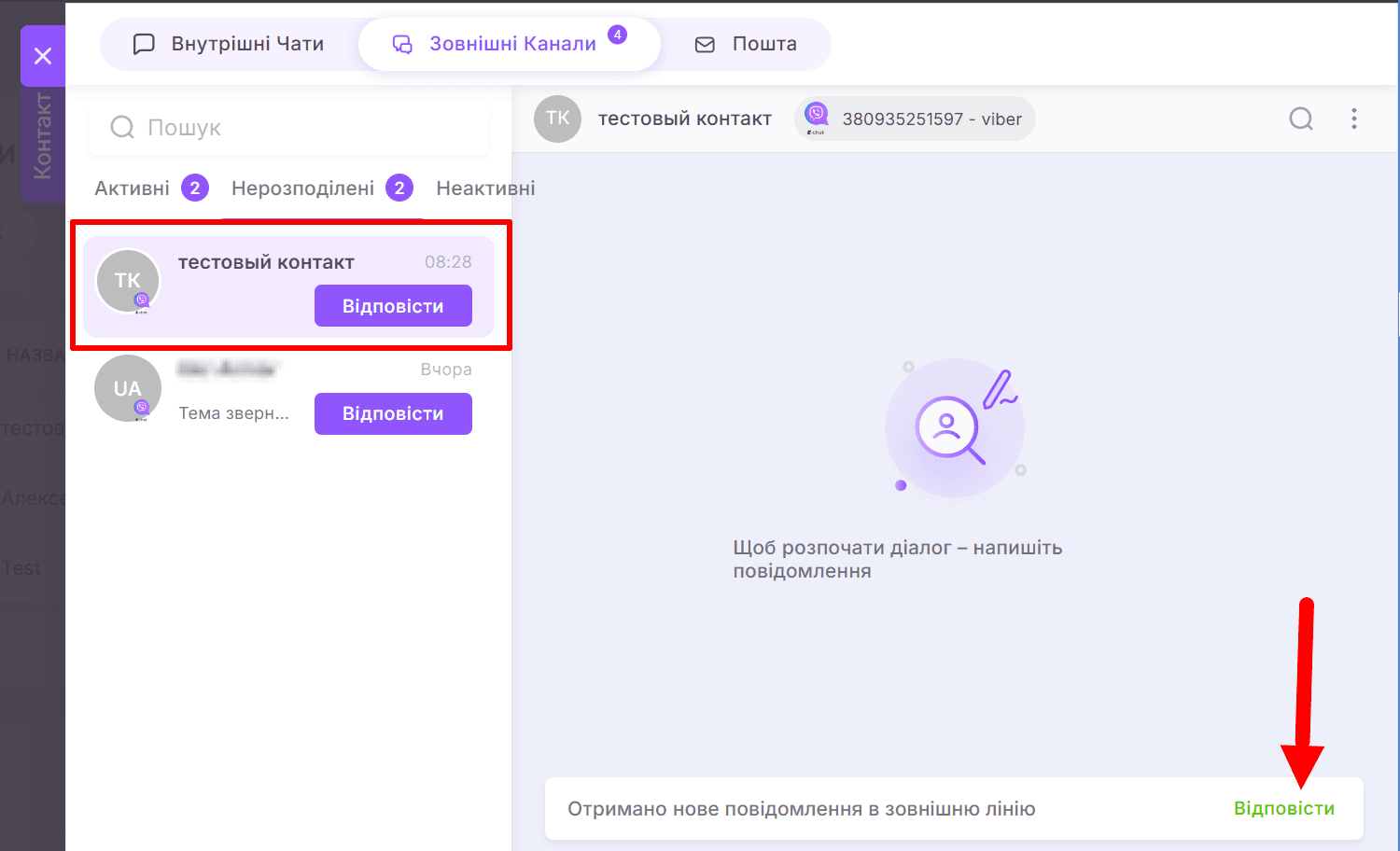
5) В полученном чате, для отправки сообщения, необходимо нажать на кнопку “Ответить”, ввести в поле ввода желаемое сообщение и нажать на кнопку отправки.
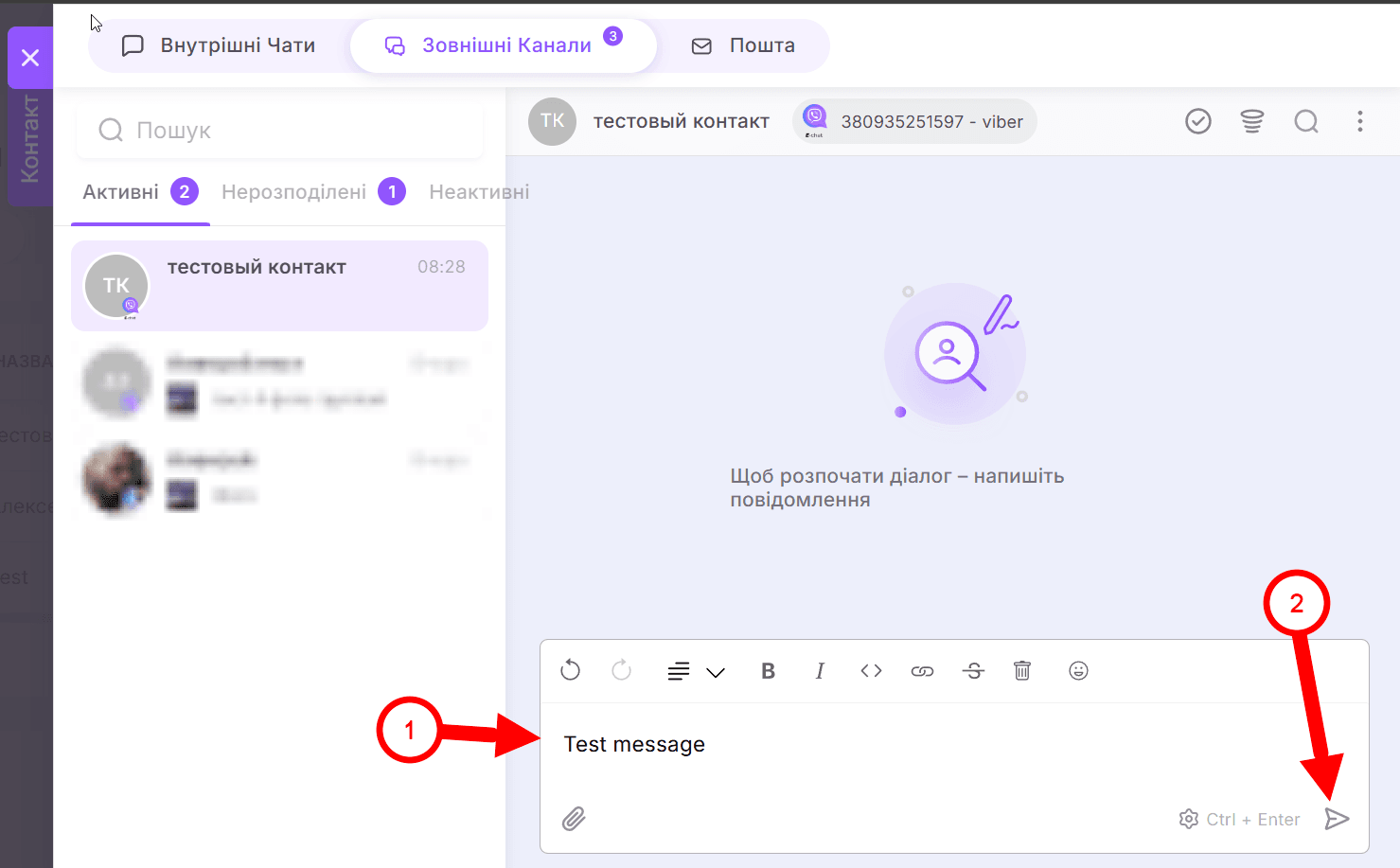
Готово. Вами было отправлено первое сообщение.
Была полезна статья?
Поделитесь с коллегами, кому это пригодится
Подключите мессенджеры к своей CRM
Пишите клиентам первыми прямо из карточки и храните всю переписку в CRM. 7 дней бесплатного теста, скидки до 40% при подключении нескольких номеров.