Odoo
Настройка социальных сетей в Odoo для интеграции E-Chat
Шаг 1. Вход в Odoo
- Войдите в Odoo 18 под учетной записью Администратора.
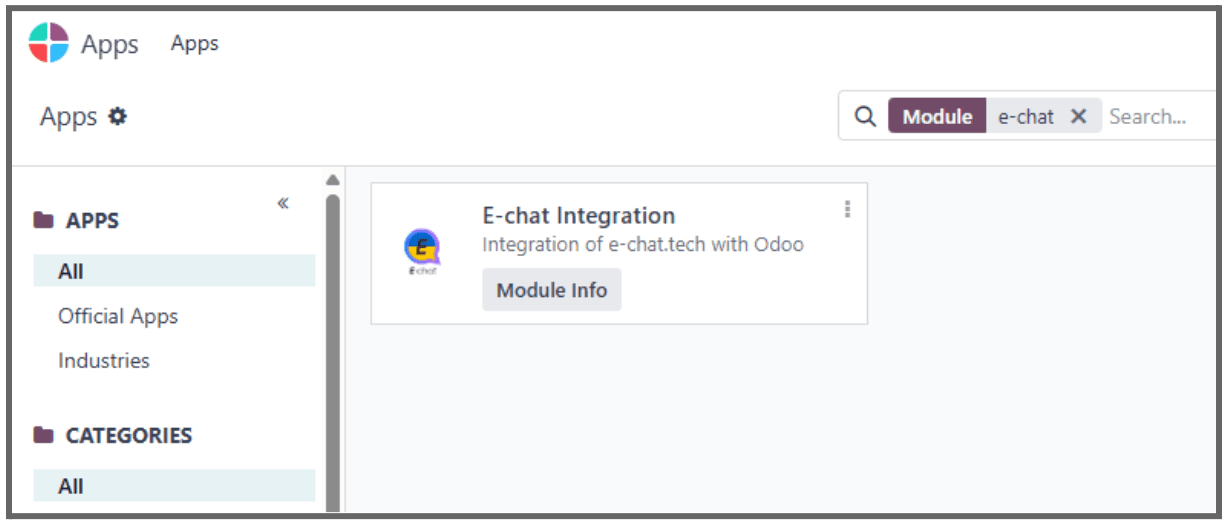
- Убедитесь, что модуль E-chat Integration установлен в Apps.
3. Перейдите в CRM -> Настройки (Configuration) -> Социальные сети (Social media).
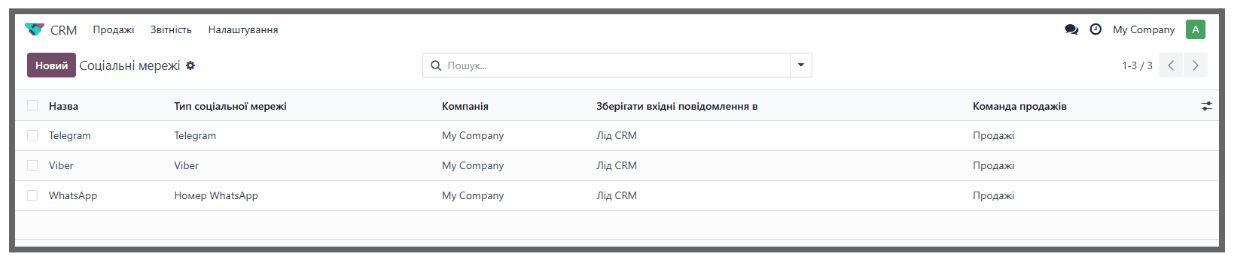
Шаг 2. Создание нового подключения для каждого мессенджера
Создавайте отдельное подключение для Viber, Telegram и WhatsApp.
1) Нажмите Новый / New.
2) Заполните поля формы:
- Название / Name: введите название мессенджера (Viber, Telegram или WhatsApp).
- Тип социальной сети / Social Media Type: выберите соответствующий мессенджер.
- Компания / Company: укажите название вашей компании.
- Сохранять входящие сообщения в / Store incoming messages in: выберите Лид CRM / CRM Lead или Канал Discuss / Discuss channel.
- Команда продаж / Sales Team: выберите соответствующую команду.
- Токен доступа E-Chat / Echat access token: вставьте API-ключ, созданный для подключенного номера в личном кабинете E-Chat (13 символов, цифры и латинские буквы).
- Номер подключения / Connect number: введите номер телефона в формате 380*********.
3) Нажмите Сохранить вручную / Save manually.
4) Повторите эти действия для всех мессенджеров (Viber, Telegram, WhatsApp).
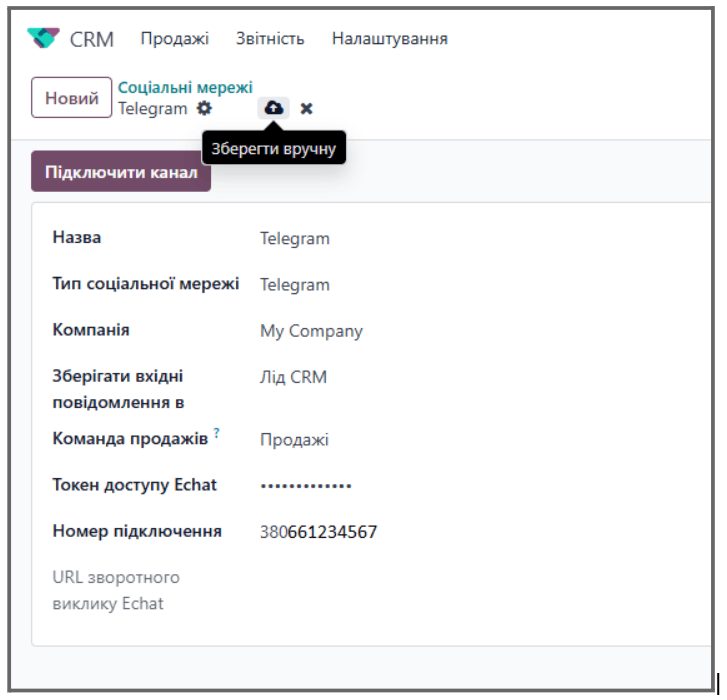
Обратите внимание. Если номер будет введен некорректно, программа выдаст ошибку.

Шаг 3. Подключение канала и настройка вебхуков
- Откройте созданное подключение для конкретного мессенджера.
- Нажмите Подключить канал / Connect Channel.
- Скопируйте URL обратного вызова E-Chat / Echat callback url, который автоматически создастся в поле URL обратного вызова E-Chat.
- Перейдите в личный кабинет E-Chat -> Интеграции -> Настройки номера -> Настройки вебхуков (Webhook URL).
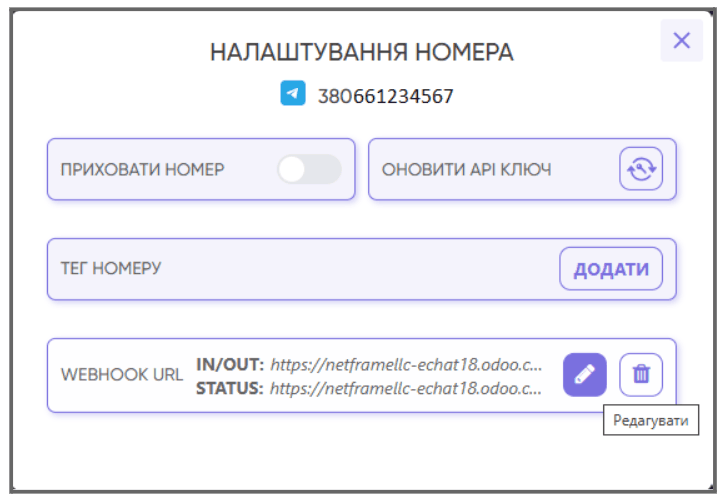
5. Нажмите Редактировать / Edit и вставьте скопированную ссылку в два поля.
6. После сохранения появится всплывающее сообщение: "Данные вебхуков успешно обновлены."
Шаг 4. Тестирование интеграции
- Отправьте тестовое сообщение из подключенного мессенджера (Viber, Telegram или WhatsApp).
- Проверьте, поступает ли сообщение в Odoo -> Обсуждения / Discuss или в карточку CRM Leads.
Функциональные возможности модуля
"Интеграция с E-Chat" в Odoo 18
Сообщения клиентов в Odoo: CRM или Discuss
1. Маршрутизация сообщений
Канал доставки определяется в CRM -> Настройки -> Социальные сети -> Сохранять входящие сообщения в:
- Лид CRM - сообщения поступают в CRM.
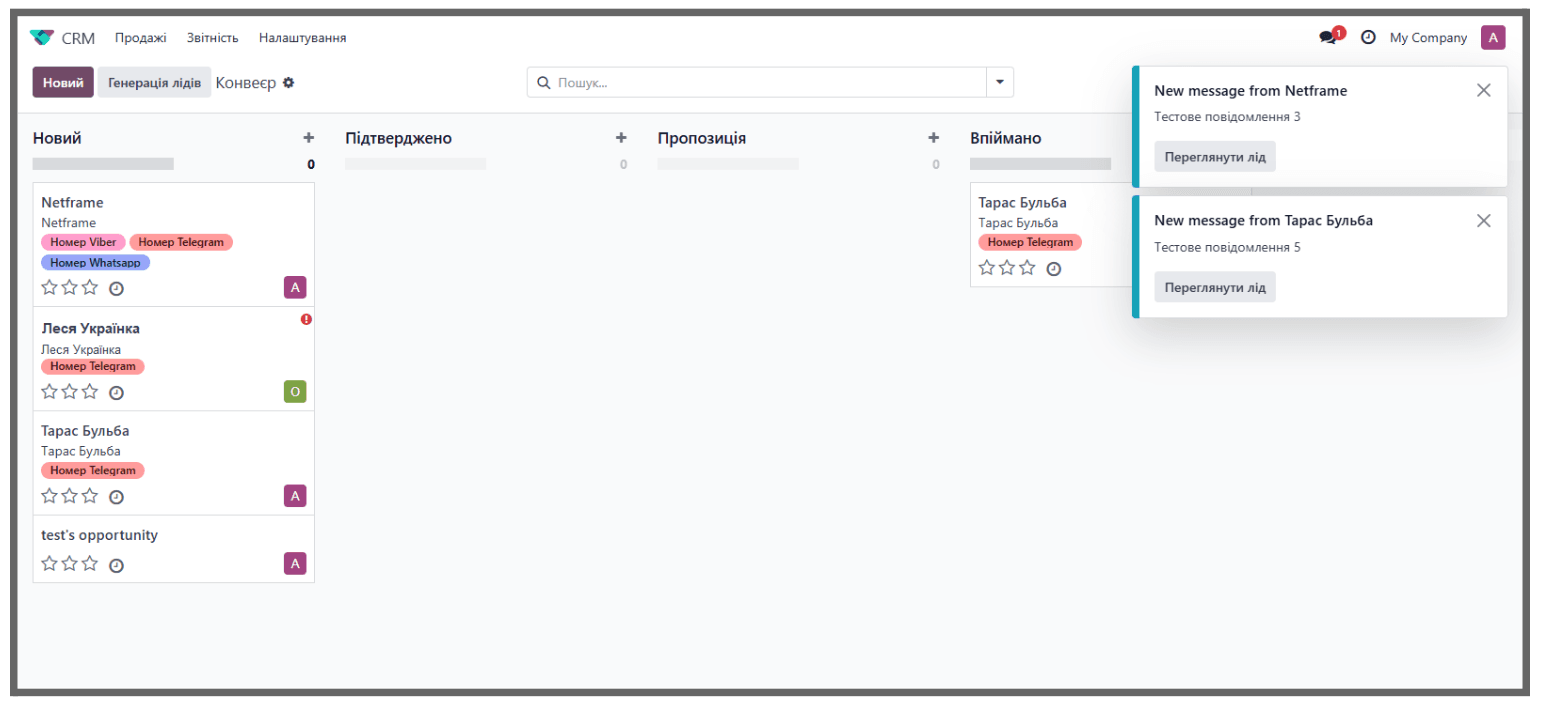
- Канал Discuss - сообщения отображаются в Odoo -> Обсуждения / Discuss.
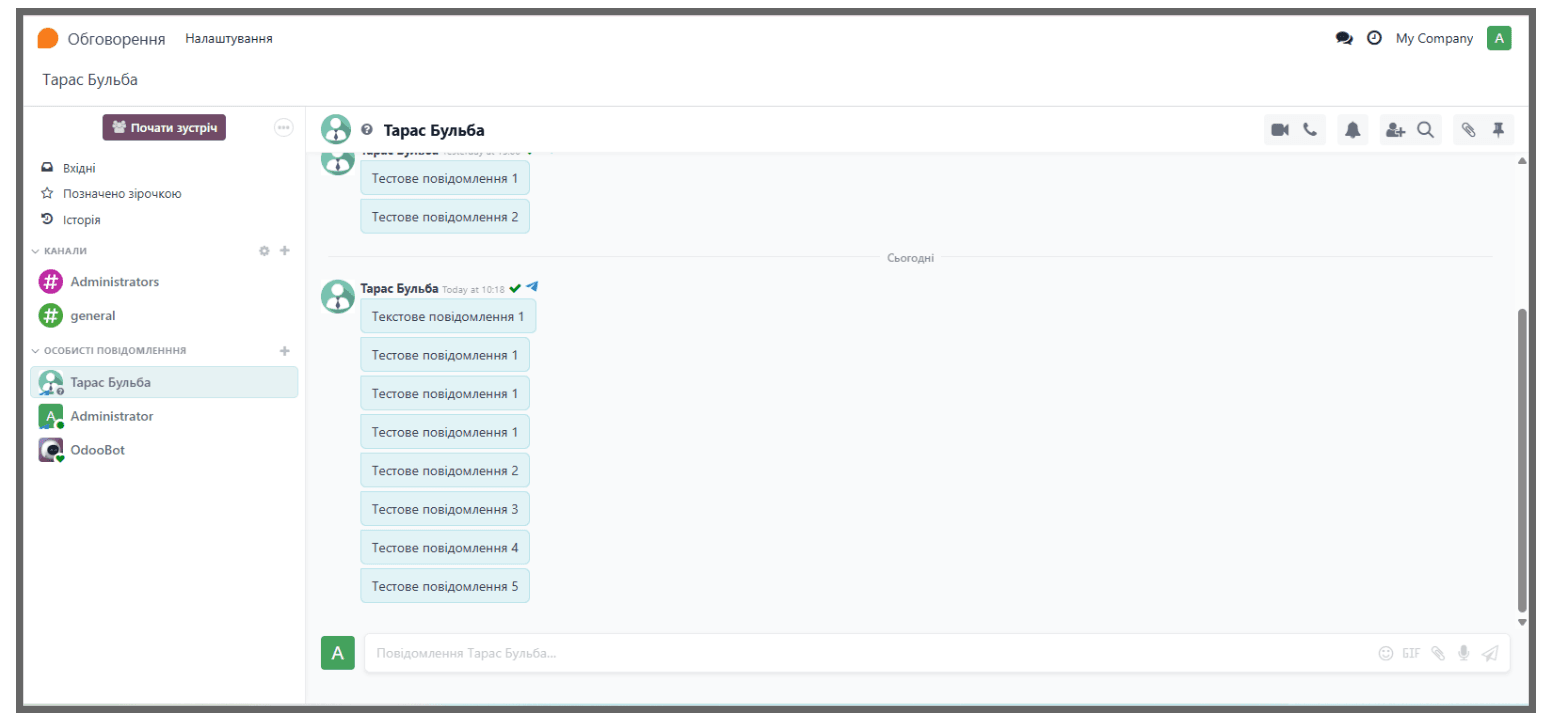
Для всех каналов отображается актуальное имя и фото контакта, что упрощает идентификацию собеседника.
2. Сообщения в CRM (опция: "Лид CRM")
Новый клиент -> автоматическое создание лида
- Клиент отправляет первое сообщение (Viber/Telegram/WhatsApp).
- Система создает новый лид в CRM -> Мой конвейер.
- Одновременно появляется всплывающее окно с информацией о контакте и текстом первого сообщения.
- В карточке лида доступны функции для переписки: ответ клиенту, изменение мессенджера, отправка вложений, переназначение продавца.
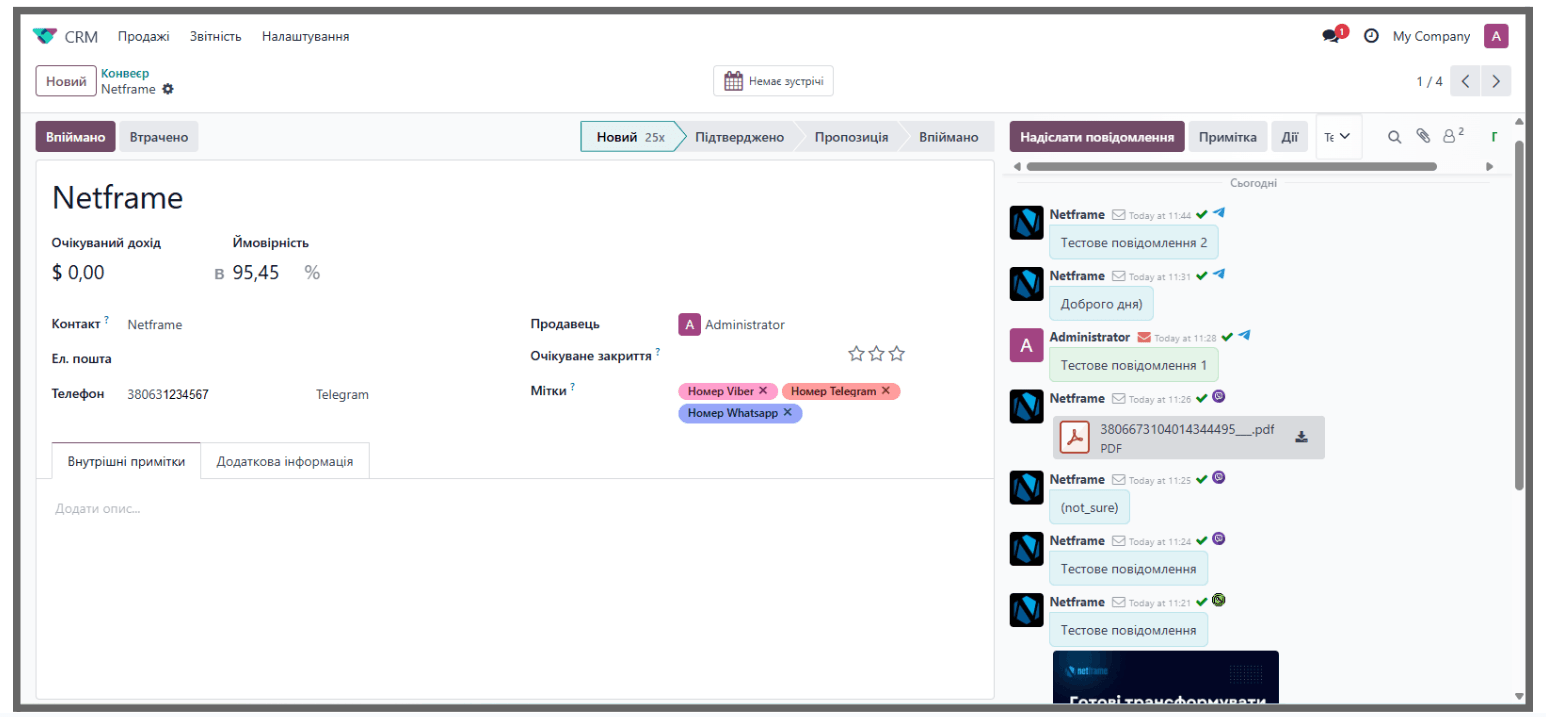
Логика работы:
- Все последующие сообщения от этого же контакта привязываются к текущему лиду, пока статус не изменен на "Поймано".
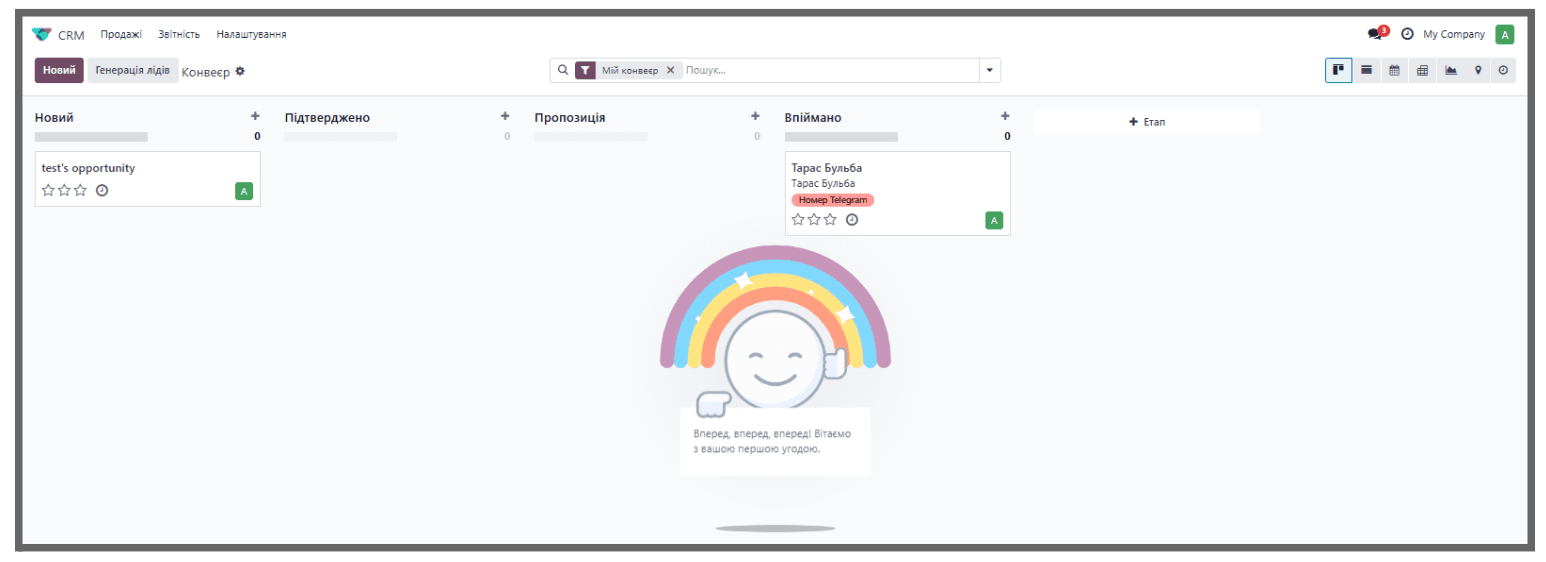
- Если статус изменен на "Поймано", новое сообщение от контакта создает нового лида.
- При поступлении нового сообщения в уже созданном лиде появляется красный индикатор со знаком восклицания.
- Каждый вновь созданный лид автоматически получает приоритетность в отображении.
- В поле "Метки" карточки лида отображается список мессенджеров, через которые велась коммуникация, в хронологическом порядке.
3. Сообщения в Discuss (опция: "Канал Discuss")
Все обращения -> в Обсуждения
- В настройках социальной сети для выбранного мессенджера установлен Канал Discuss.
- Клиент отправляет сообщение в соответствующем мессенджере.
- Сообщение появляется в Odoo -> Обсуждения / Discuss.
Дополнительно:
- Новые сообщения видны в чаттере на верхней панели.
- В правом нижнем углу появляется иконка контакта, которая открывает всплывающее окно обсуждения.
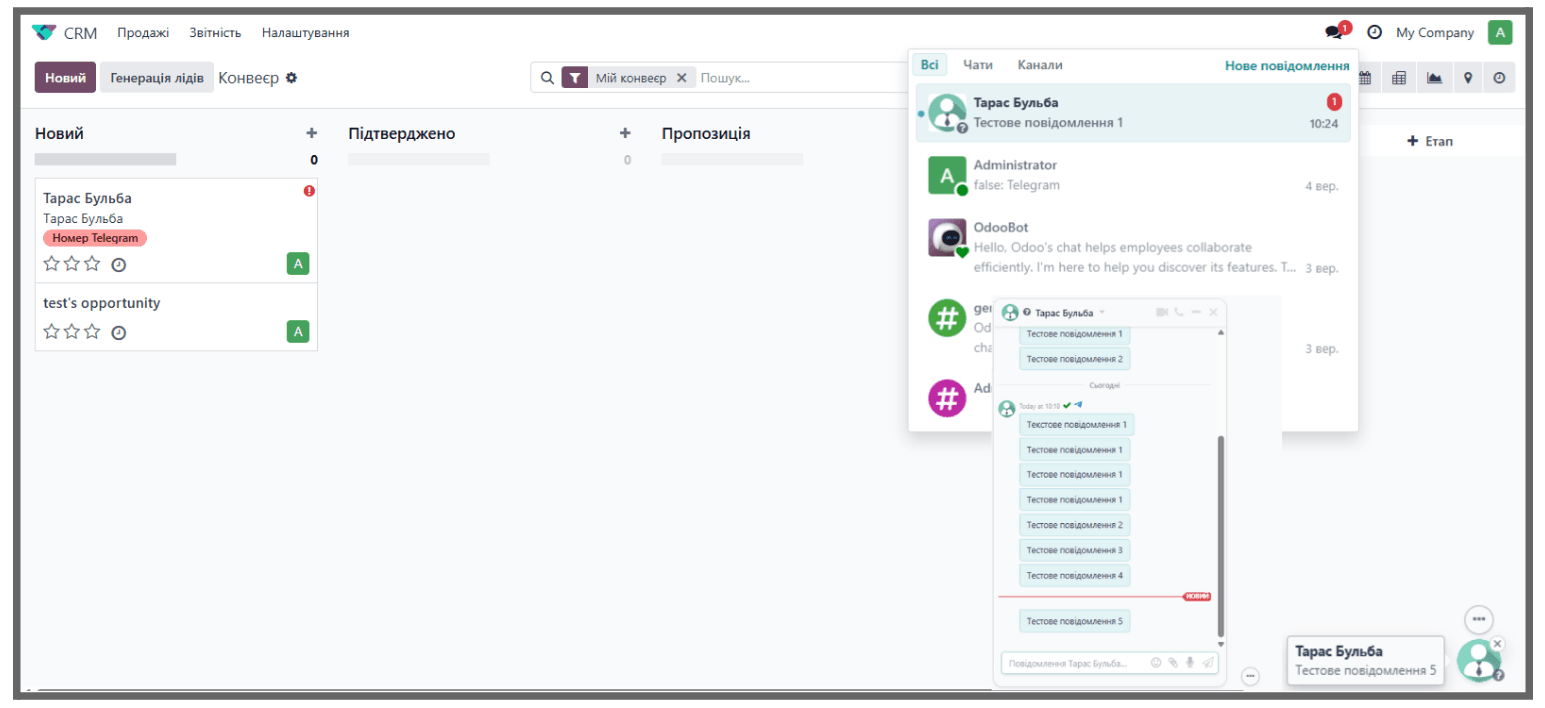
4. Распределение сообщений
1) Автоматическое назначение -> новое сообщение назначается менеджеру автоматически.
2) Механизмы распределения:
- Последний агент - сообщение снова закрепляется за тем менеджером, который общался ранее.
- Равномерное распределение - система назначает очередного агента с учетом нагрузки.
3) Менеджер всегда может вручную изменить ответственного в карточке лида, поле Продавец.
Интеграция E-Chat в Odoo делает коммуникацию с клиентами простой, централизованной и эффективной.
По вопросам внедрения и поддержки модуля обращайтесь к команде Netframe.
Пример на основе инструкции Odoo. Скопируй весь блок целиком и вставь в редактор. (E-chat)
Была полезна статья?
Поделитесь с коллегами, кому это пригодится
Подключите мессенджеры к своей CRM
Пишите клиентам первыми прямо из карточки и храните всю переписку в CRM. 7 дней бесплатного теста, скидки до 40% при подключении нескольких номеров.