KommoCRM
Подключение номера Telegram к KommoCRM
Интеграция номера Telegram в Kommo
- Зайдите в свой портал Kommo
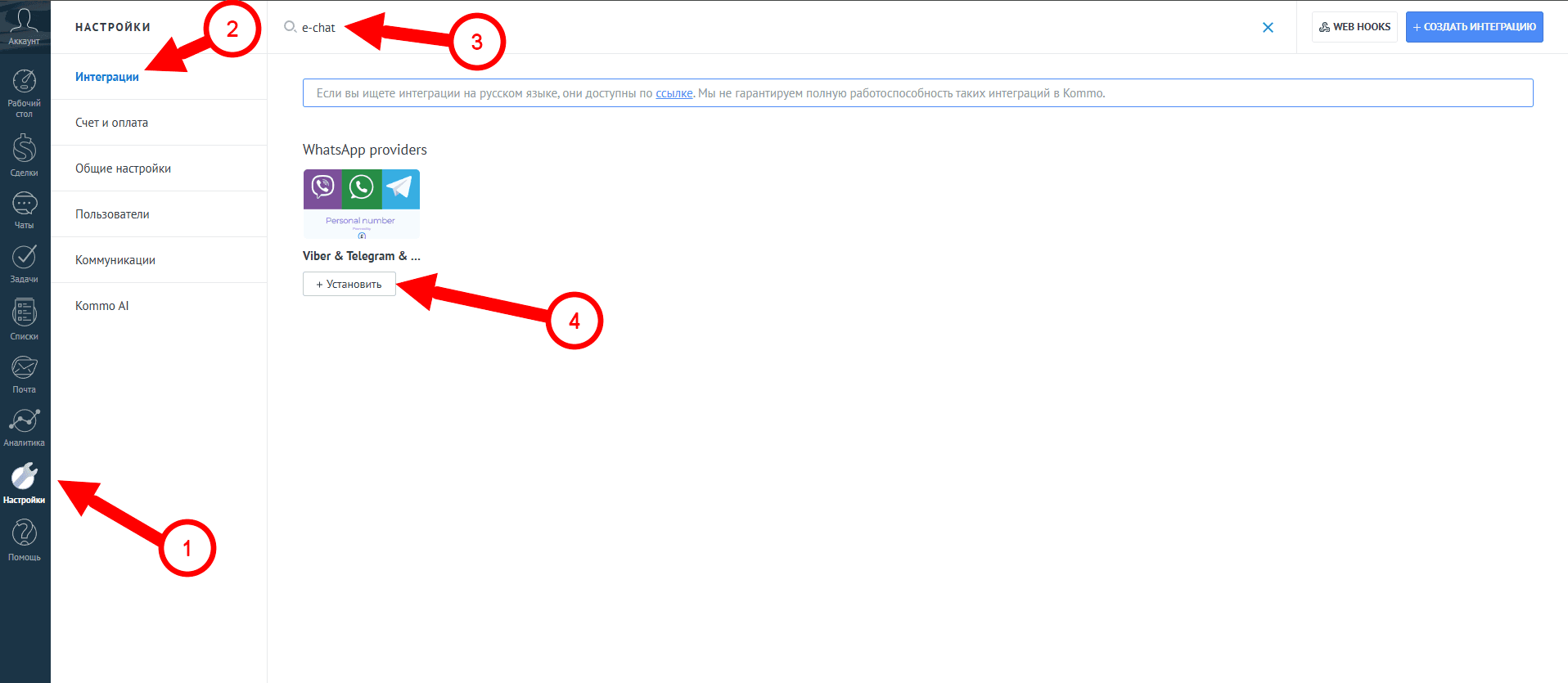
- В левом столбце откройте "Настройки" и перейдите в раздел "интеграции".
- Найдите наш виджет "E-chat". Рекомендуем воспользоваться поисковой строкой. Название виджета: "Viber & Telegram & WA via E-chat"
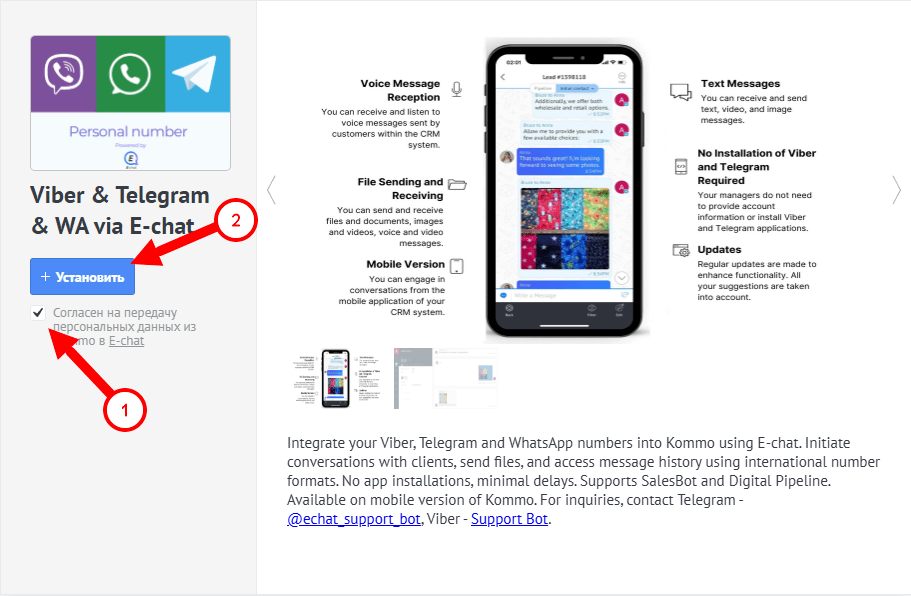
- В появившемся окне поставьте галочку и нажмите "Установить"
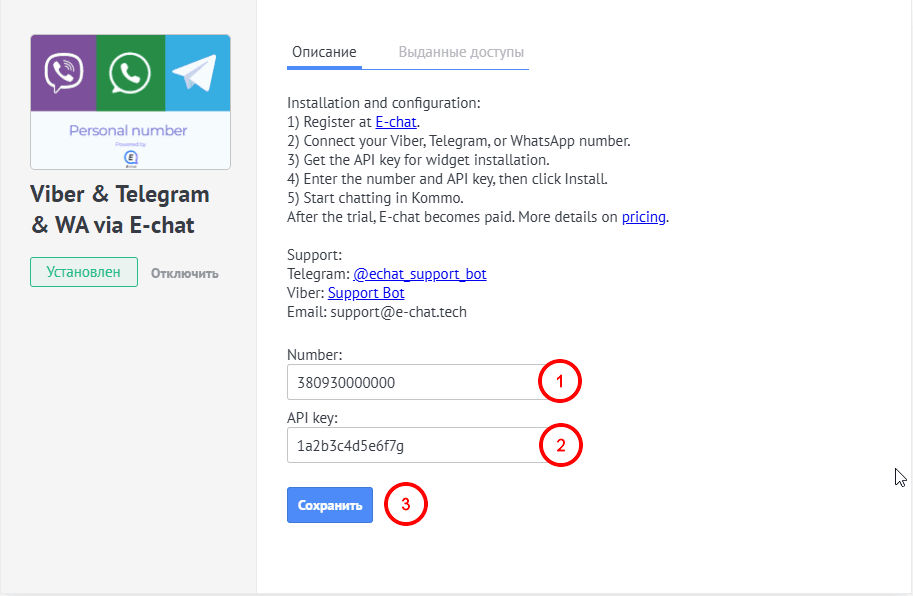
- В полях введите добавляемый номер (номер обязательно должен быть активирован в сервисе "E-chat" в личном кабинете, и соответствующий ему API key (его вы можете найти в своем личном кабинете "E-chat")
(Для добавления второго аккаунта - Вам необходимо стереть данные из строк номера\API-ключа и ввести данные от второго аккаунта, затем нажать на кнопку "сохранить")
Или Вы можете добавить акаунт непосредственно в разделе настроек виджета.
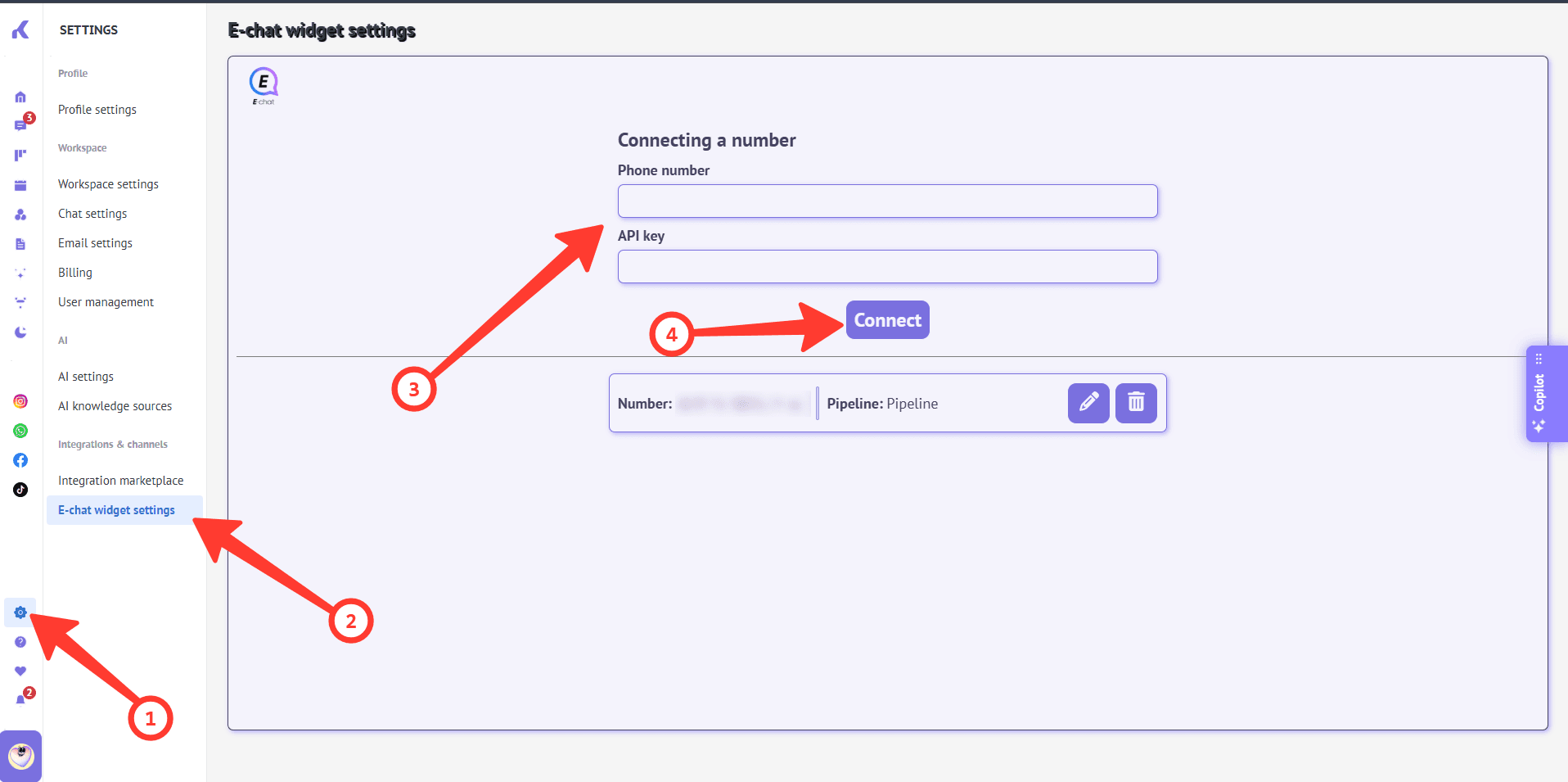
6. Можно добавить только активный номер телефона
7. В Kommo вы сможете увидеть все исходящие сообщения с момента интеграции номера
ПОЗДРАВЛЯЕМ! Теперь все входящие и исходящие сообщения вы сможете увидеть внутри Kommo и общаться с клиентами в одном месте.
Чтобы быстро увидеть все сообщения просто перейдите на страницу чата в Kommo.
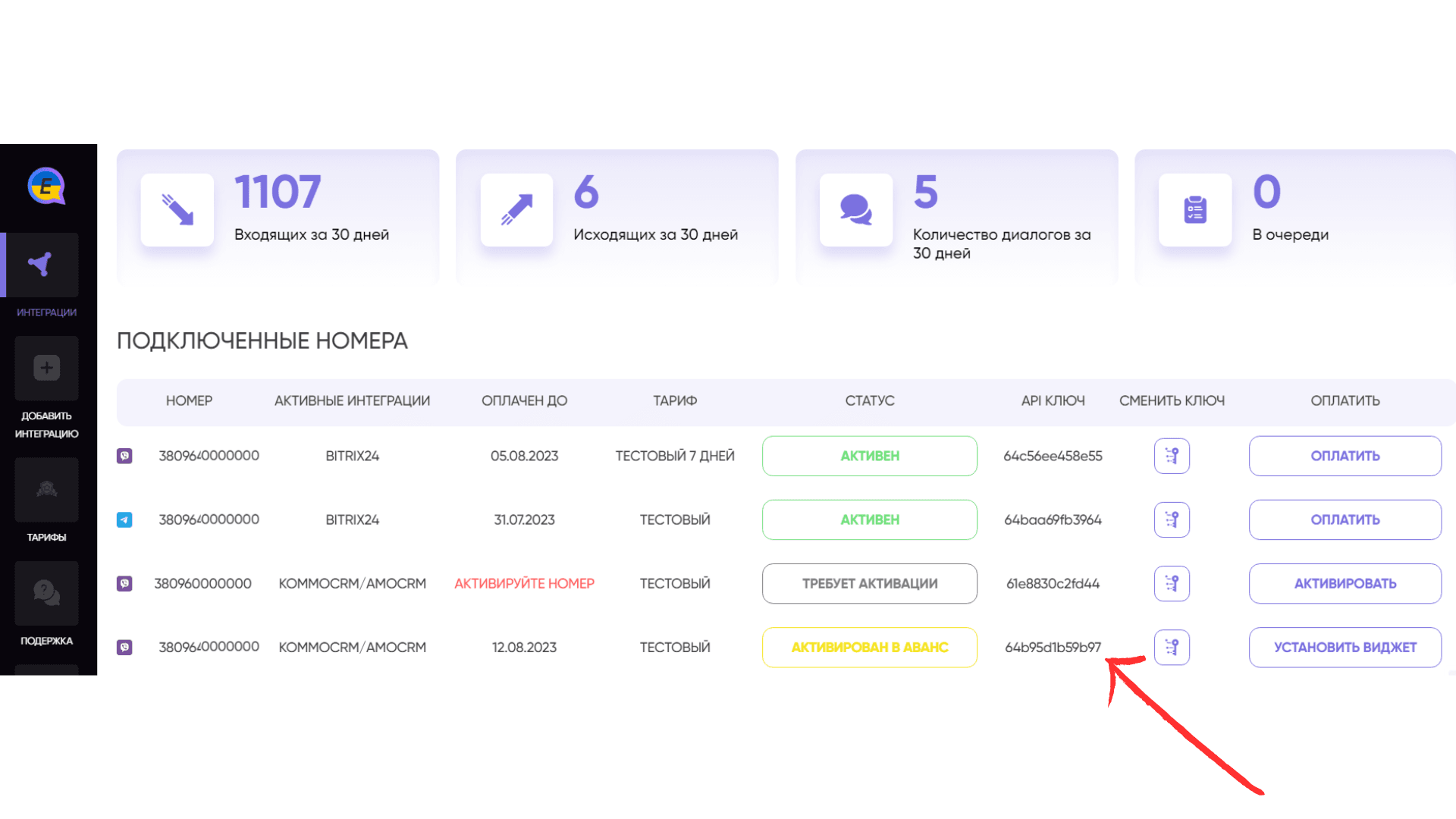
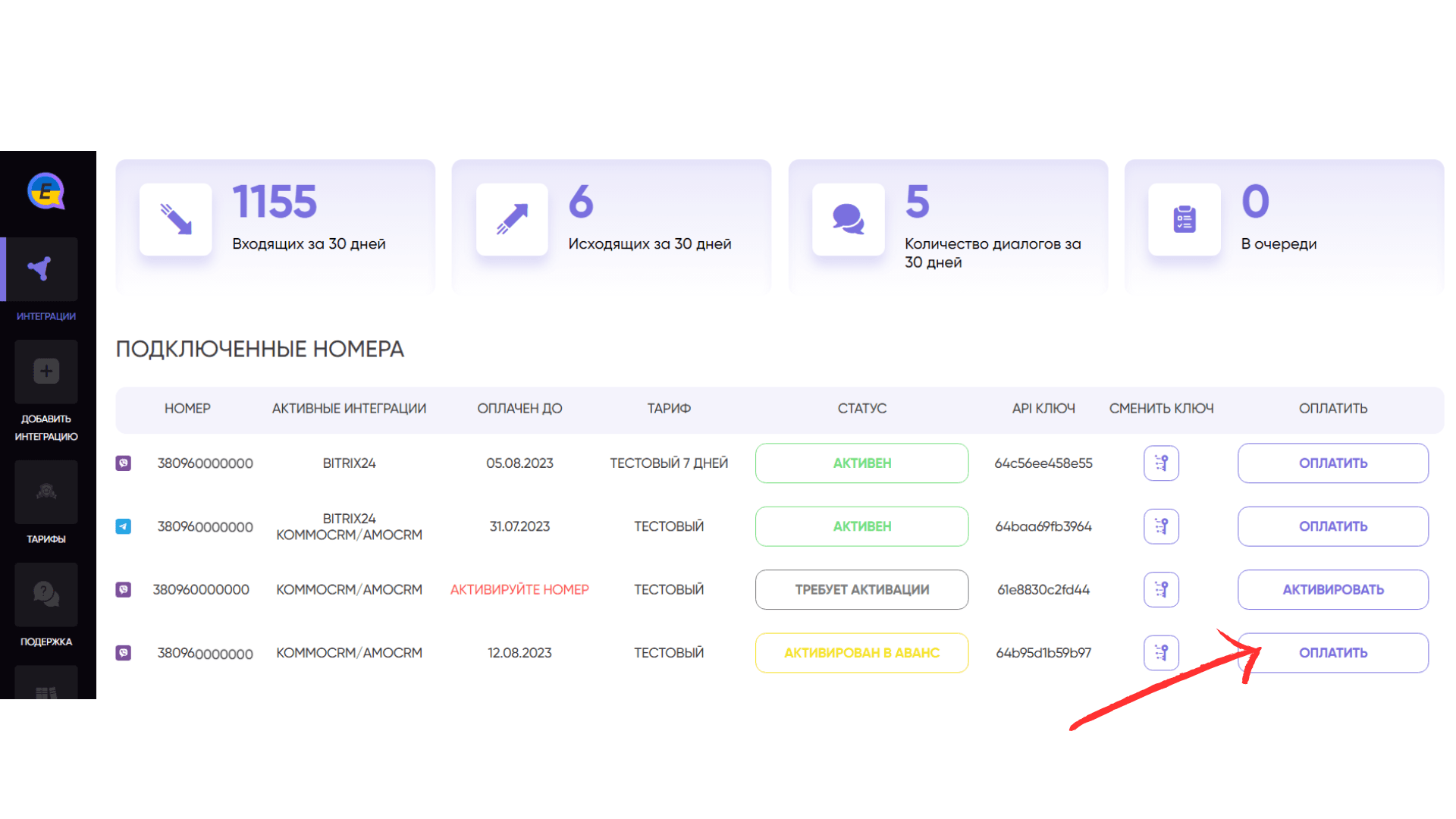
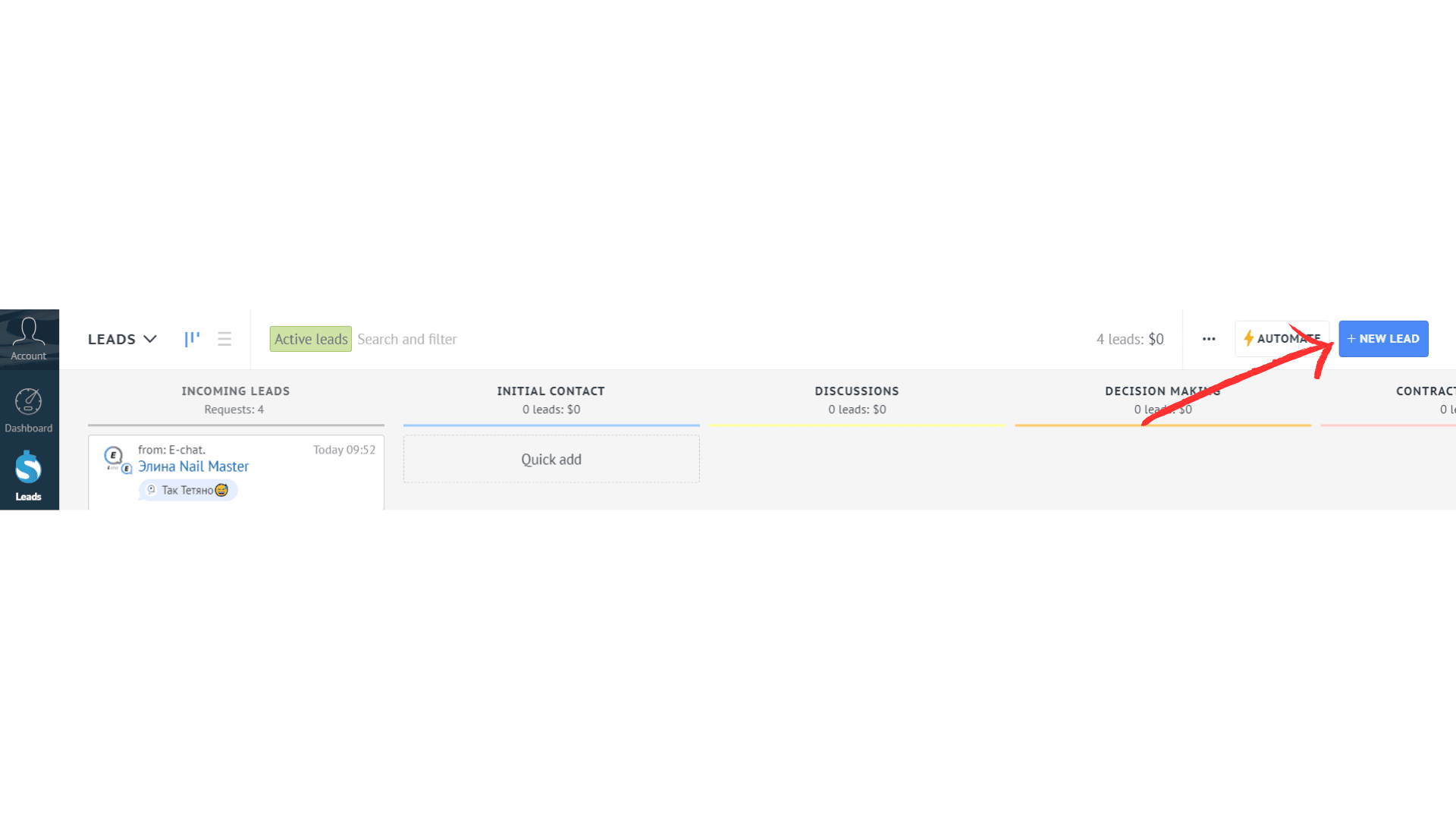
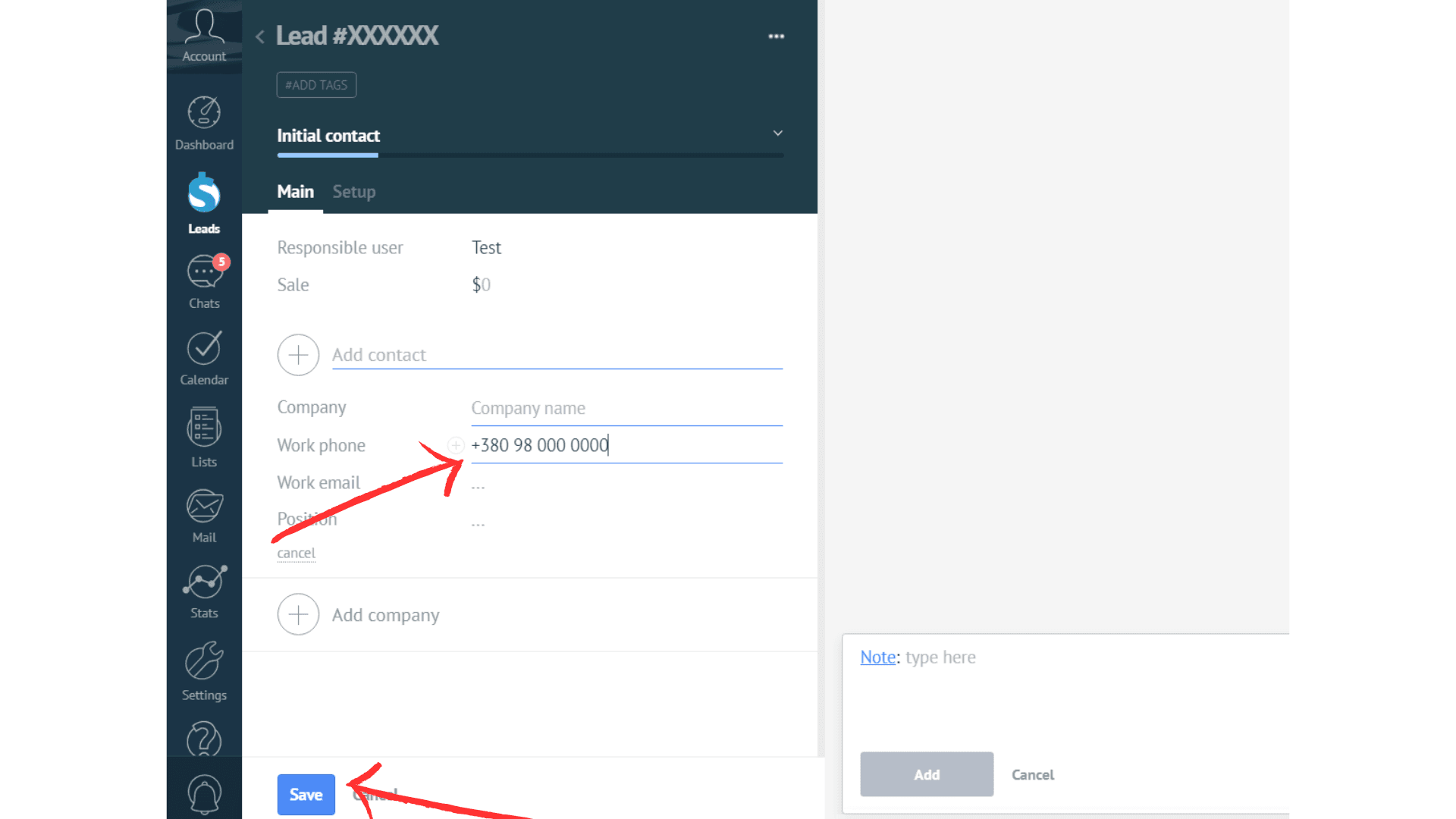
Создаем сделку – добавляем контакт – пишем первыми прямо с Kommo
- Перейдите на страницу "Сделки"
- В правом верхнем углу нажмите "+ Новая сделка"
- В открывшемся окне введите данные нового соглашения и добавьте номер телефона
- Внизу щелкните "сохранить"
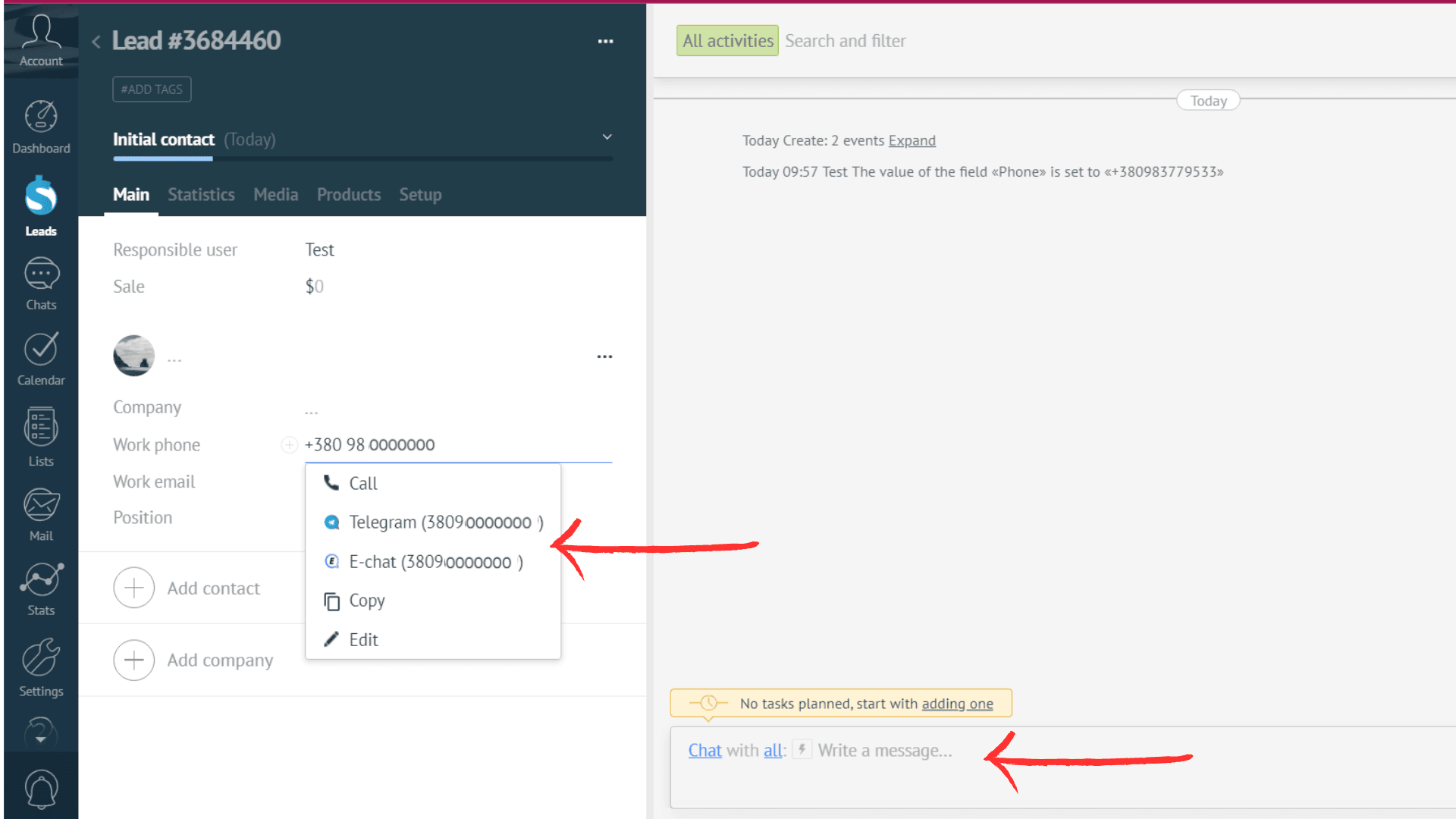
- Чтобы написать контакт — нажмите номер телефона и выберите "telegram" и номер с которого будете писать
- Справа внизу введите текст сообщения и щелкните "отправить"
Поздравляем! Ваше первое сообщение отправлено
Далее вы сможете открыть переписку с этим контактом в чатах Kommo, в сделке, открыв контакт.
Как Прикрепить разные номера к разным воронкам:
После установки и добавления номеров - они автоматически будут прикреплены к первой воронке Вашего портала. Для смены воронки Вам необходимо:
- Перейти в раздел настроек Коммо.
- Выбрать раздел «Настройки виджета E-chat»
- Нажать на иконку карандаша возле номера, который Вы хотите переназначить на другую воронку.
- Выбрать из списка нужную воронку.
- Нажать на кнопку «редактировать»
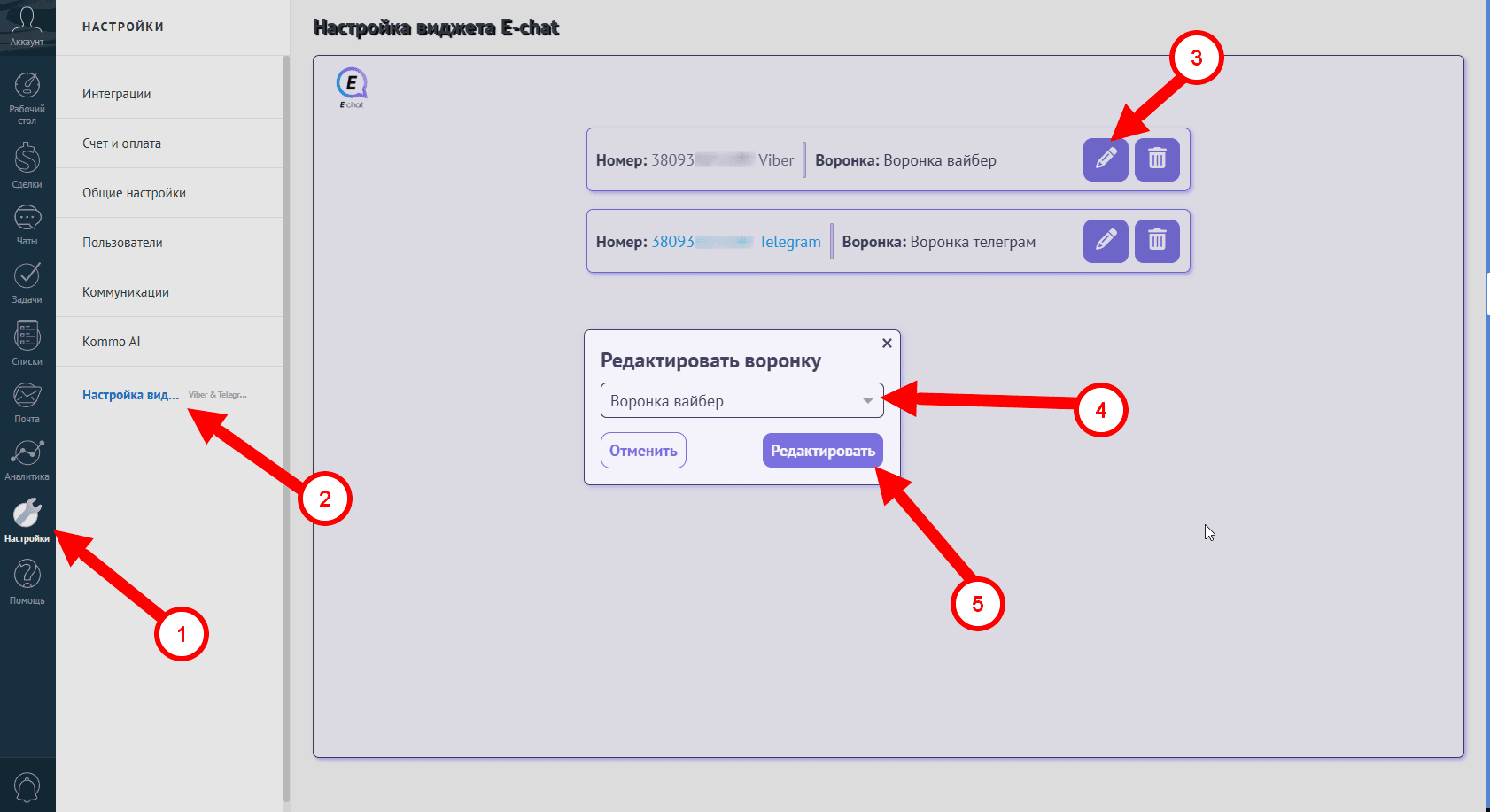
После этого Вам необходимо дождаться обновления данных на странице. Когда информация загрузится - Вы сможете перейти к настройке Salesbot-a для каждой воронки или приступить к использованию интеграции.
Автоматическая отправка сообщений в Kommo через SalesBot
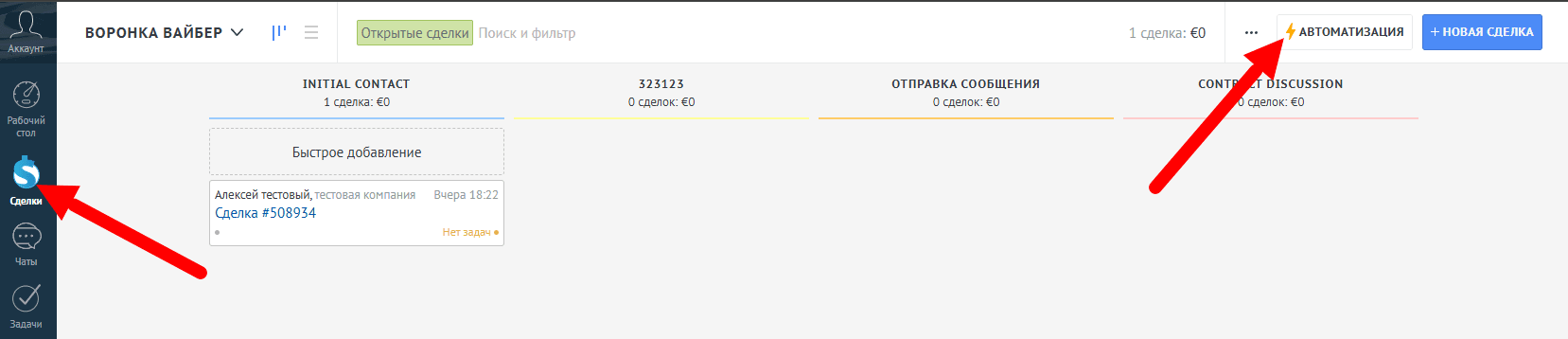
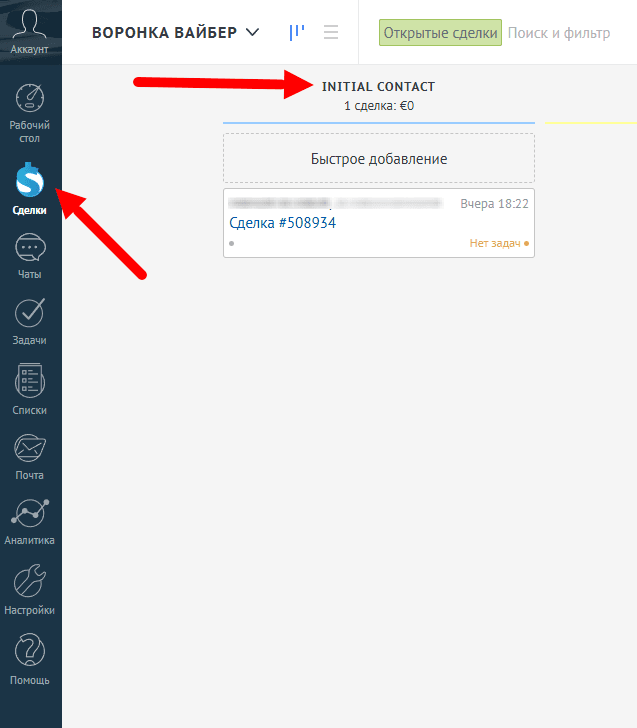
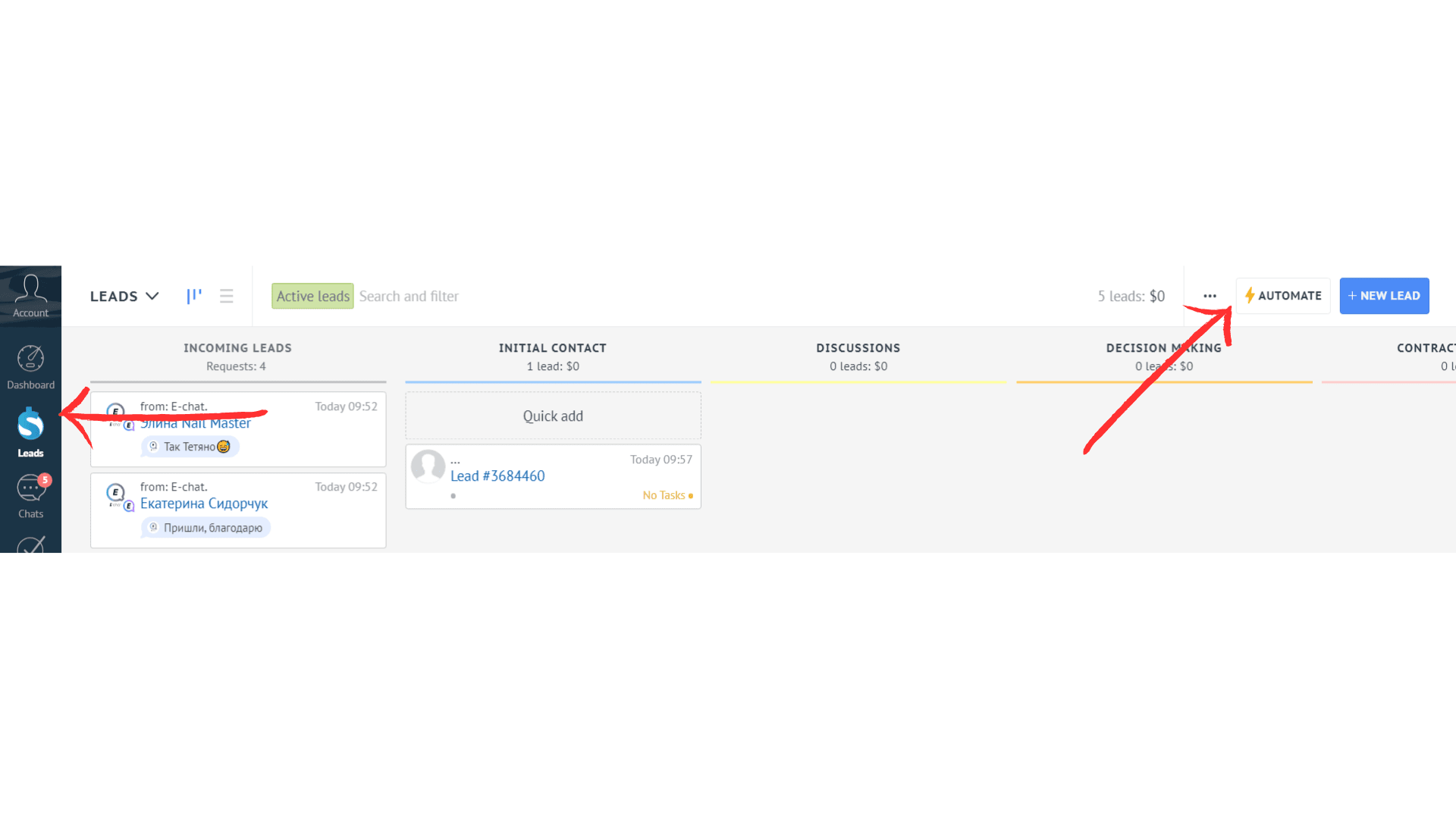
- Зайдите на страницу "Сделки"
- В правом верхнем углу нажмите "Автоматизировать"
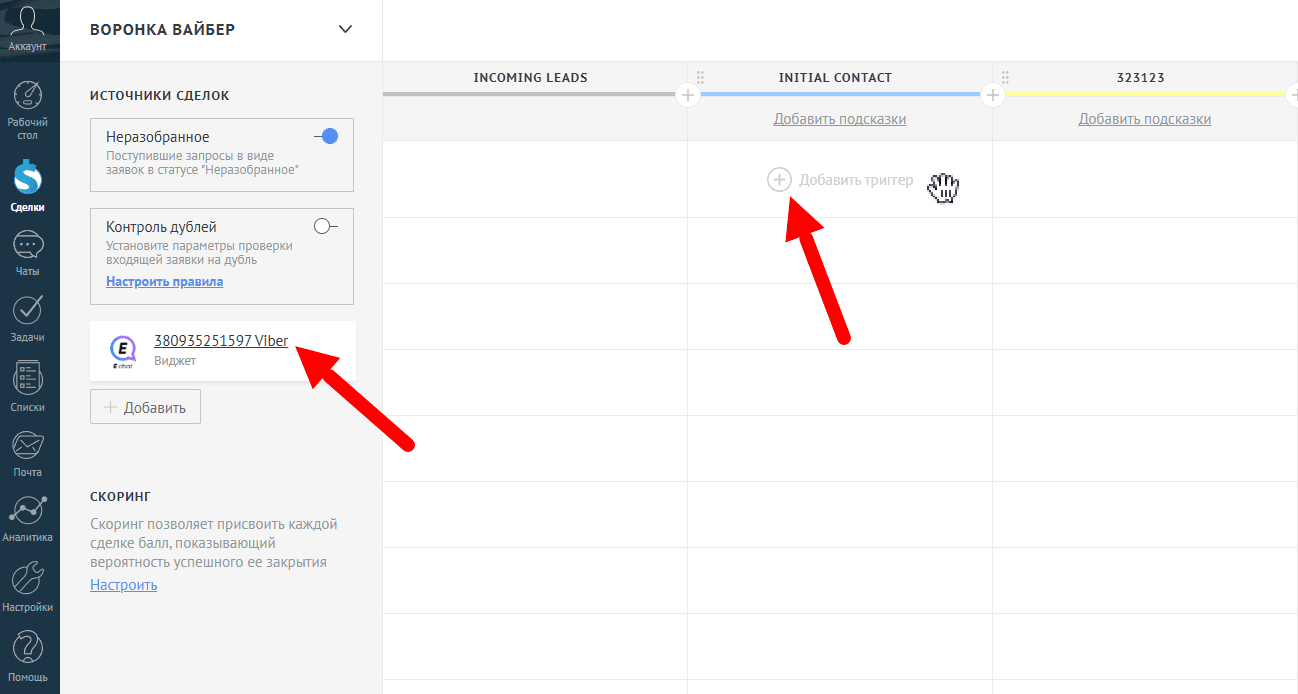
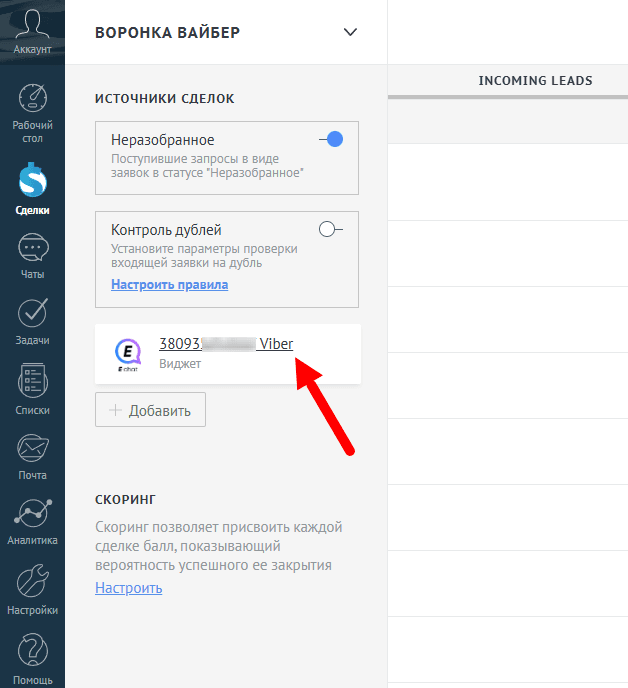
- Чтобы сообщение отправилось корректно - необходимо, чтобы к воронке был прикреплен Ваш аккаунт как источник, с которого Вы планируете отправлять сообщения, для этого он уже должен быть интегрирован в Kommo
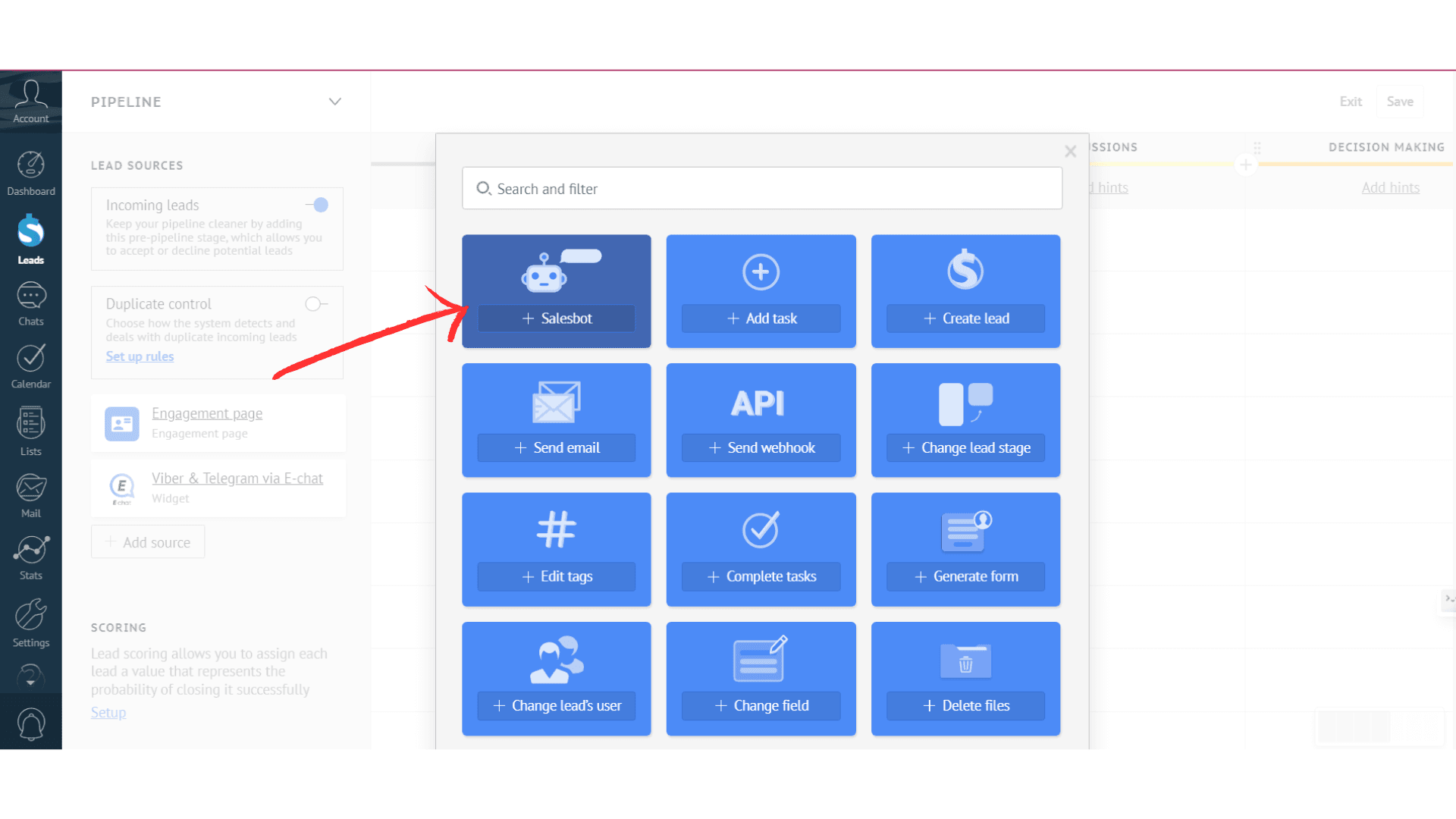
- Затем выбираете этап и нажмите "+ Добавить тригер"
- В открывшемся окне выбираете "+SalesBot"
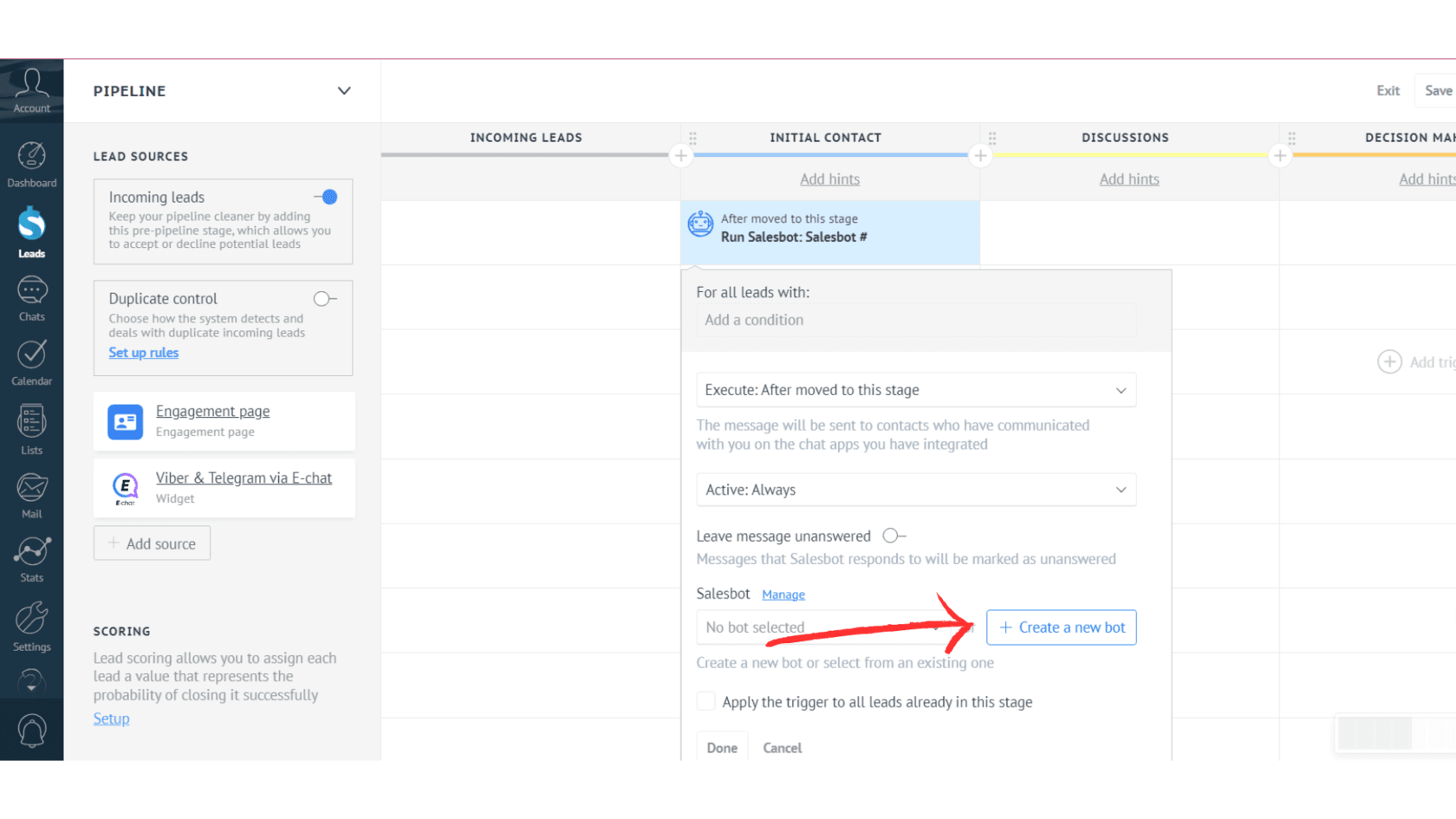
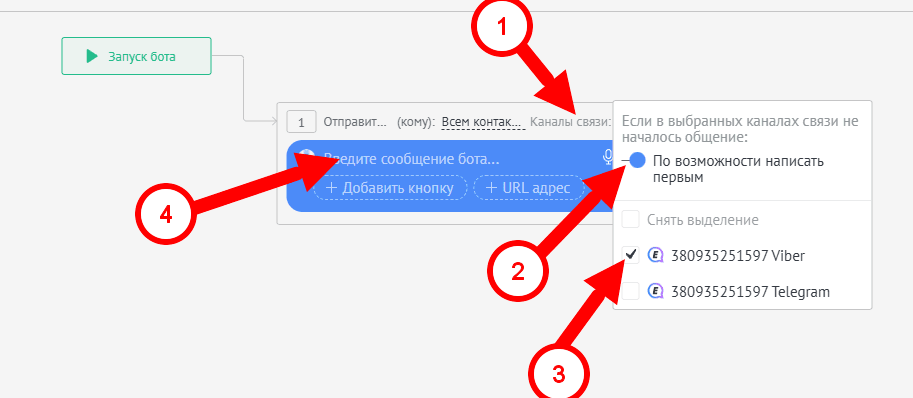
- Настройте когда будет запускаться отправка сообщения и выберите существующий бот или создайте новый нажав "Создать нового бота"
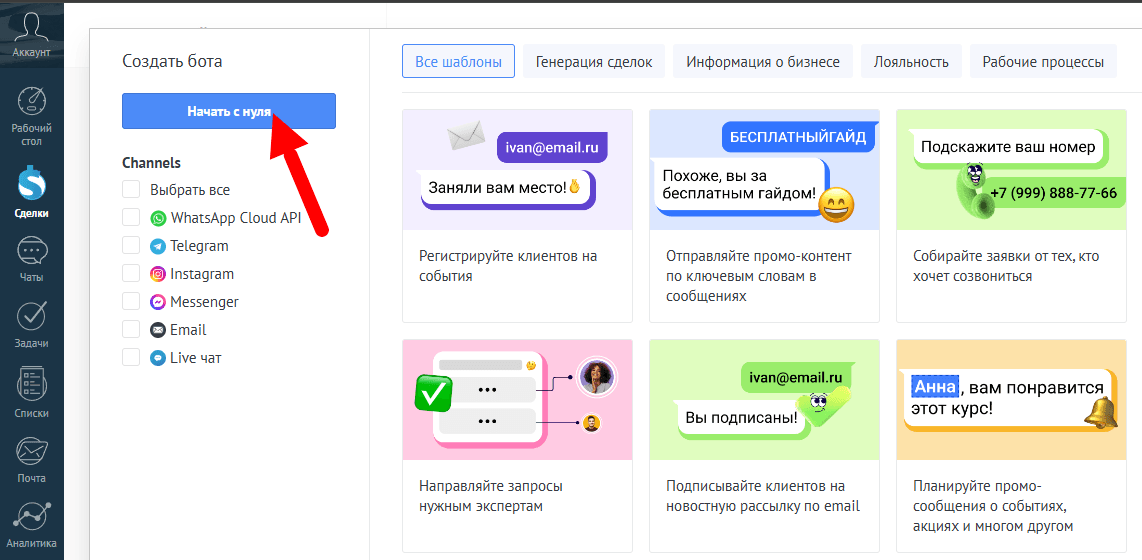
- Нажмите "начать с нуля"
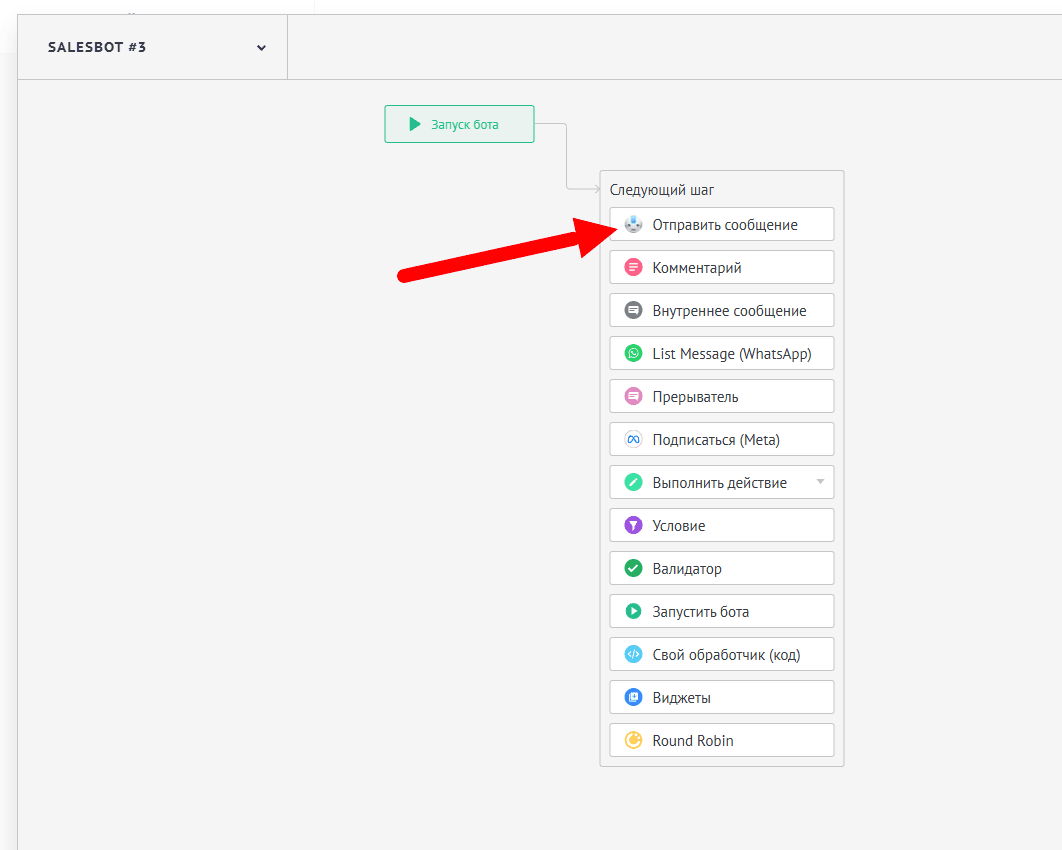
- Чтобы отправить сообщение:
- Выберите действие «Отправить сообщение»
- Для выбора номера, с которого будет отправлено сообщение, нажмите на «канал связи» - В открывшемся окне введите сообщение, которое будем отправлять клиенту на этом этапе воронки и сохраните.
Поздравляем! Ваше автоматическое сообщение или воронка создана
Входящие сообщения от нового контакта (номера которого нет в Kommo)
Все входящие сообщения на активный и интегрированный номер Telegram будут автоматически попадать в Kommо.
Если с номером не было ранее общения или контакта/сделки нет в CRM, то все входящие сообщения с таких номеров автоматически будут попадать в воронку, в котором Ваш номер добавлен как источник, на первый этап и будет создана новая сделка.
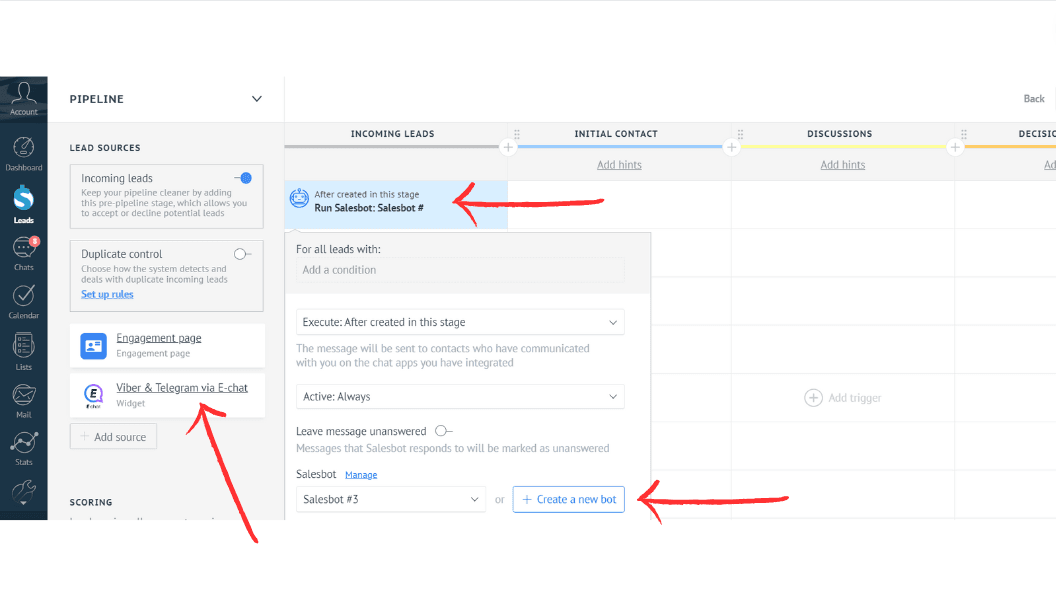
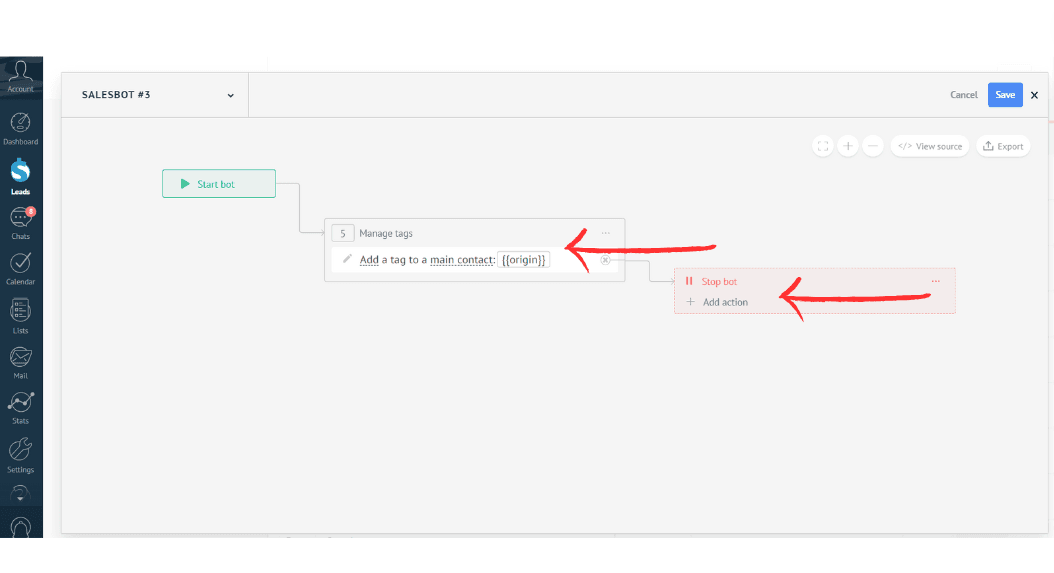
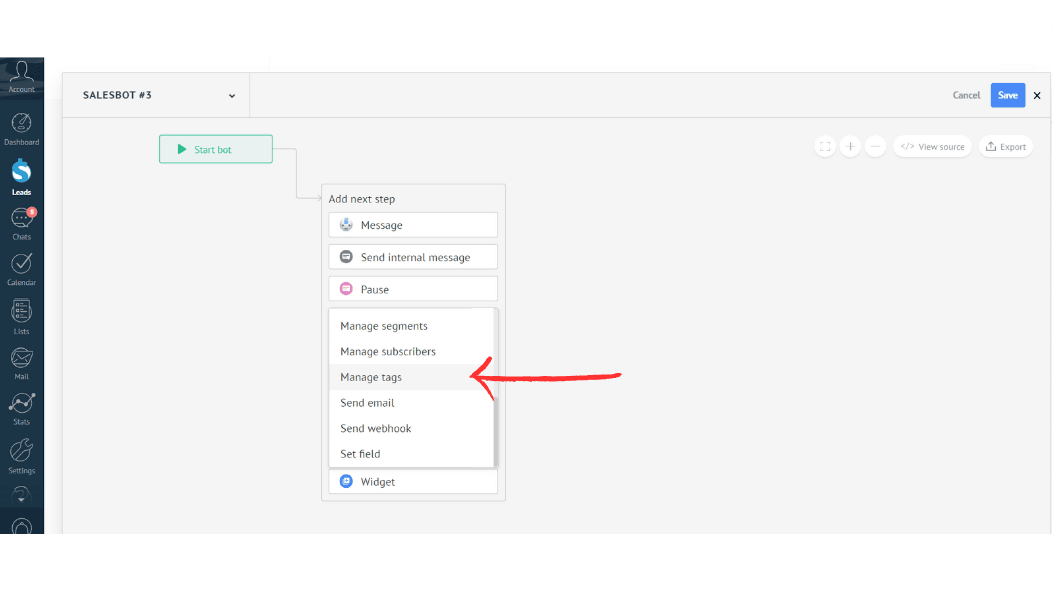
Тегирование сделок от E-chat
Все сделки в неразобранном будут тегироваться. С помощью тегов вы можете настроить распределение новых сделок по этапам или разным воронкам.
Контроль дублей входящих сообщений
Часто при входящих сообщениях Kommo создает новое соглашение, хотя раньше с этим номером уже было общение, поэтому рекомендуем настроить контроль дублей на странице настроек воронки, в каждой воронке, и иногда проверять дубли вручную, чтобы не потерять историю общения с клиентом.
Предостережение!
- Добавить можно только активный номер
- Все общение быстро можно найти на панели справа
- В Kommo будут отображаться все входящие сообщения на ваш номер
- Исходящие сообщения в Коммо будут отображаться, как те, которые были отправлены из CRM, так и те, которые были отправлены из мобильного приложения мессенджера.
Была полезна статья?
Поделитесь с коллегами, кому это пригодится
Подключите мессенджеры к своей CRM
Пишите клиентам первыми прямо из карточки и храните всю переписку в CRM. 7 дней бесплатного теста, скидки до 40% при подключении нескольких номеров.