Bitrix24
Подключение номера WhatsApp к Bitrix24
Подключение номера WhatsApp к Bitrix24
У нас есть локальная и облачная версия приложения E-chat в Bitrix24
Интеграция номера WhatsApp
- Зайдите в Bitrix24 под своим логином и паролем
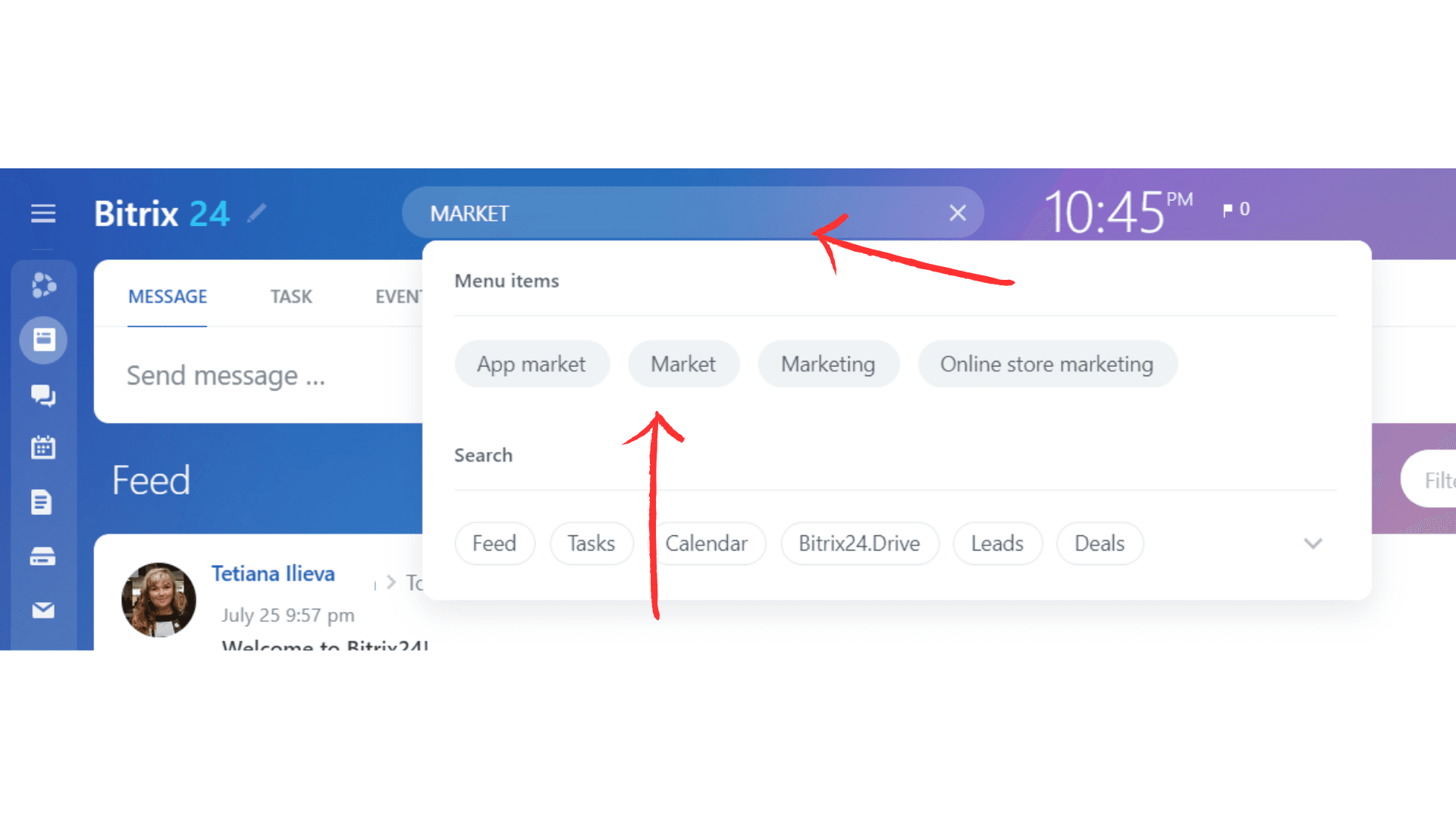
- В правом углу или через срок поиска перейдите в "Market"
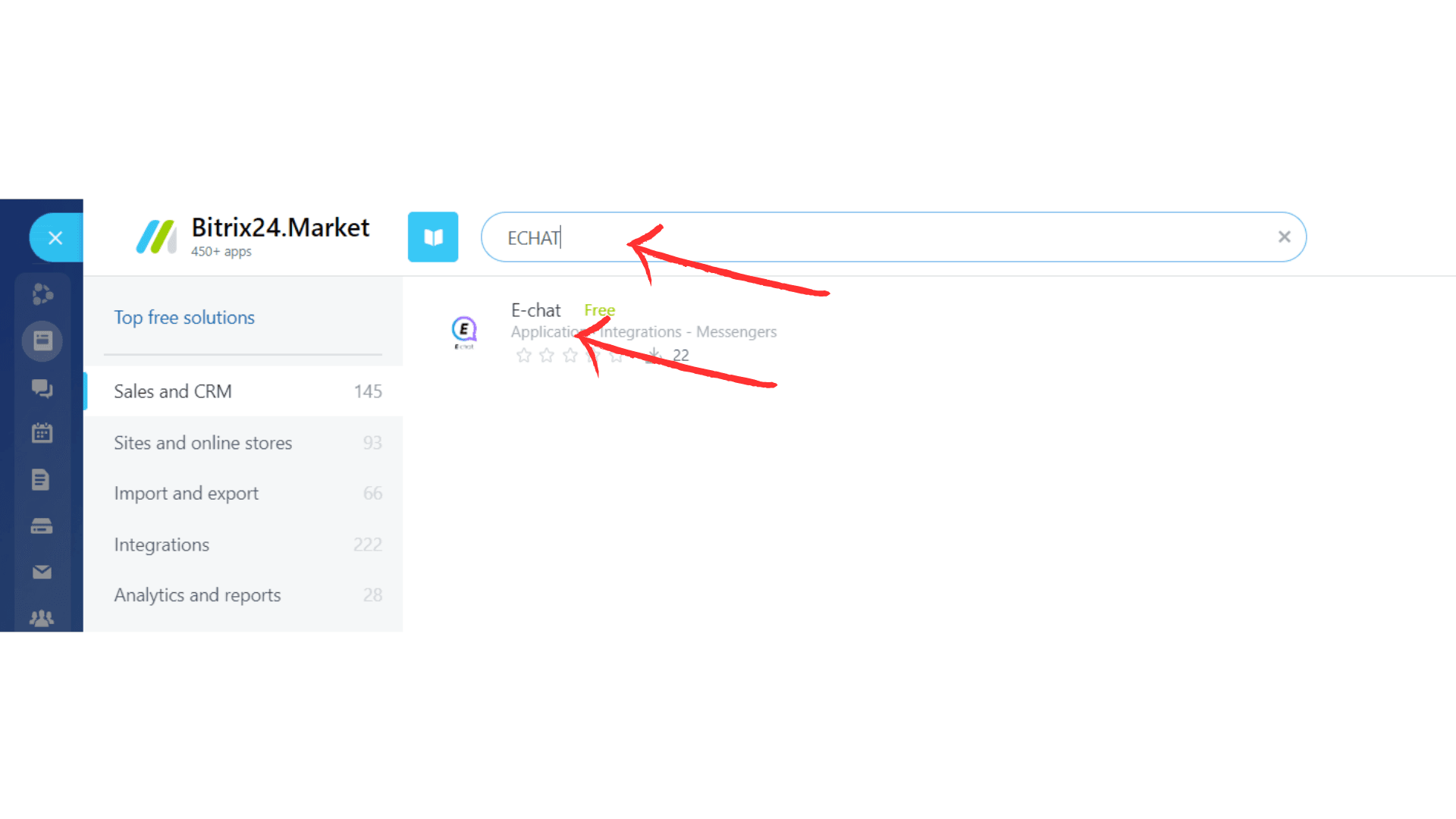
- Найдите приложение "E-chat" - через строку поиска в маркете и нажмите на приложение, вам откроется страница приложения где вы можете ознакомиться с информацией и инструкцией по настройке
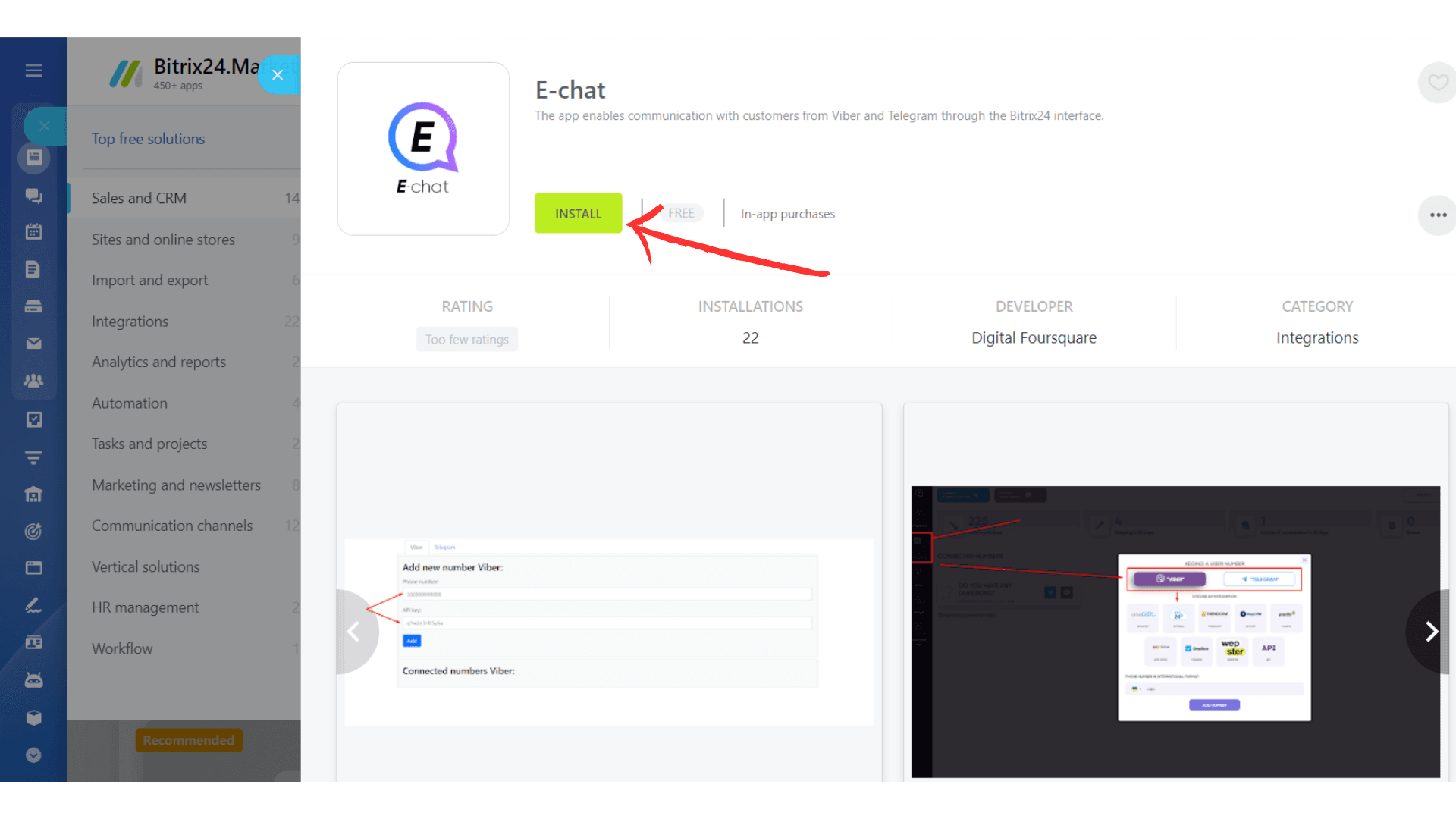
- Нажмите "Install"
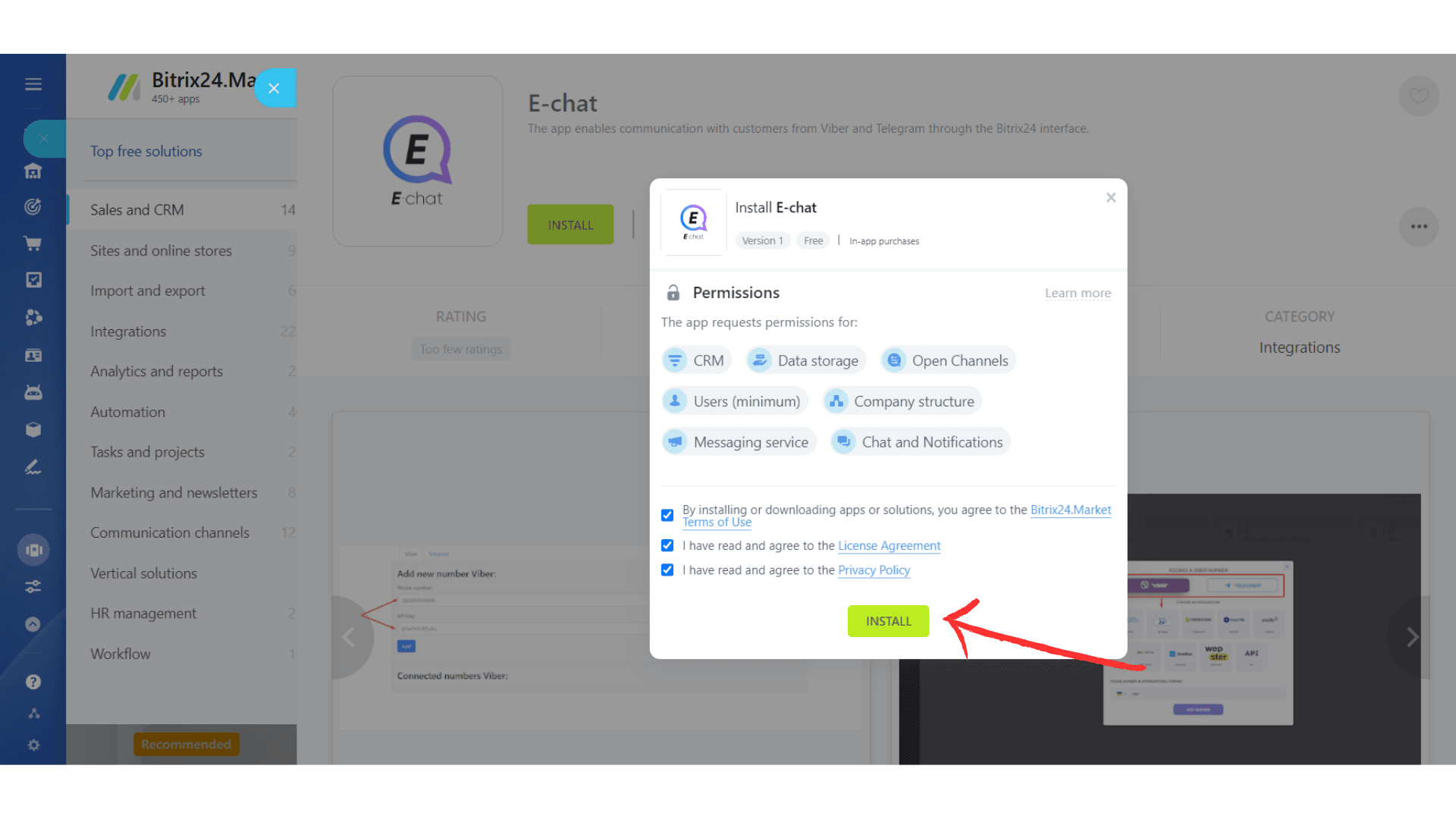
- В открывшемся окне также нажмите кнопку "Install"
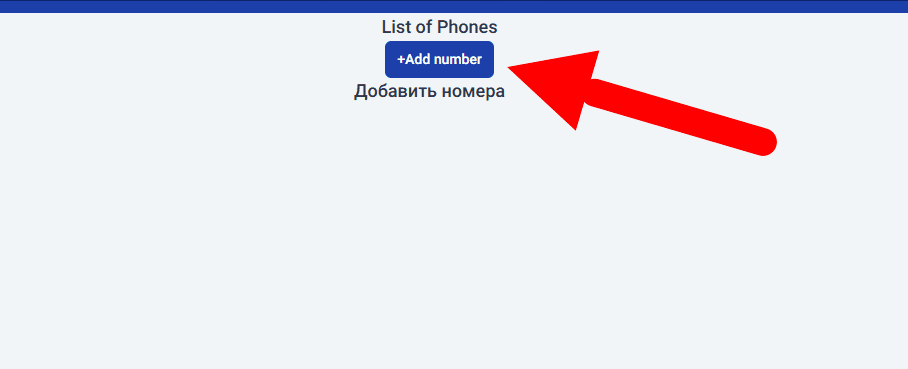
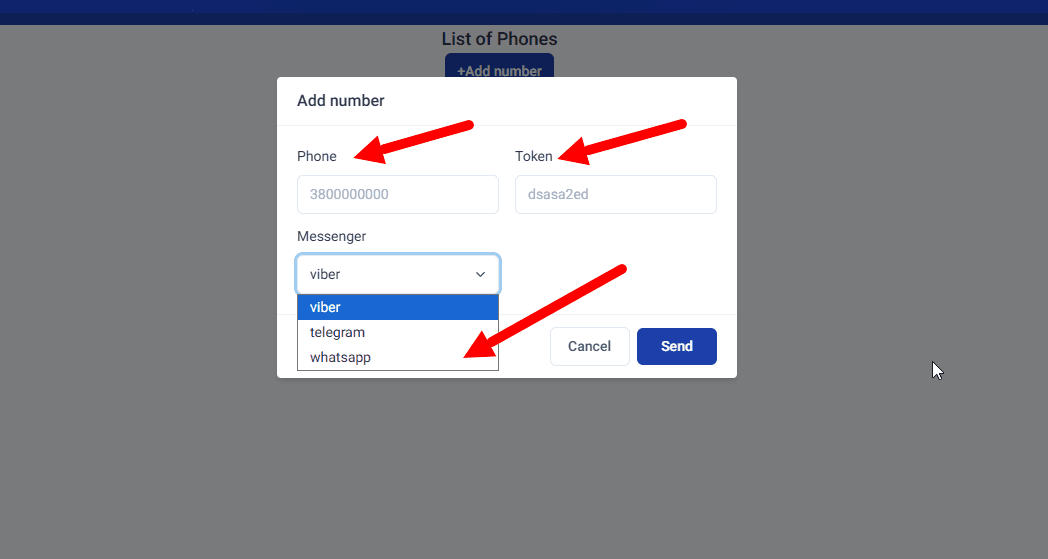
- Сверху выберите мессенджер WhatsApp
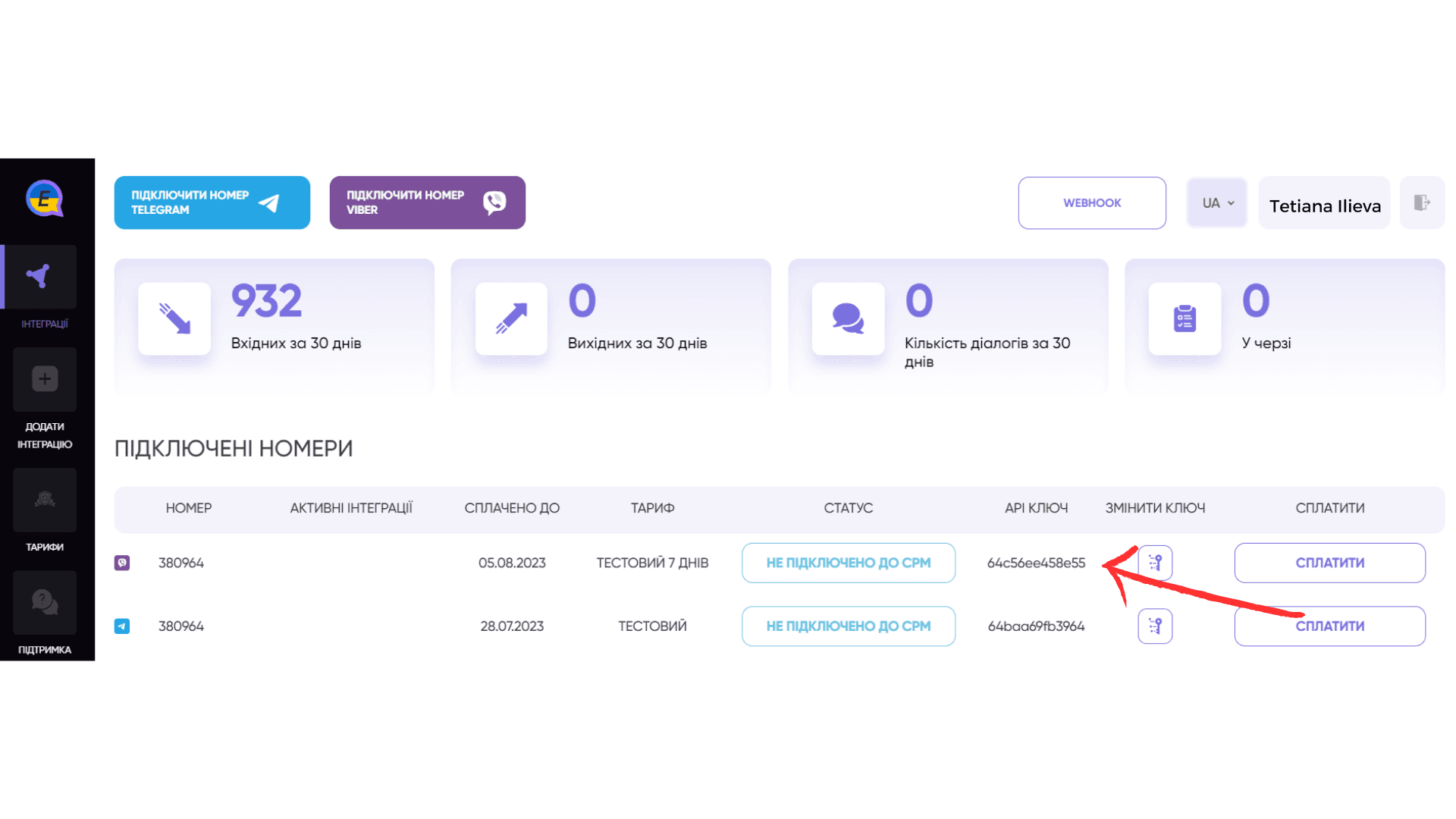
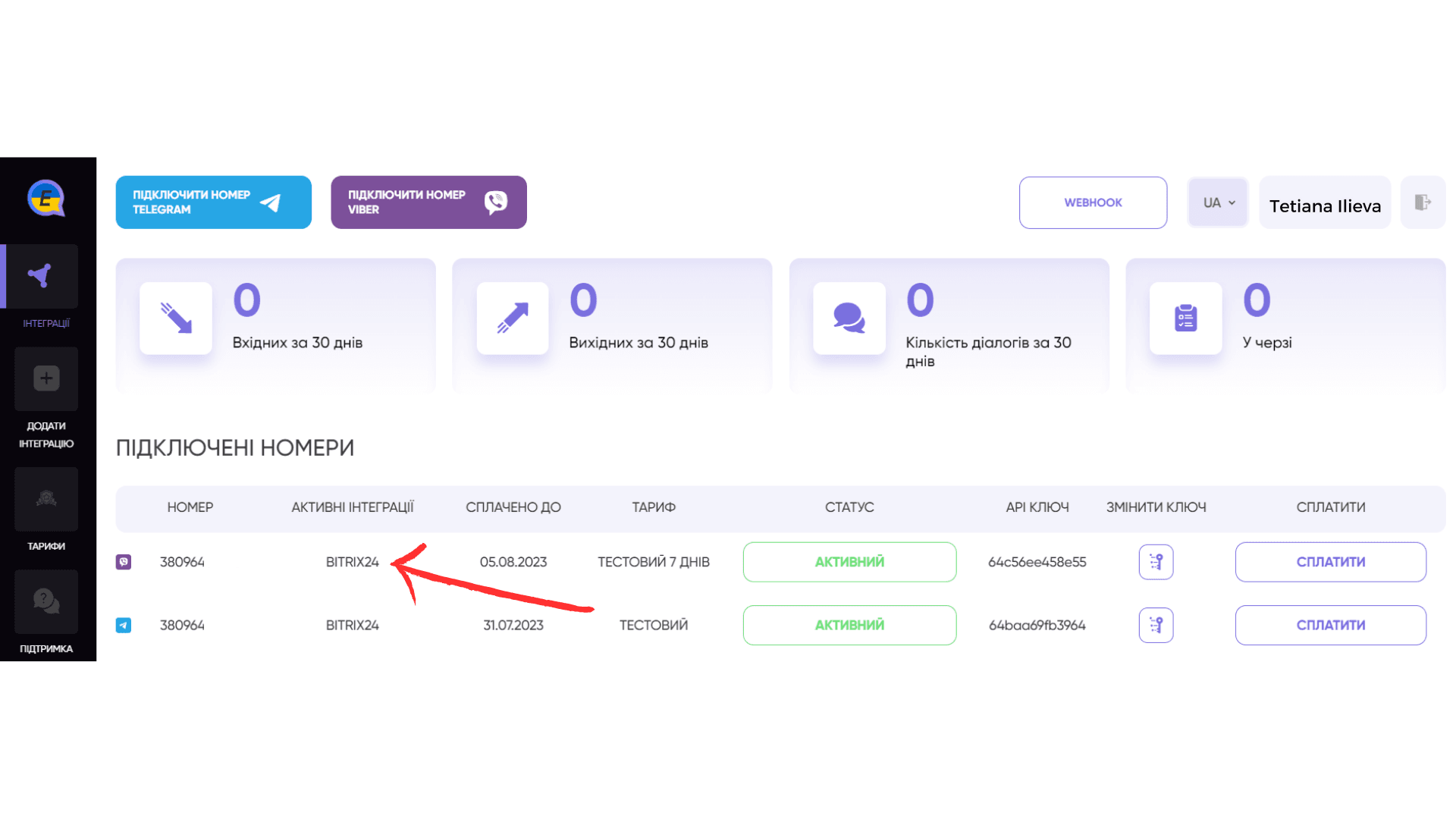
- В полях введите добавляемый номер (номер обязательно должен быть активирован в сервисе "E-chat" в личном кабинете, и соответствующий ему API key (его вы можете найти в своем личном кабинете "E-chat")
- можно добавить только активный номер телефона
- чтобы добавить еще один номер — зайдите в приложение "E-chat" в маркете и повторите процедуру добавления номера
ПОЗДРАВЛЯЕМ! Все сообщения входящие и исходящие сообщения вы теперь сможете увидеть в Bitrix24 и общаться с клиентами в одном месте.
Чтобы быстро увидеть все сообщения просто перейдите на страницу чата в Bitrix24.
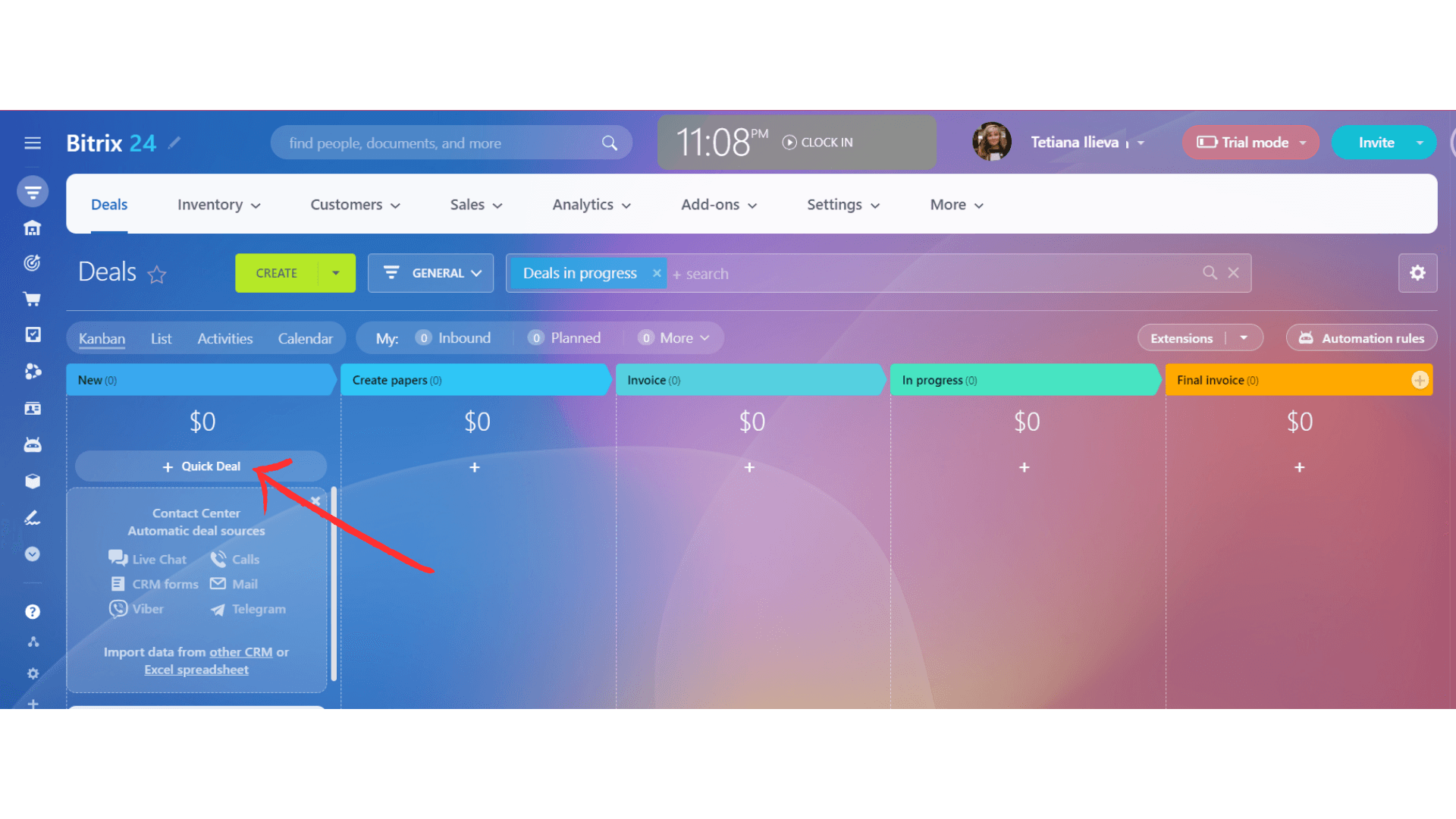
Создаем новую сделку – добавляем контакт – пишем первыми прямо из Bitrix24
- Перейдите на главную страницу вашей воронки
- Выберите этап, к которому будем добавлять новую сделку и нажмите "+"
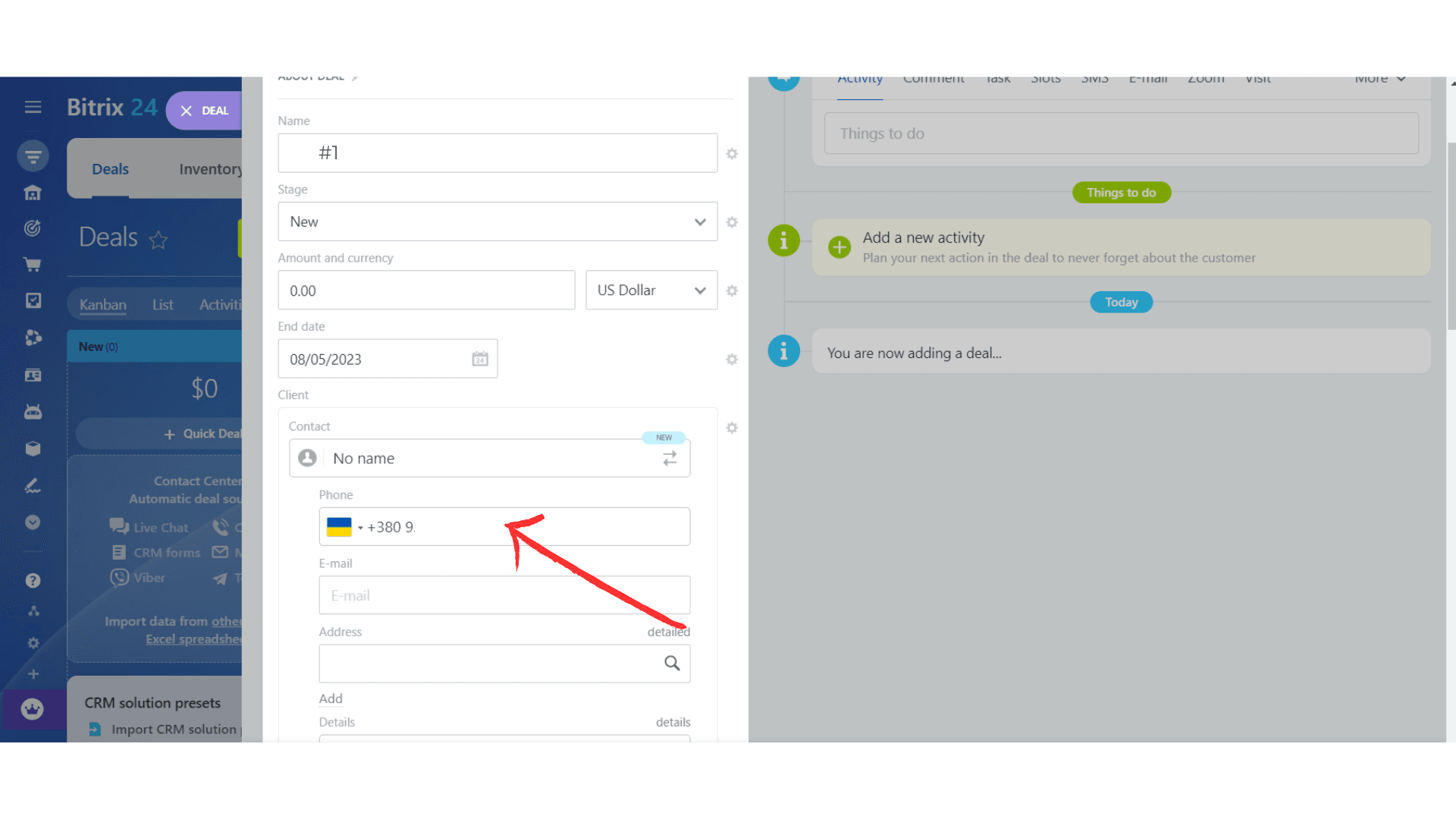
- Назовите сделку и создайте или добавьте контакт ниже (обязательно укажите номер телефона)
- Внизу щелкните "Save"
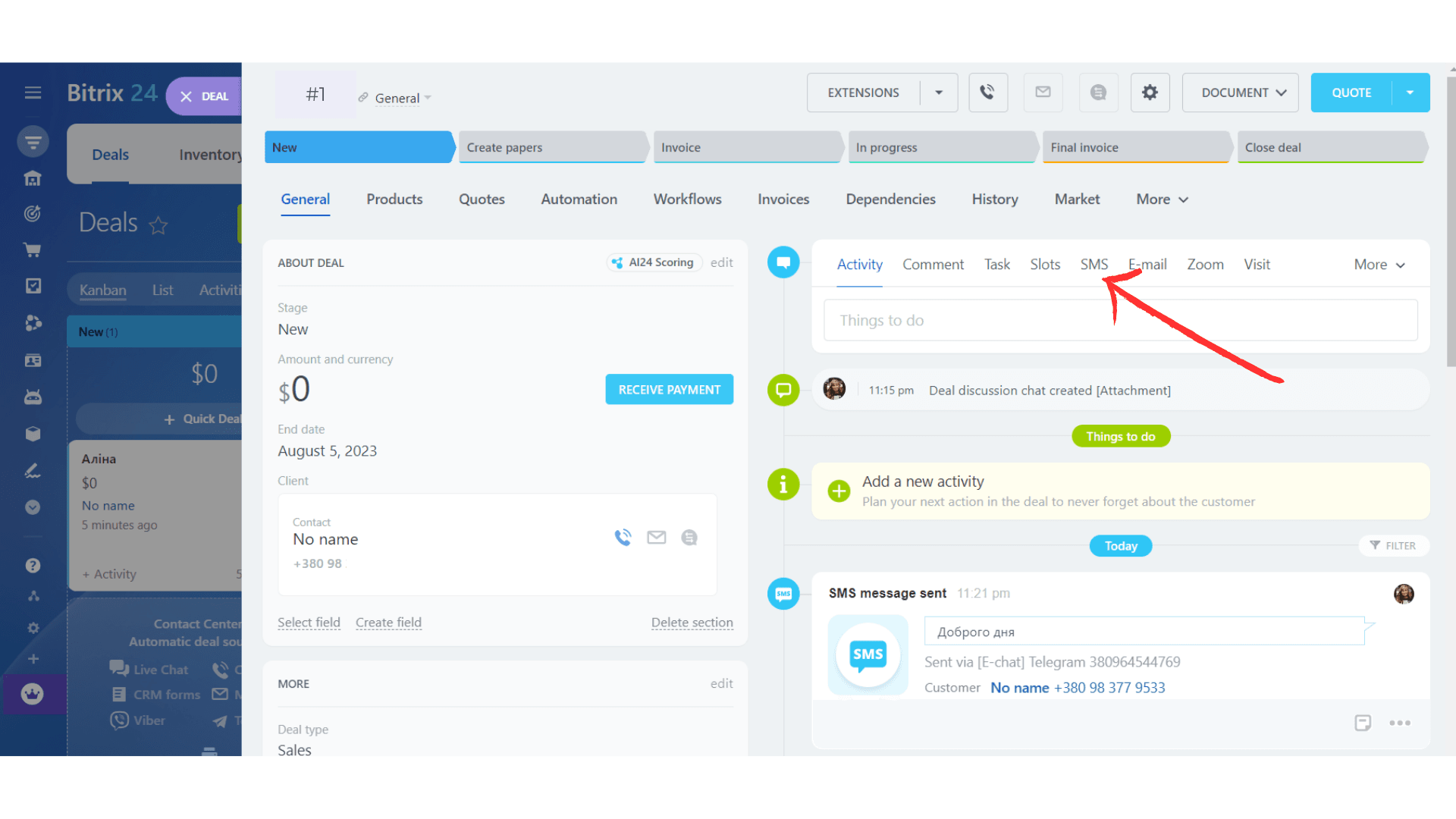
- В правом столбце выберите SMS, затем нажмите More и выберите номер E-chat из которого хотите отправить сообщение
- Введите текст сообщения и нажмите кнопку "Send"
Поздравляем! Ваше первое сообщение отправлено
Далее вы сможете открыть переписку с этим контактом в чатах Bitrix24, в сделке, открыв контакт.
Автоматическая отправка сообщений в Bitrix24
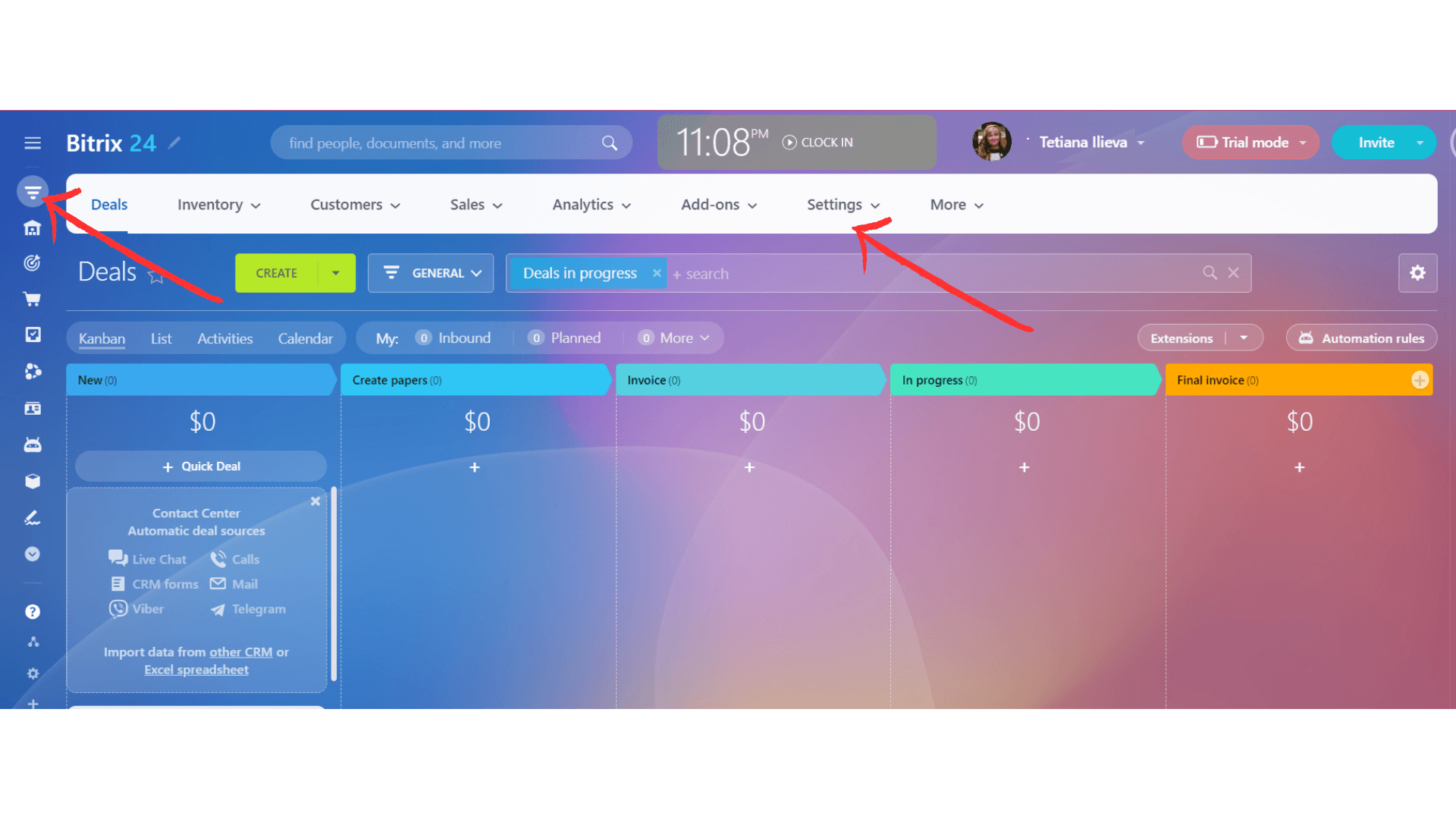
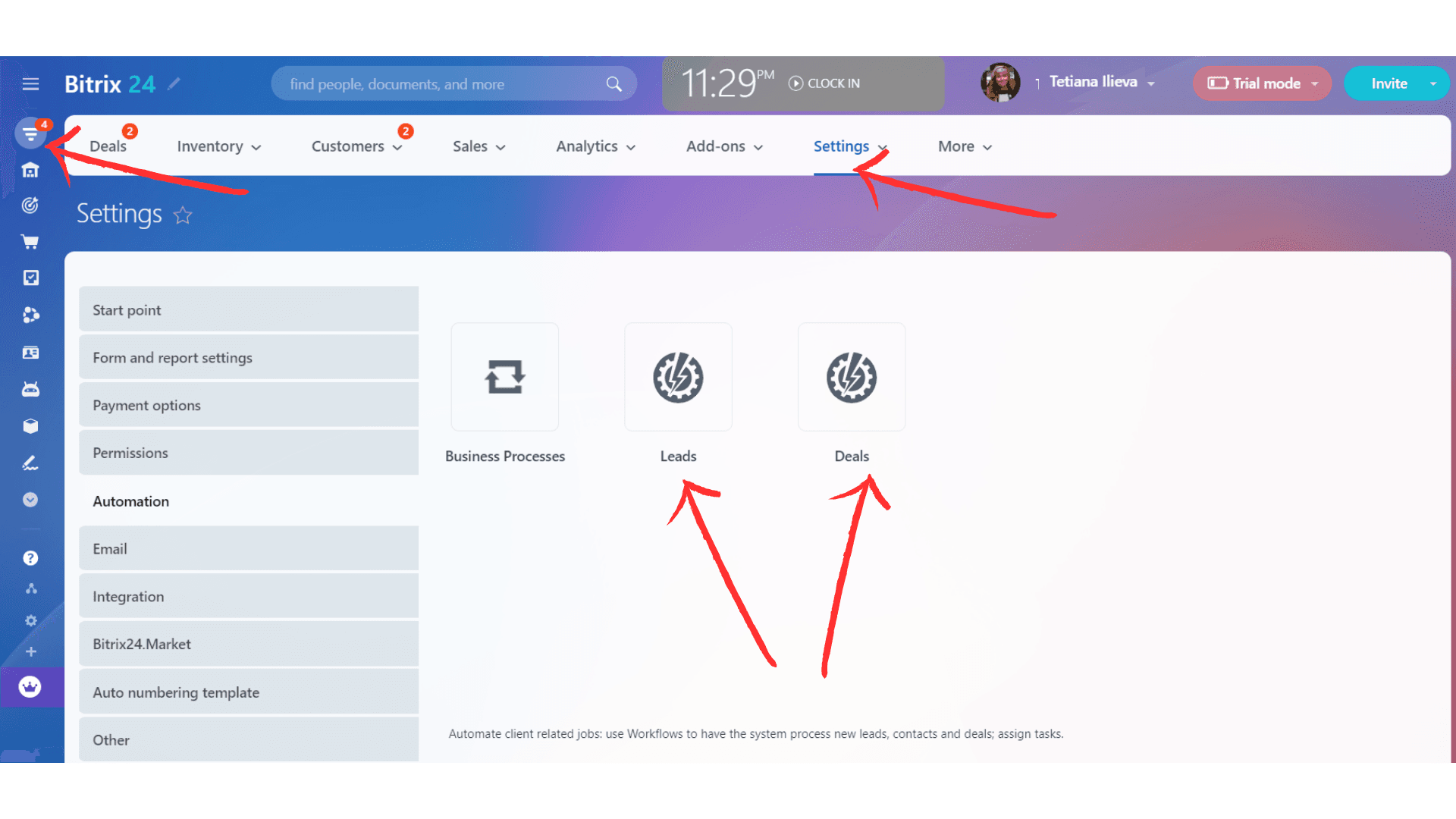
- Зайдите на главную страницу crm (страница с воронкой этапов) и открываете "Settings"
- Выбираете "Automation" и на уровне каких изменений будем отправлять автоматическое сообщение "Leads" или "Deals"
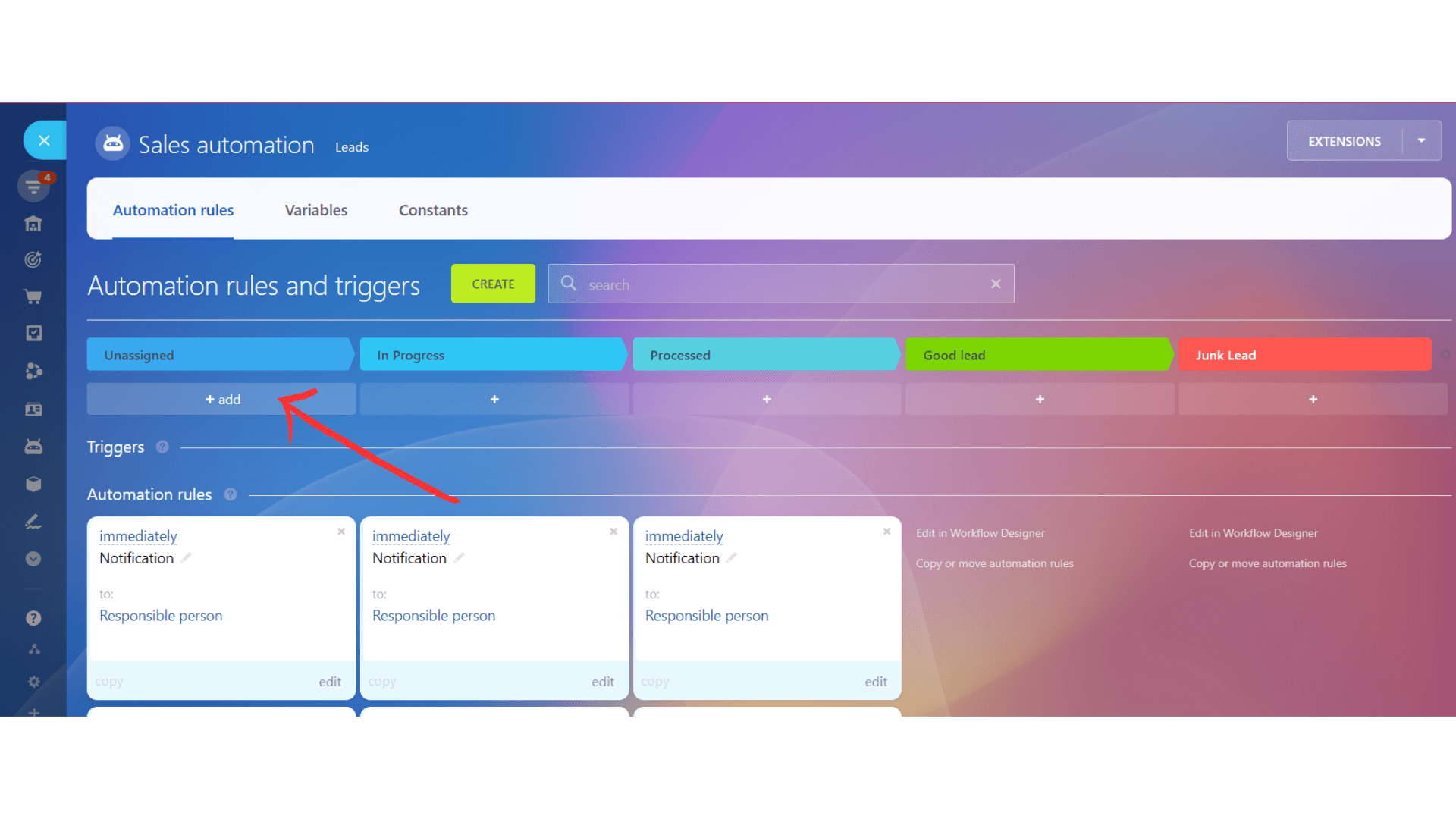
- Выбираете этап и нажмите "+"
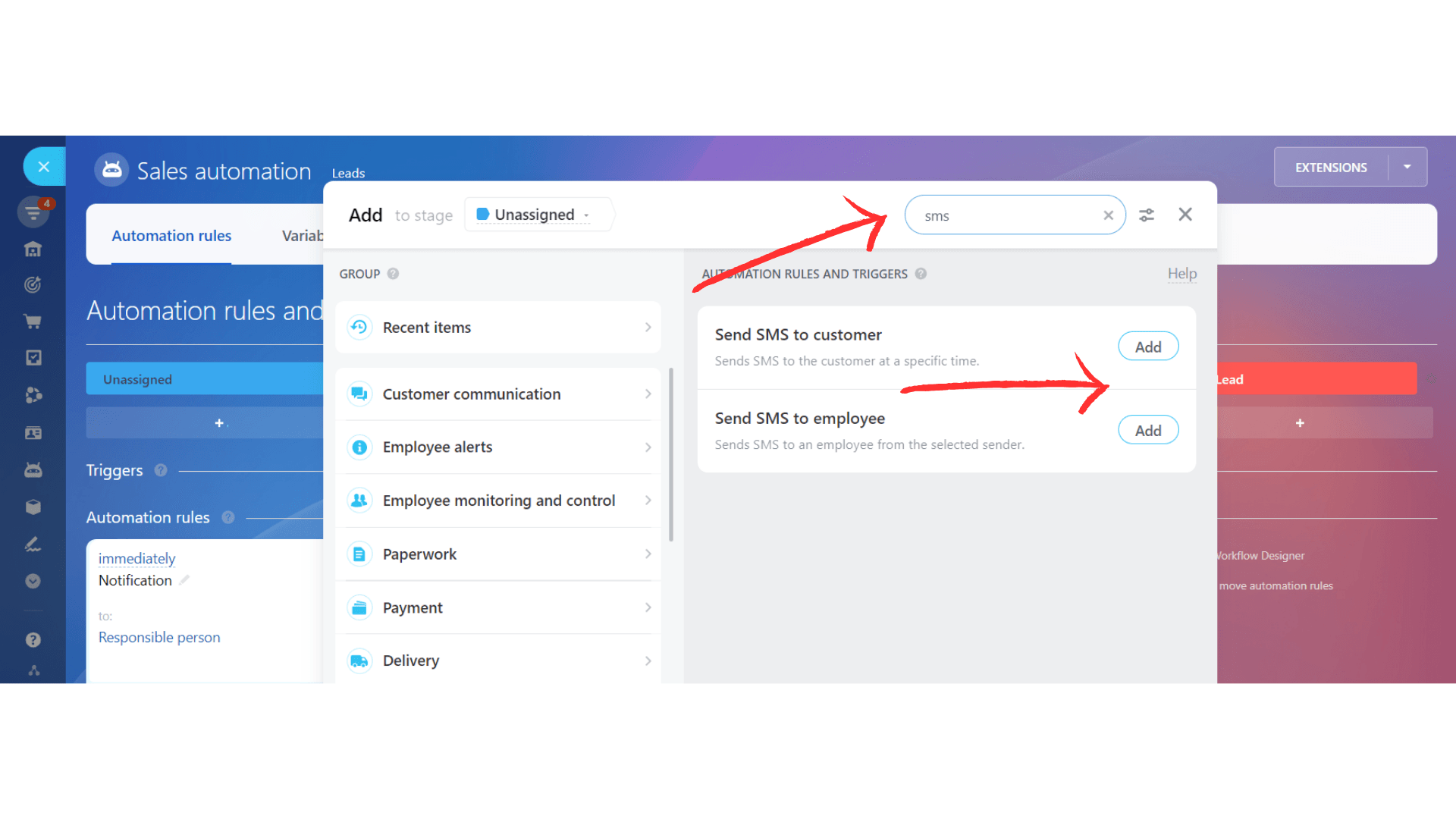
- В открывшемся окне нужно найти sms, можно воспользоваться поиском
- У вас будет 2 варианта кому отправить сообщение клиенту или работнику
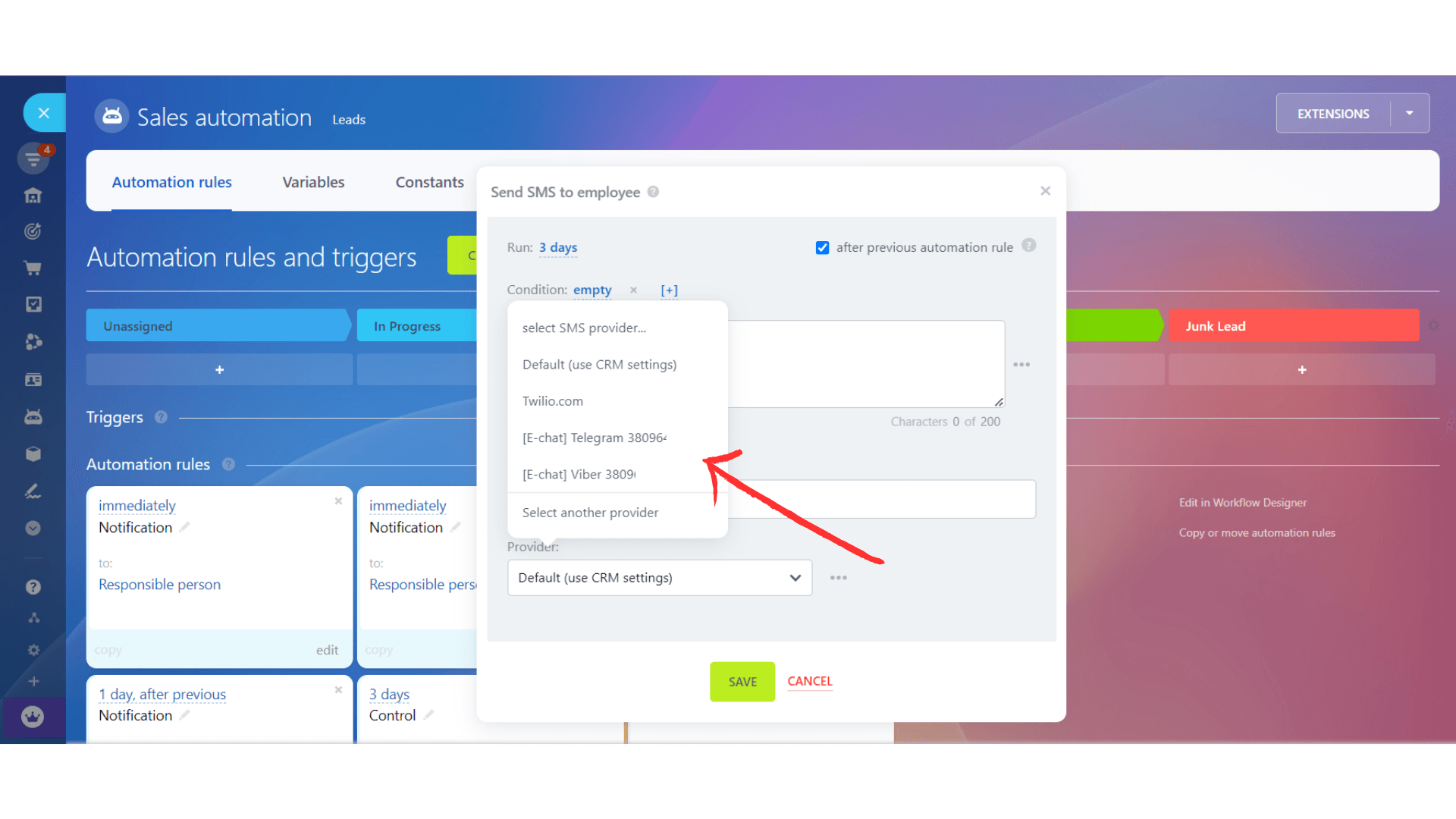
- На последнем этапе настраиваете сообщения и текст и внизу выбираете "E-chat 380" с соответствующим номером, с которого будете писать
- Нажимаете "SAVE" и все, ваше автоматическое сообщение настроено
Галерея
Была полезна статья?
Поделитесь с коллегами, кому это пригодится
Подключите мессенджеры к своей CRM
Пишите клиентам первыми прямо из карточки и храните всю переписку в CRM. 7 дней бесплатного теста, скидки до 40% при подключении нескольких номеров.