Trendcrm
Підключення номеру Viber до Trendcrm
Підключення номеру Viber до Trendcrm
Інтеграція номеру Viber
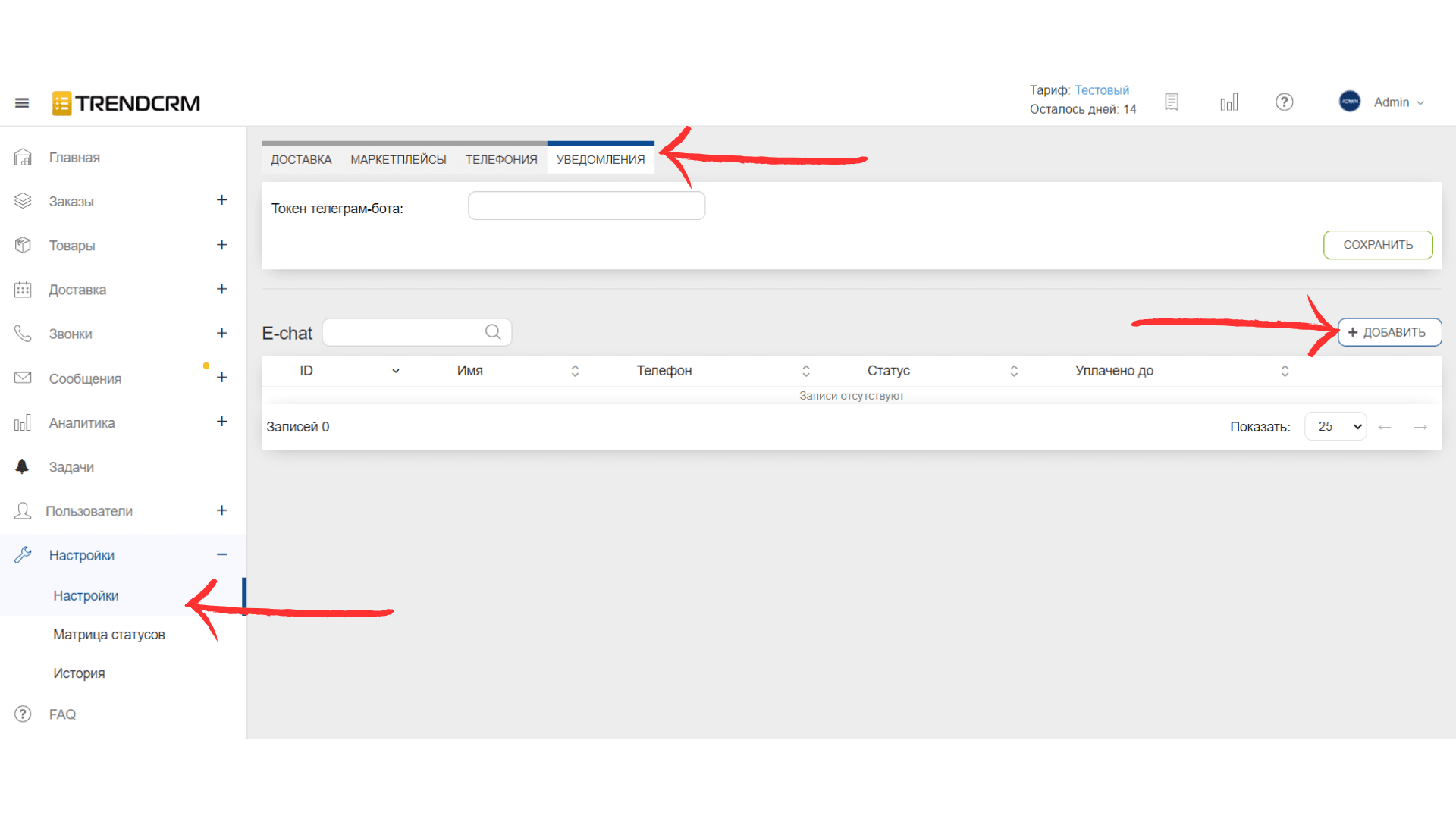
- Зайдіть в Trendcrm
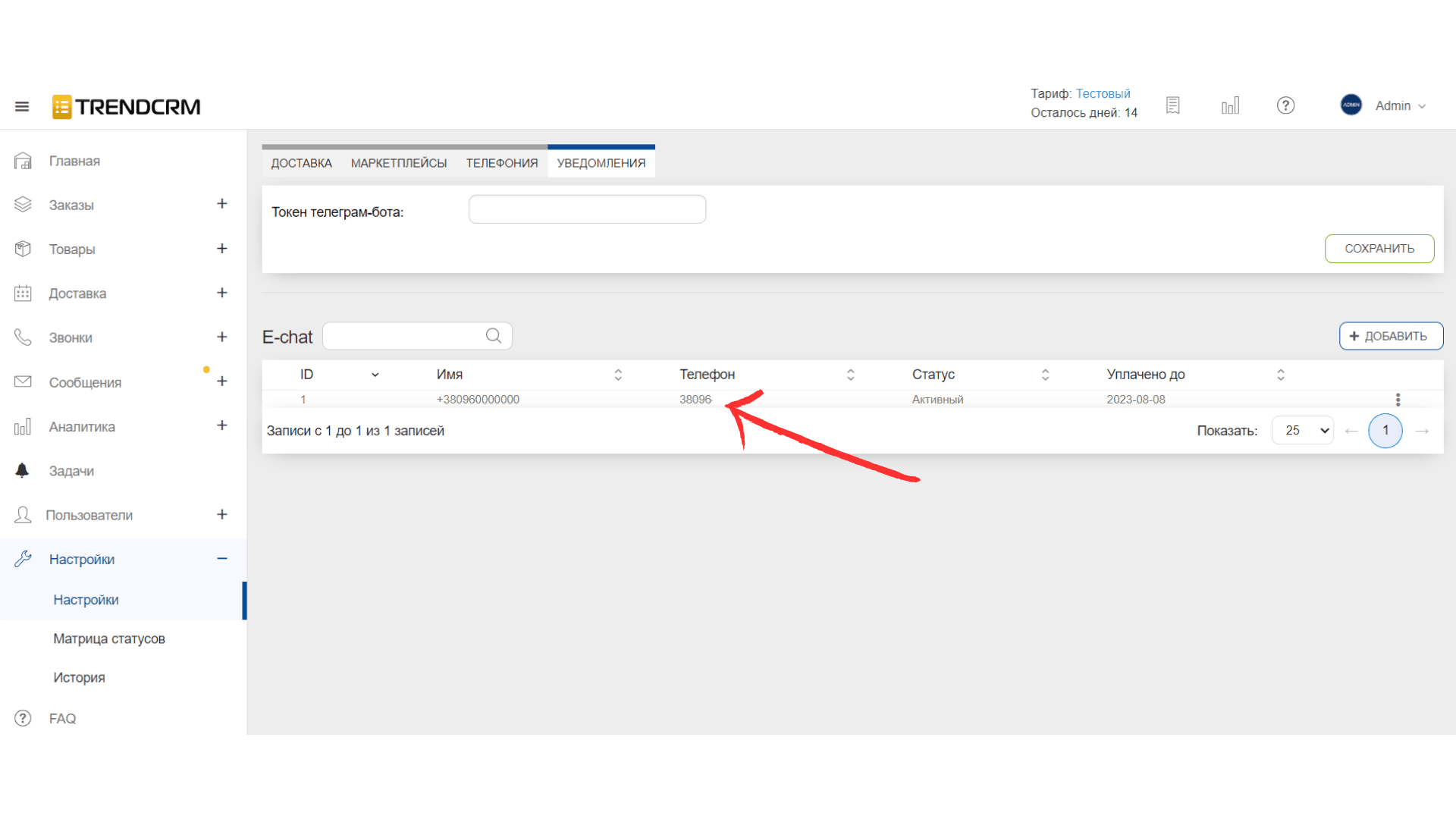
- Зайдіть в "Налаштування" — "Повідомлення" та натисніть "+Додати"
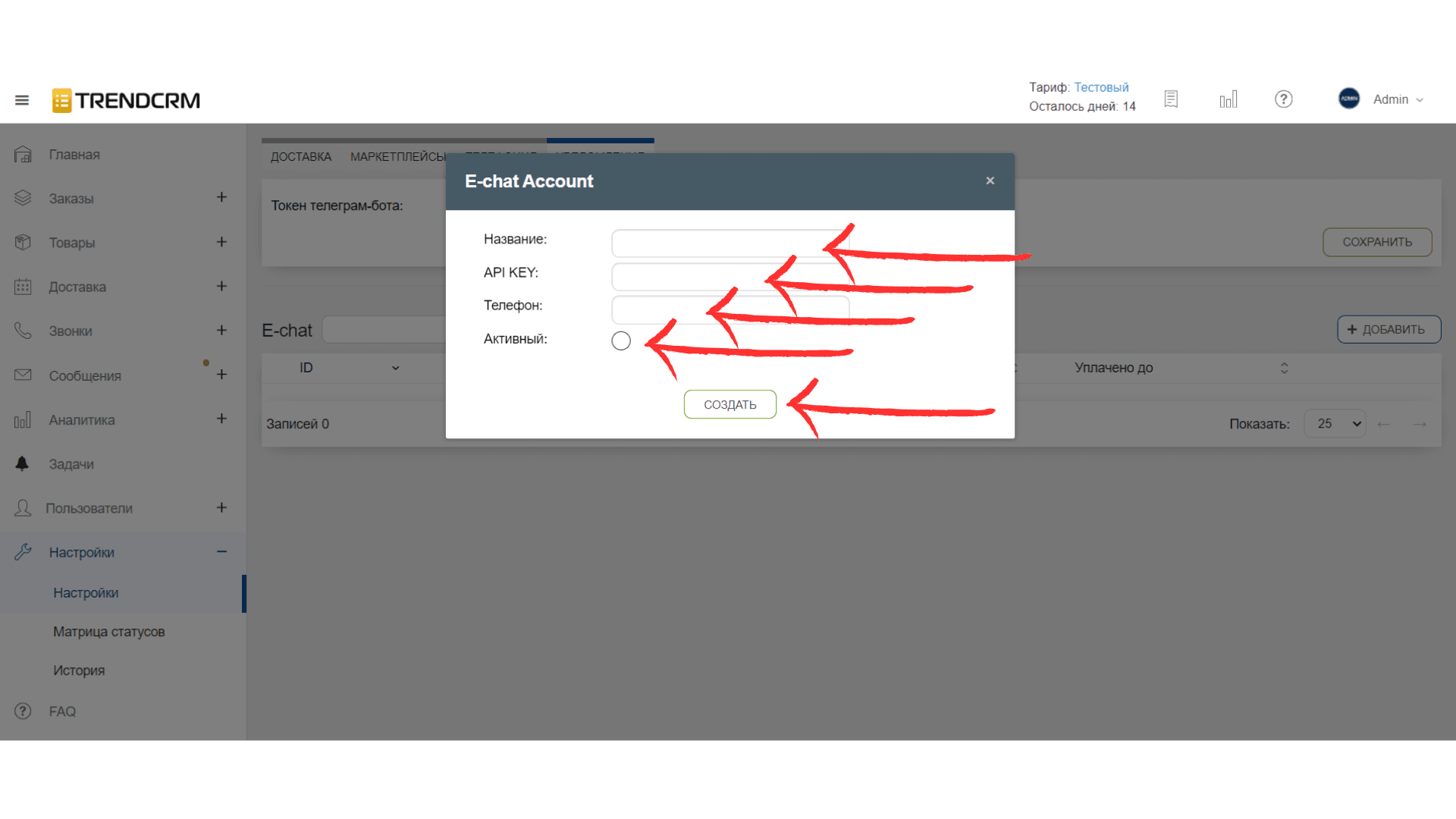
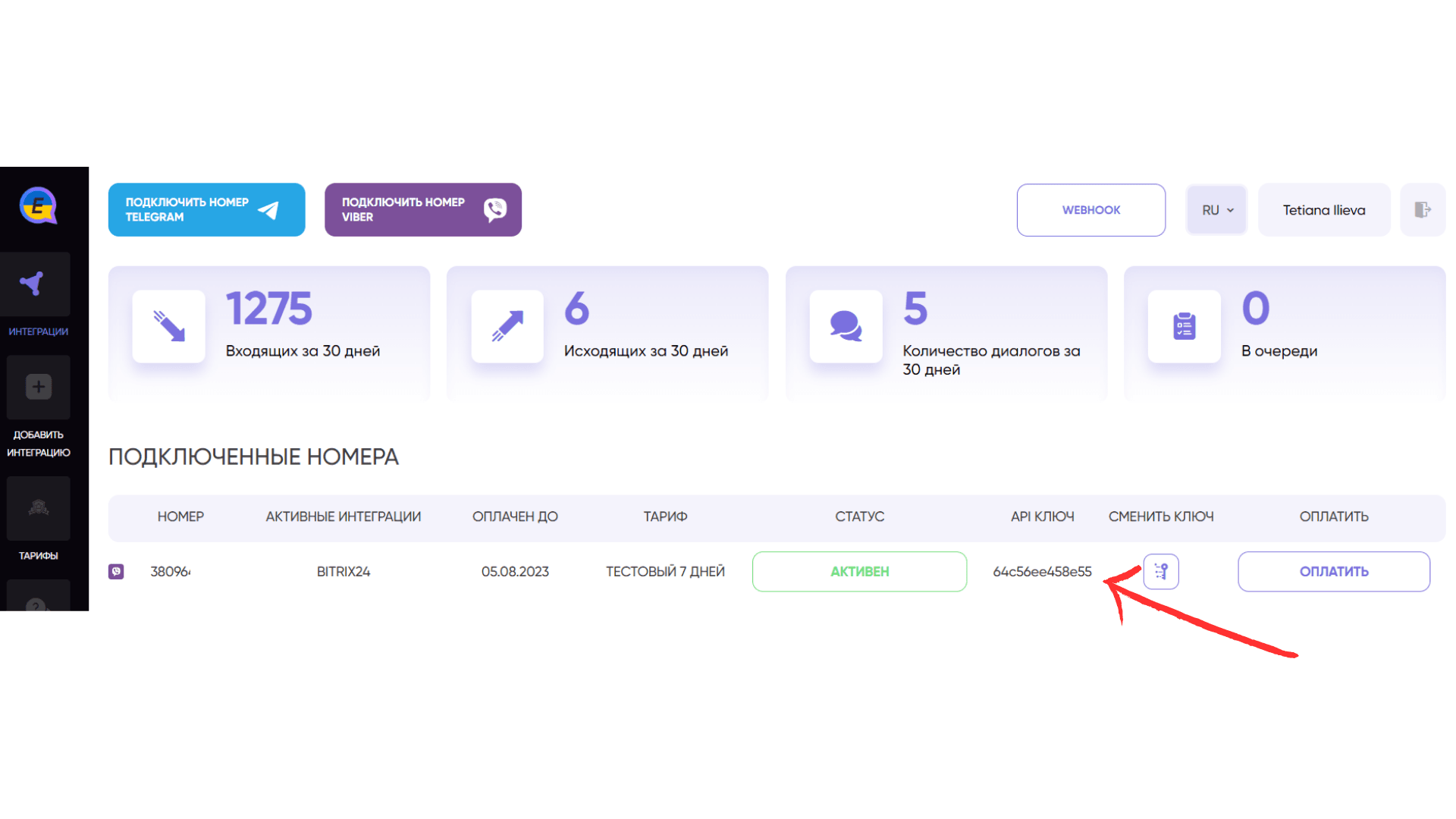
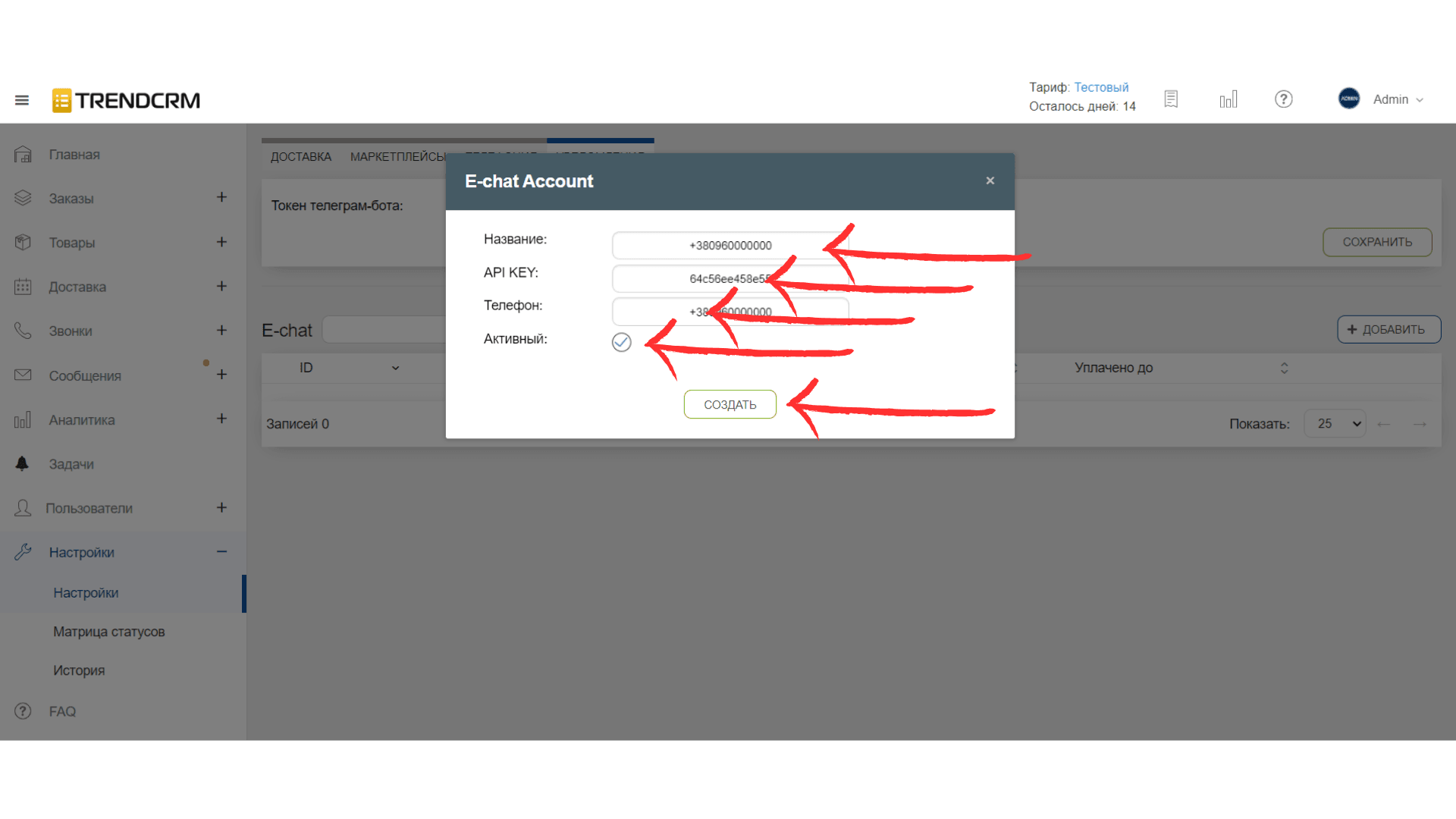
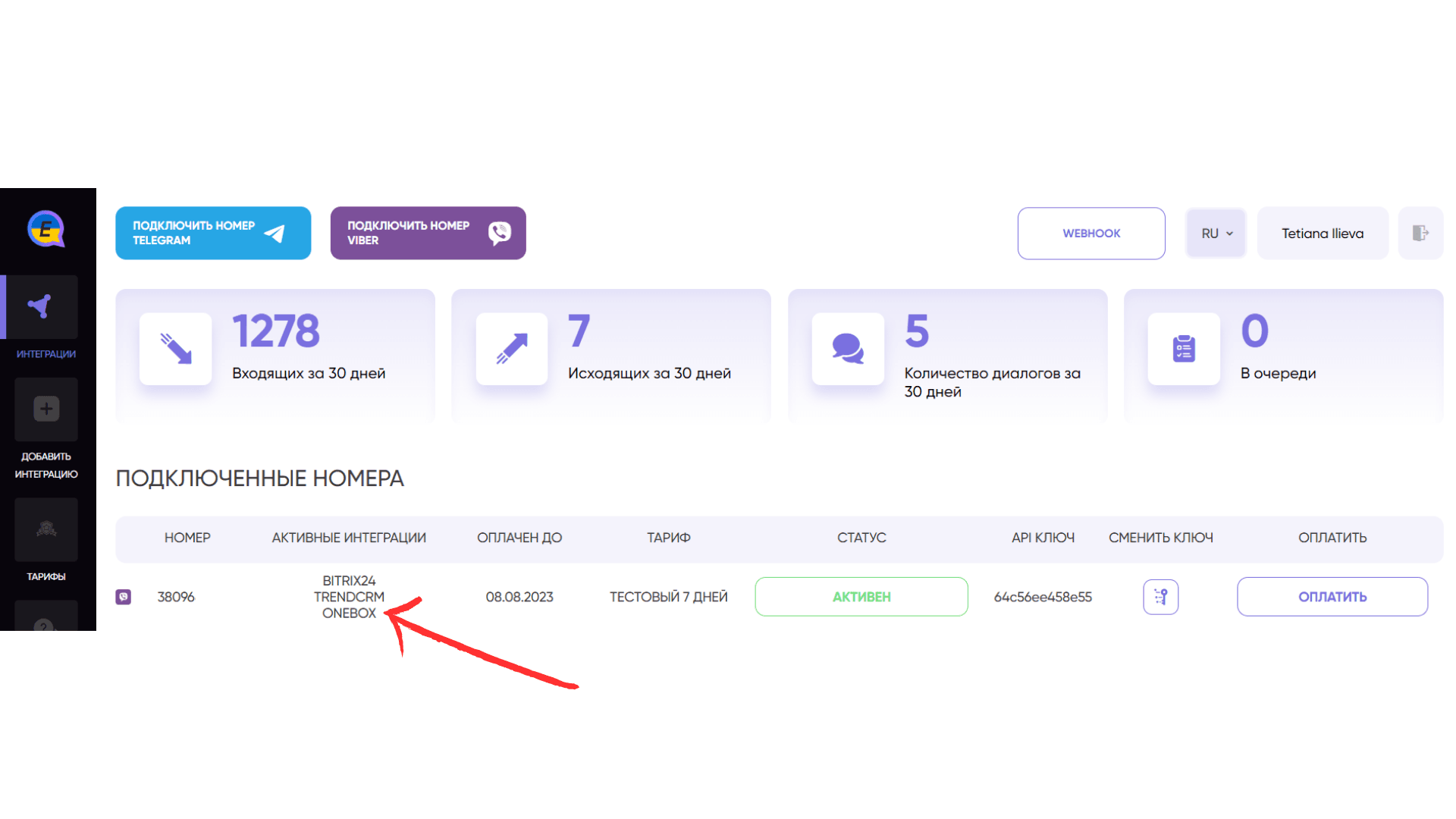
- В полях введіть ім'я, номер, який додаєте (номер обов'язково повинен бути активований в сервісі "E-chat" в особистому кабінеті) та відповідний йому API key (його ви можете знайти в своєму особистому кабінеті "E-chat") та поставте вкінці галочку "Активний" і "Створити"
- Нова інтеграція одразу відобразиться в вашому особистому кабінеті E-chat
ВІТАЄМО! Всі повідомлення вхідні та вихідні ви тепер зможете побачити всередині Trendcrm та спілкуватись з клієнтам в одному місці.
Пишемо першими прямо з Trendcrm
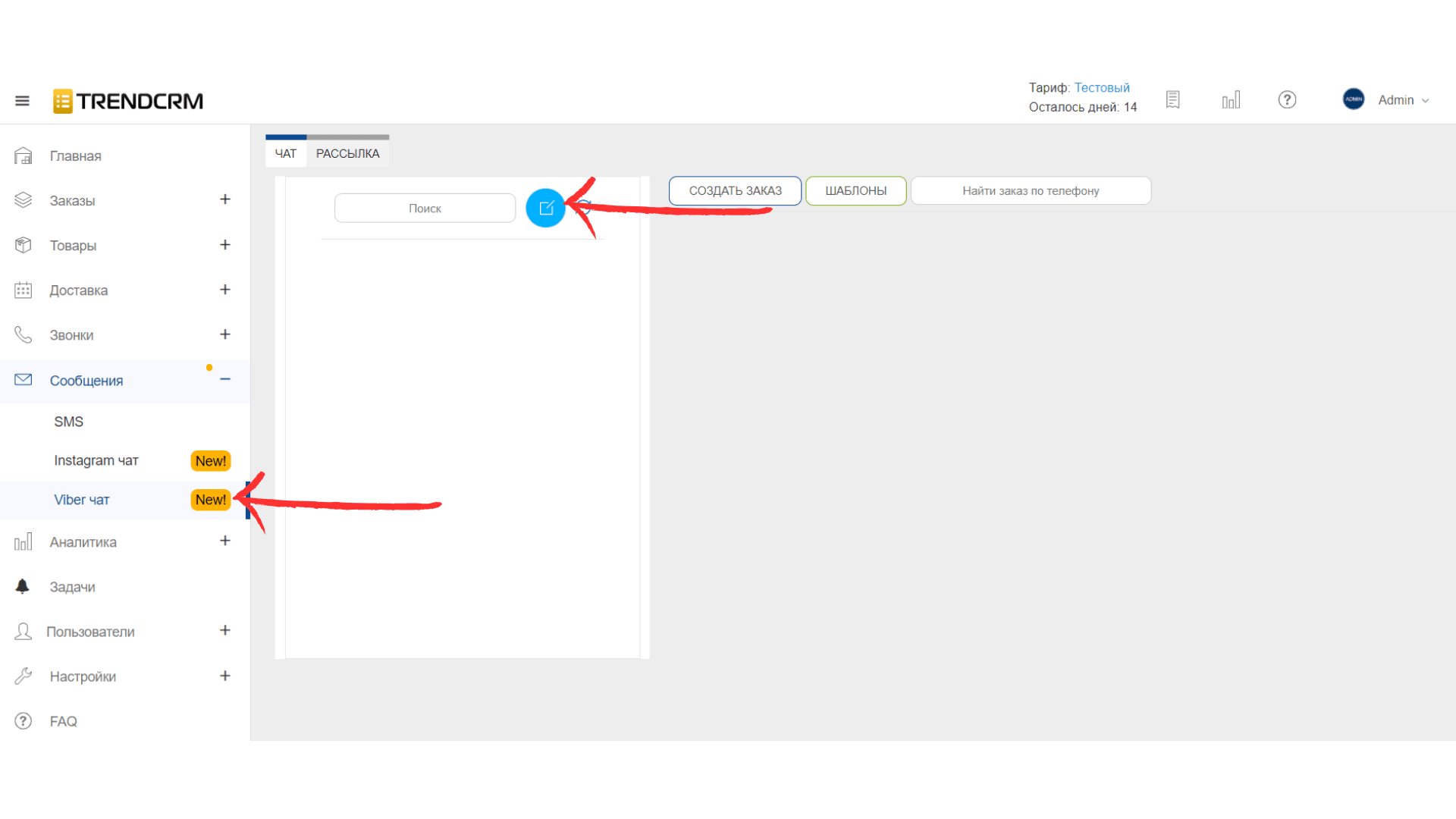
- Відкрийте "Повідомлення" — оберіть "Viber чат" та натисніть створити
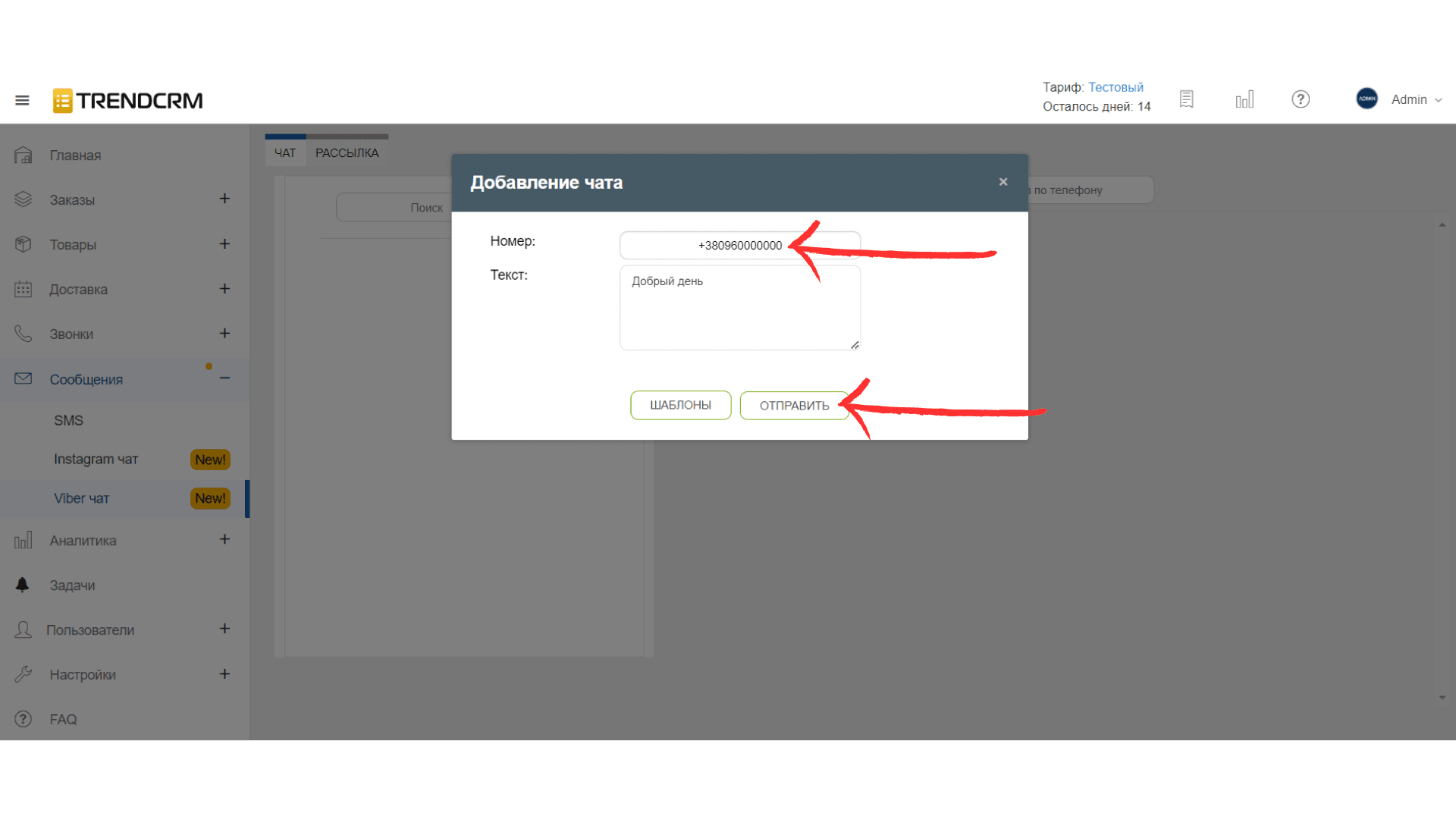
- У вікні введіть номер на який будете відправляти повідомлення, текст повідомлення та натисніть "Надіслати"
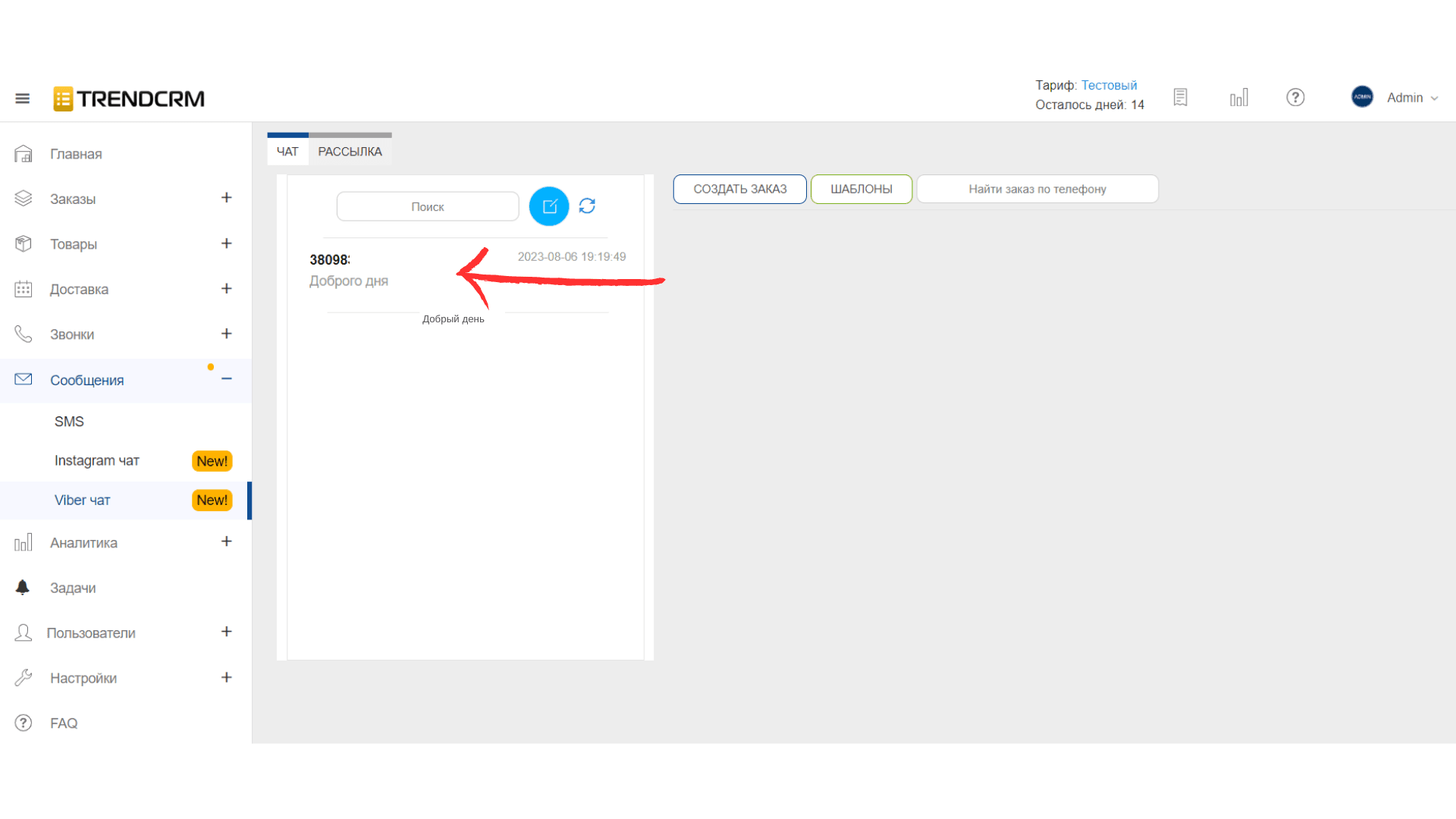
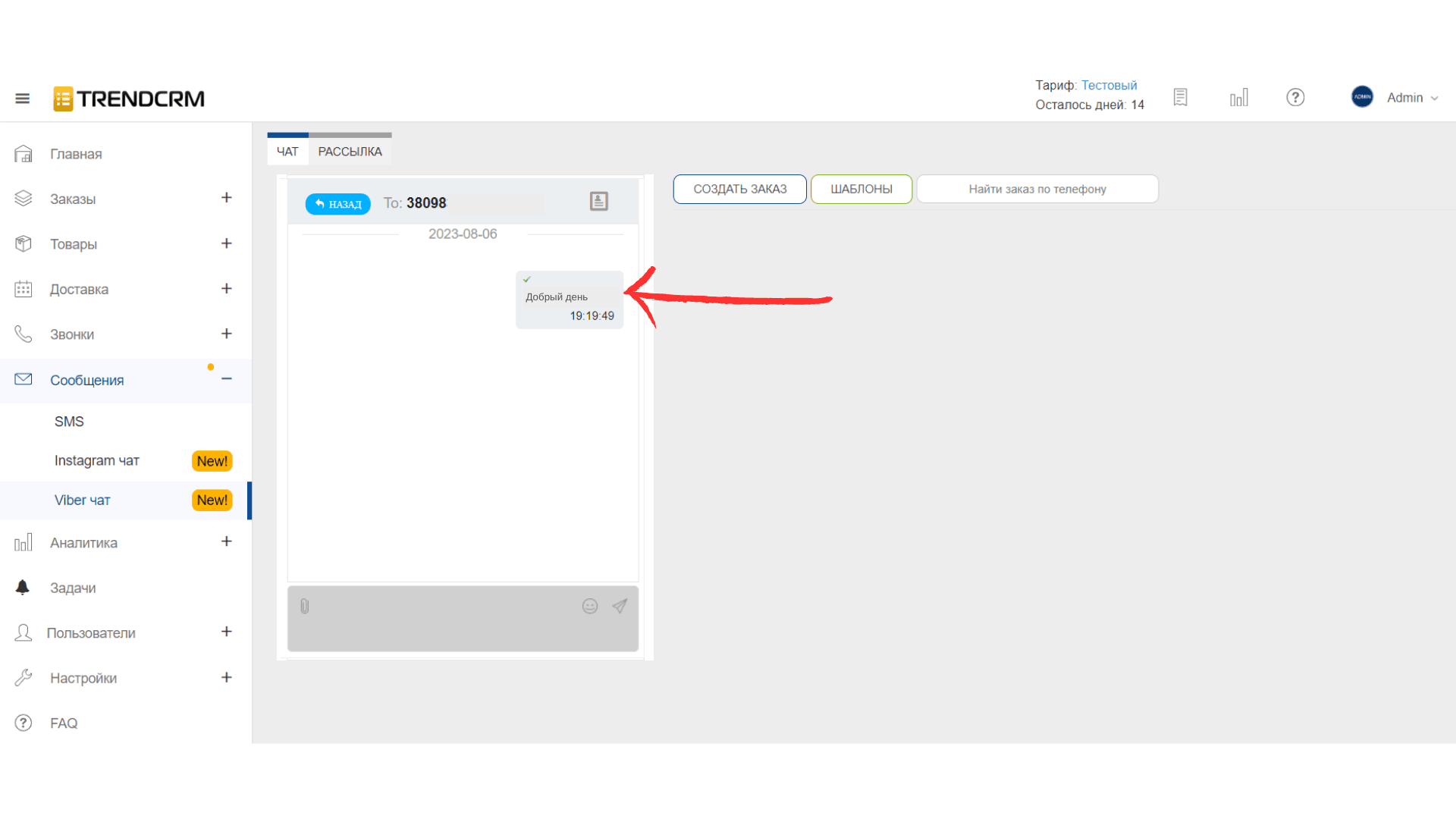
Щоб побачити все спілкування з цим контактом просто натисніть на перше повідомлення в списку або знайдіть контакт по номеру на натисніть — вам відкриється вся переписка з цим контактом.
ВІТАЄМО! Ваше перше повідомлення відправлено клієнту.
Головне!
Додати можна лише активний номер
В TrendCRM будуть відображатись усі вхідні та вихідні повідомлення на ваш номер при спілкуванні в середині сервісу TrendCRM або в додатку Viber
Будьте уважні надсилаючи перші повідомлення з Viber, оскільки у месенджера є обмеження на відправку повідомлень, рекомендуємо ознайомитися з лімітами на відправку повідомлень з Viber
Стаття була корисною?
Поділіться з колегами, яким це знадобиться
Підключіть месенджери до своєї CRM
Пишіть клієнтам першими просто з картки та зберігайте всю переписку в CRM. 7 днів безкоштовного тесту, знижки до 40% при підключенні кількох номерів.