Perfectum
Підключення номеру Viber до Perfectum
Підключення номеру Viber до Perfectum
Для налаштування інтеграції Вам необхідно перейти в наступний розділ: "Налаштування - Конфігурація - Додатки - Номерний Viber"
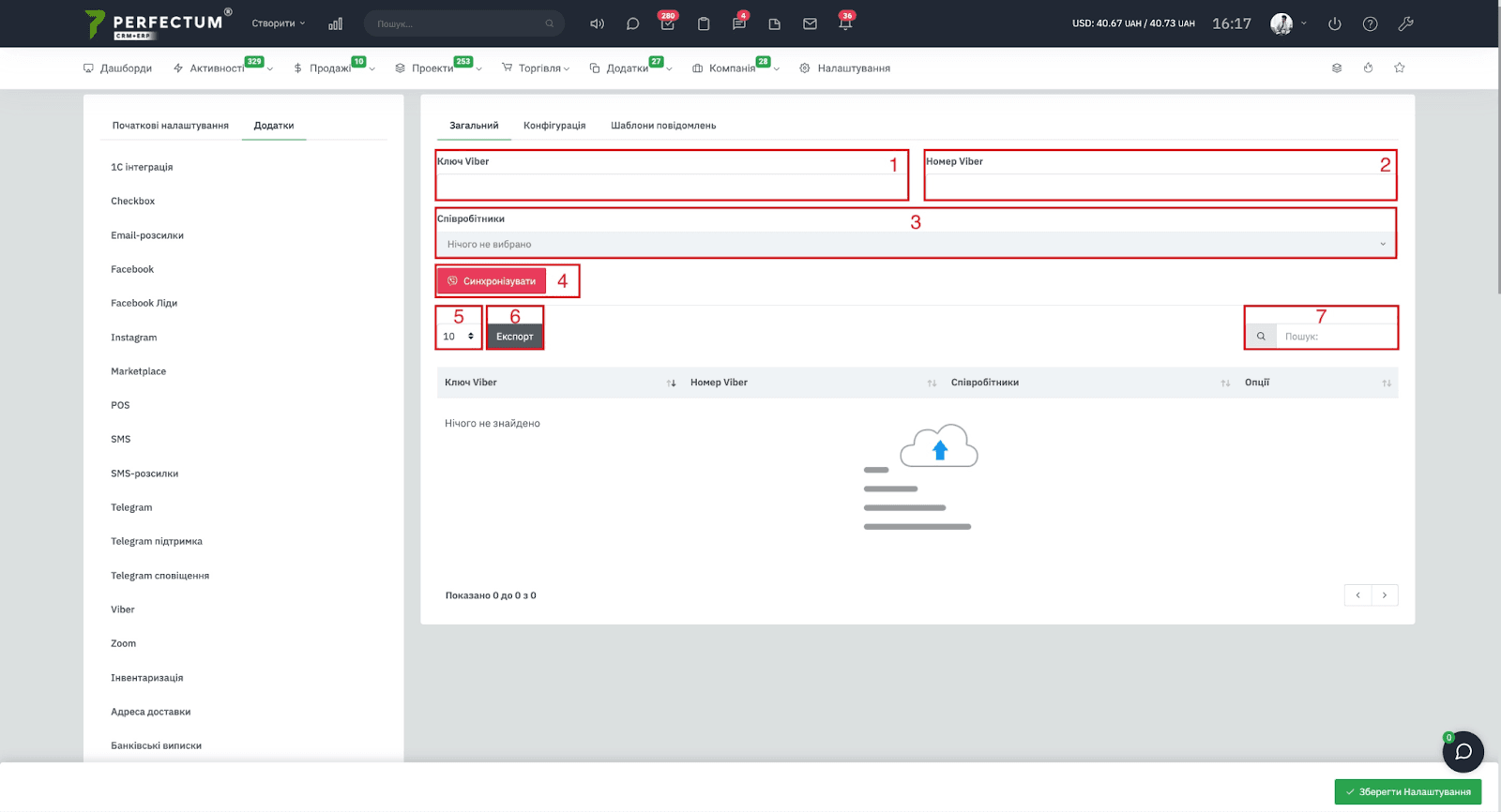
Вкладка "Загальні" та її можливості:
- Ключ Viber - поле, щоб вставити API ключ.
- Номер Viber – поле, щоб вставити номер.
- Поле "Співробітники" - дозволяє вибрати співробітників, яким потрібно надати доступ до Номерного Viber.
- Кнопка "Синхронізувати" - натисніть після заповнення пункту 1-3.
- Поле для відображення кількості записів на сторінці (10,25,50...).
- Кнопка "Експорт" - для експорту таблиці номерного Viber.
- Графа "Пошук" - для пошуку синхронізованих номерів Viber за ключовими словами.
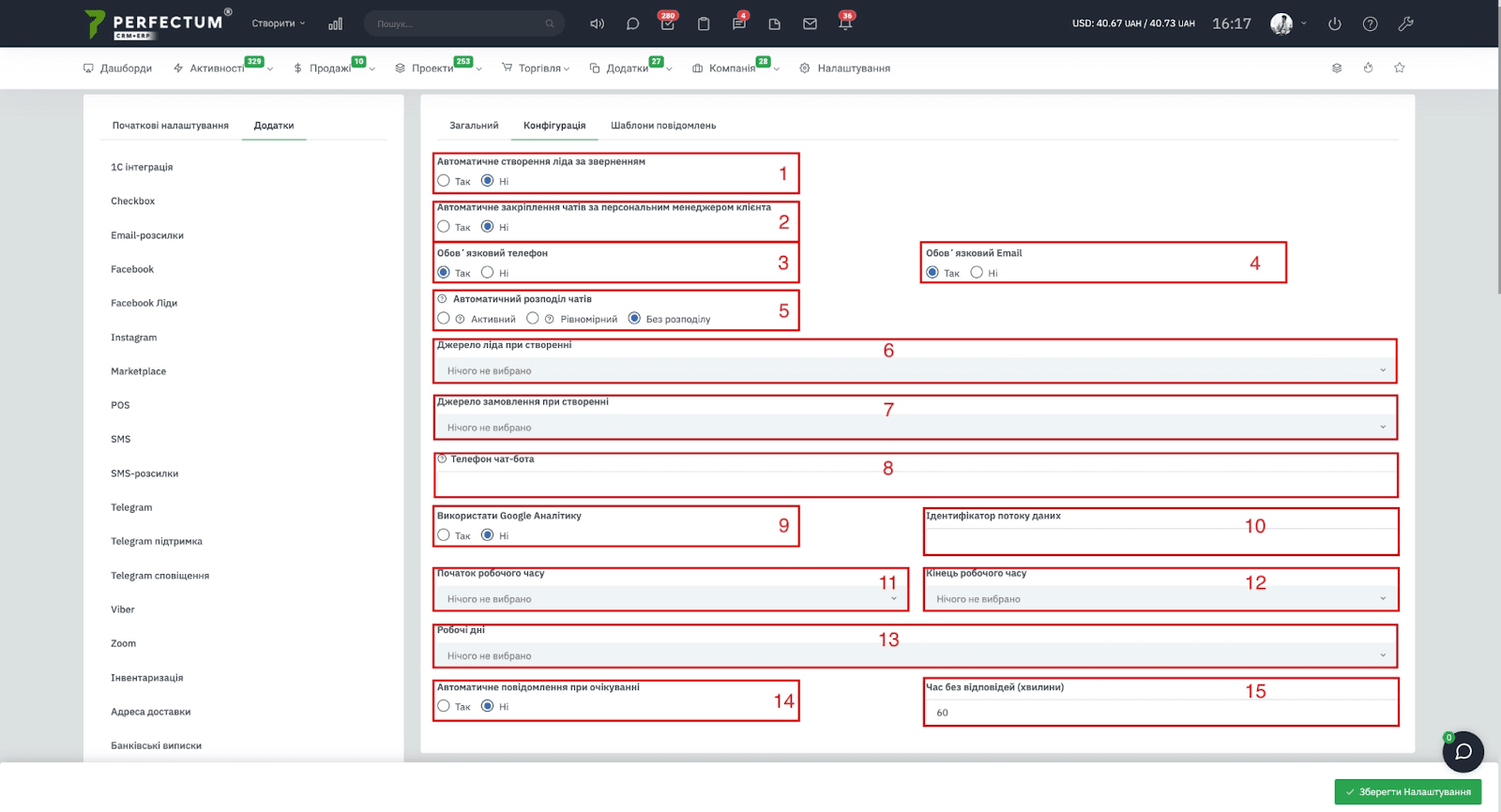
Вкладка "Конфігурація" та її можливості:
- Автоматичне створення ліда за зверненням - так/ні. (при кожному новому чаті створюватиметься лід у системі).
- Автоматичне закріплення чатів за персональним менеджером клієнта - так/ні. (якщо вибрати "так" і у чат напише клієнт, у якого збігається номер телефону або пошта з клієнтом у системі, тоді за цим чатом буде закріплений персональний менеджер клієнта).
- Обов'язковий телефон – так/ні. (перед тим, як клієнт зможе написати запит, система автоматично запитає у нього номер телефону і вкаже його в чаті).
- Обов'язкова пошта - так/ні. (перед тим як клієнт зможе написати запит, система автоматично запросить у нього адресу пошти та вкаже її в чаті).
- Автоматичний розподіл чатів - дозволяє розподіляти чати між співробітниками за параметрами:
Активний - розподіл іде по співробітниках, які в цей момент знаходяться в системі (онлайн). Якщо в цей момент немає співробітників в онлайн - тоді включається розподіл рівномірний.
Рівномірний - розподіл йде по кожному співробітнику рівномірно. (наприклад у системі зараз онлайн 2 співробітники та клієнти написали 10 чатів, тоді за кожним співробітником буде закріплено 5 чатів.) - Джерело ліда при створенні - виберіть зі списку.
- Джерело замовлення при створенні - виберіть зі списку.
- Телефон Чат-бота – введіть номер телефону, необхідний для формування посилання в Консультанті.
- Використовувати Google Аналітику - так/ні
- Ідентифікатор потоку даних - під час використання Google Аналітики вставте в це поле ідентифікатор потоку даних.
- Початок робочого часу - виберіть час початку.
- Кінець робочого часу - виберіть час зі списку.
- Робочі дні - позначте у списку.
- Автоматичне повідомлення при очікуванні - так/ні.
- Час без відповіді (хвилини) - вкажіть час без відповіді, через який клієнту відправиться автоматичне повідомлення.
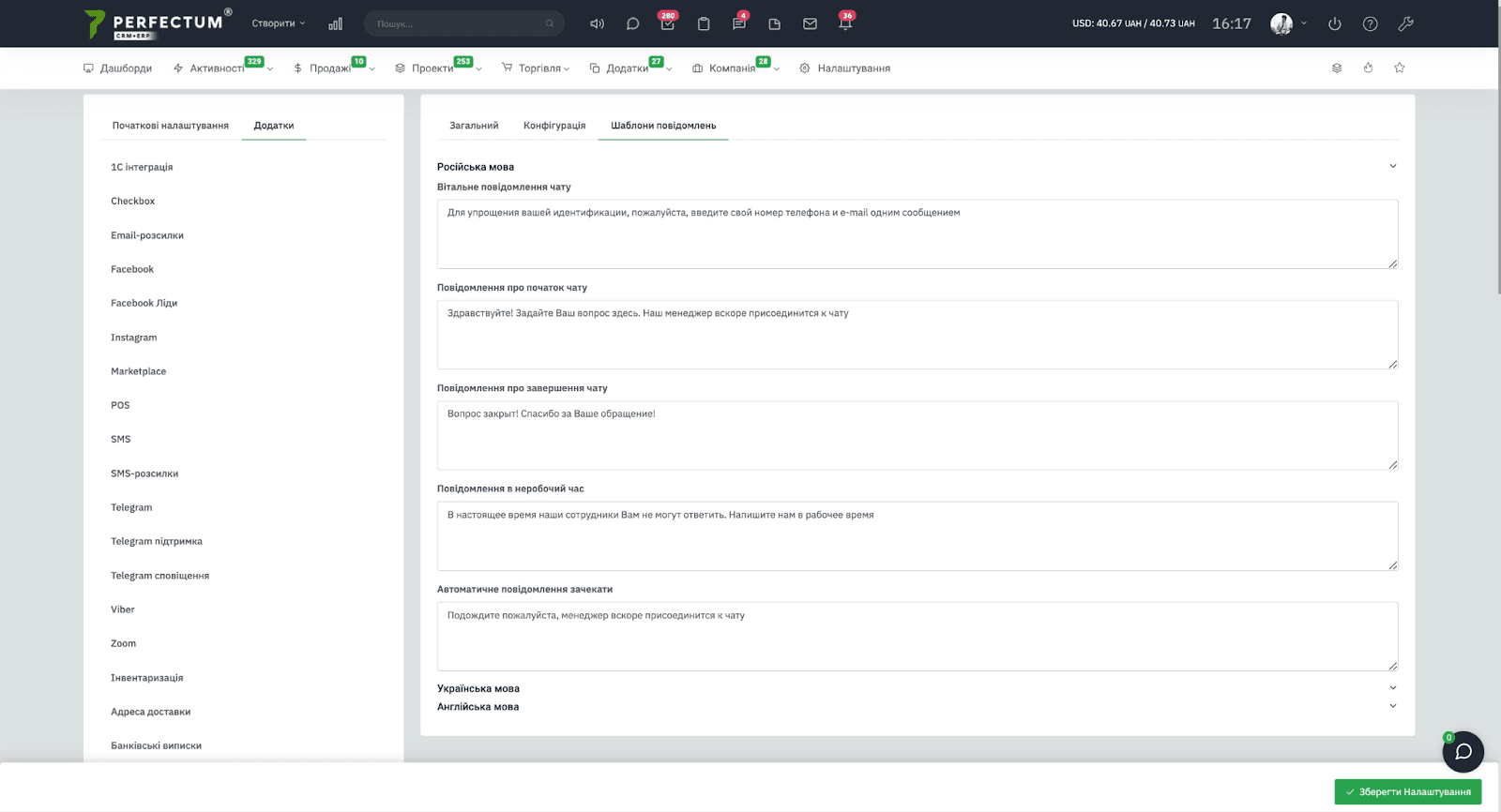
Вкладка "Шаблони повідомлень" та її можливості:
У цій вкладці ви можете налаштувати текст автоматичних повідомлень різними мовами під ваші потреби.
Стаття була корисною?
Поділіться з колегами, яким це знадобиться
Підключіть месенджери до своєї CRM
Пишіть клієнтам першими просто з картки та зберігайте всю переписку в CRM. 7 днів безкоштовного тесту, знижки до 40% при підключенні кількох номерів.