EasyBusy
У CRM-системі:
1. У розділі «Акаунти» перейдіть до підрозділу «Соц. мережі»;
2. Знайдіть «E-chat Viber» та натисніть «Додати»;
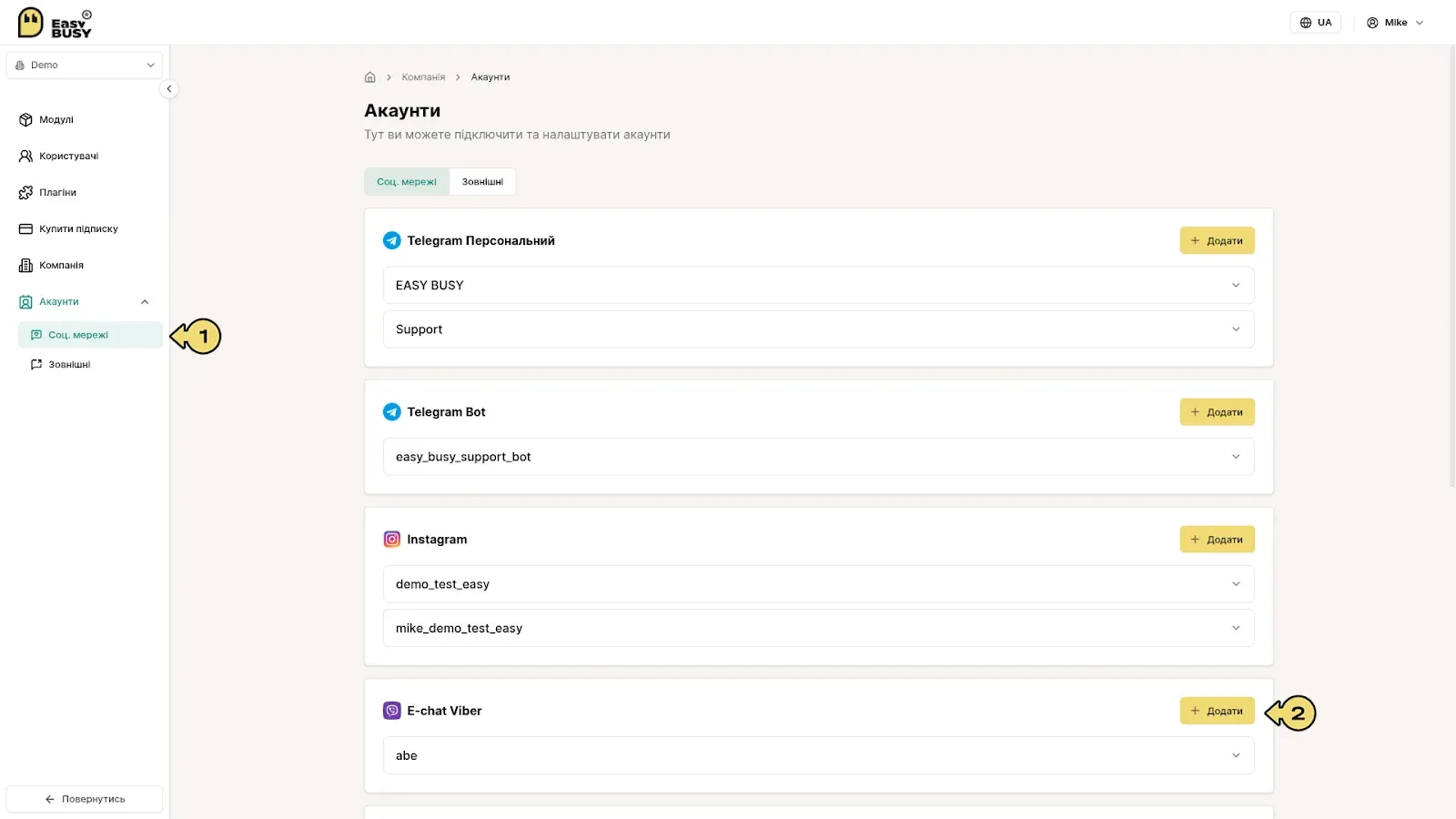
3) Заповніть усі потрібні поля:
- Введіть назву для акаунта (ця назва буде відображатись в інтерфейсі CRM-системи);
- Введіть номер телефону акаунту Viber, який хочете прив’язати до CRM-системи;
- Вставте токен, скопійований з сайту E-chat у кроці 5 попередньої інструкції.
4) Натисніть «Додати».
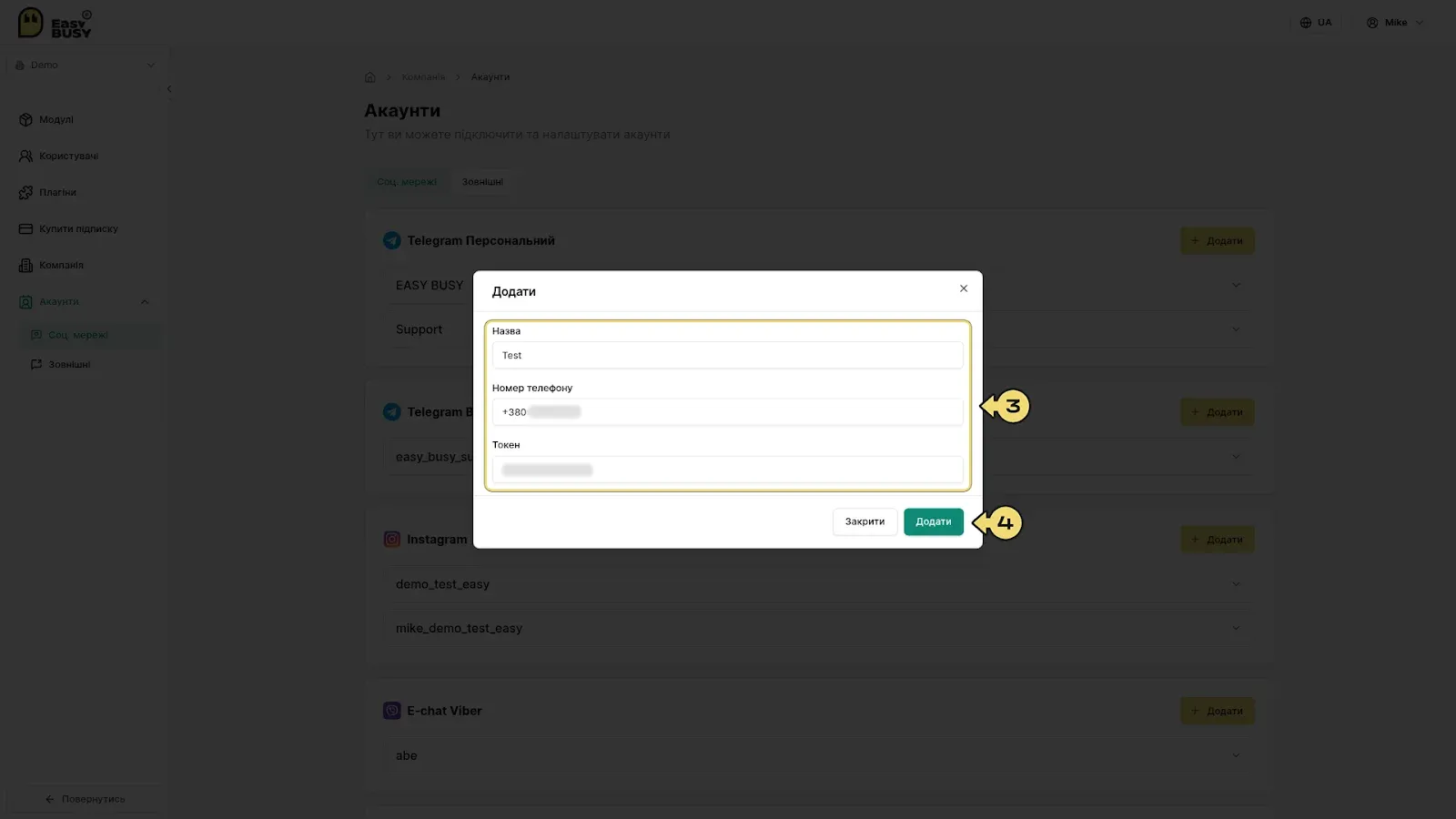
5) Ви побачите повідомлення про необхідність підключити вебхук до E-chat — скопіюйте наведене посилання та натисніть «Закрити».
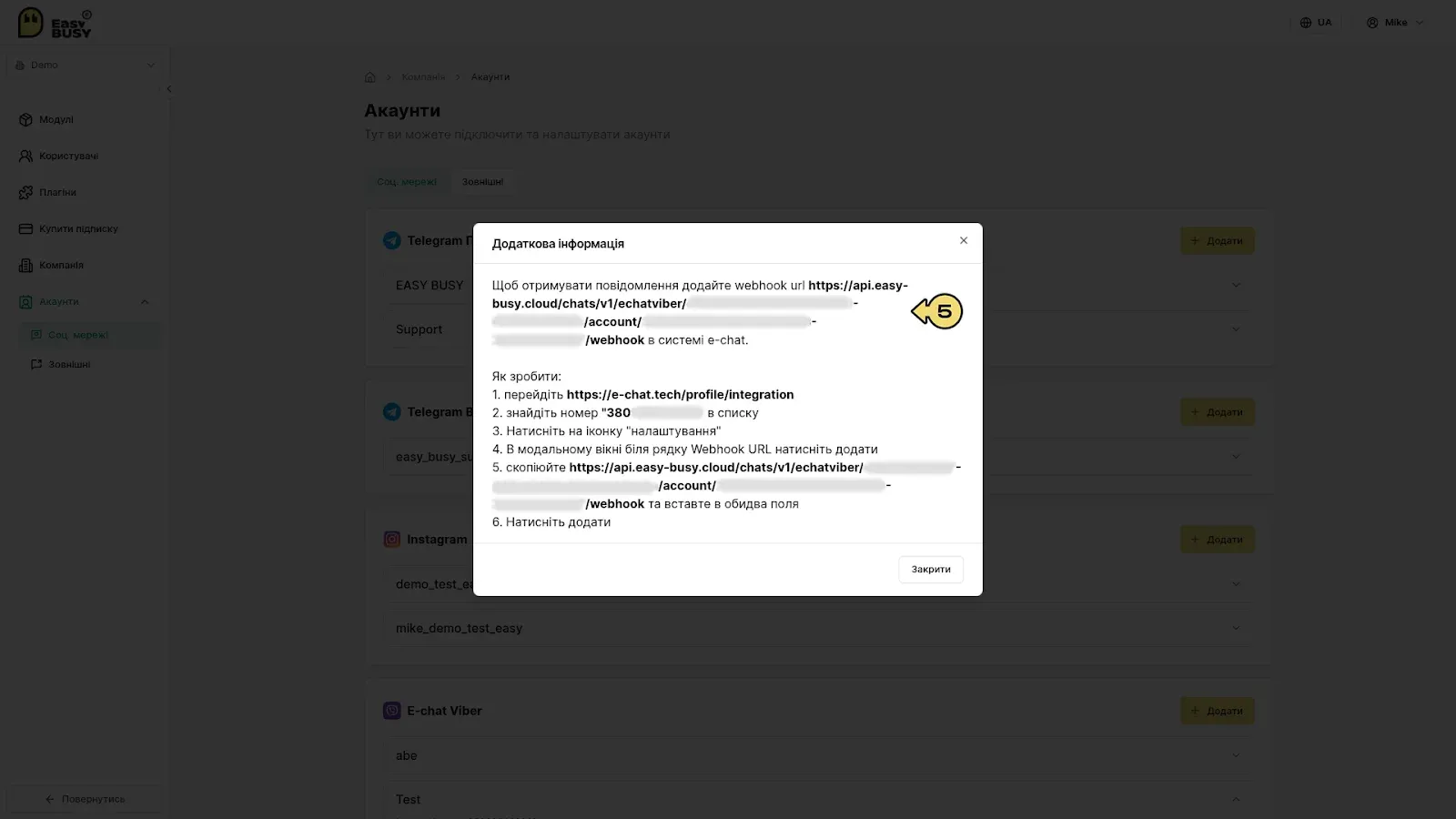
Після цього ви побачите статус «Додається» — трохи зачекайте (зазвичай це займає декілька секунд) та оновіть сторінку — ви маєте побачити зміну статусу на «Готово».
Якщо цим обліковим записом буде користуватись декілька людей, натисніть ⌄, після чого в полі «Доступно користувачам» оберіть тих, хто матиме доступ до підключеного облікового запису.
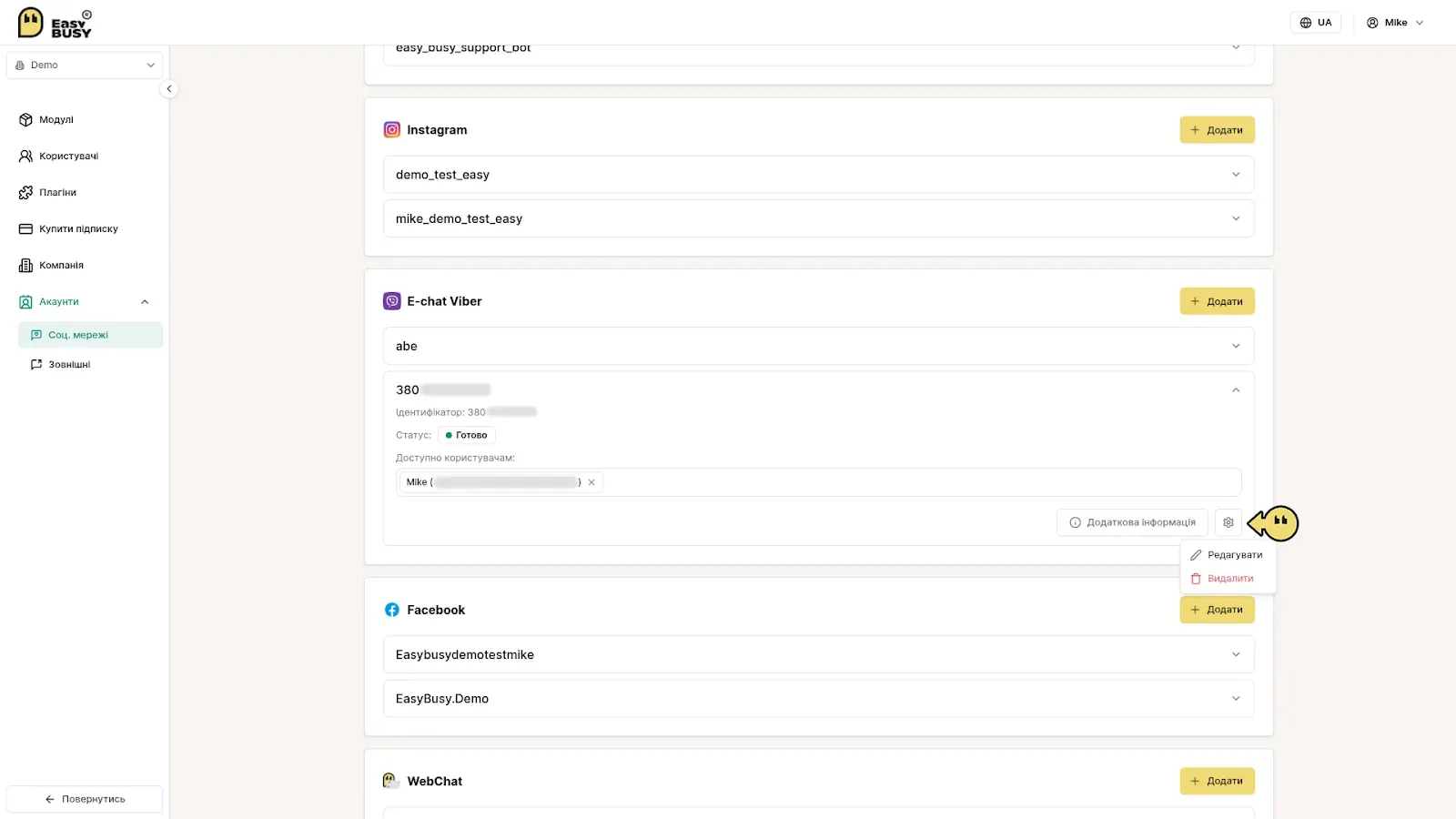
Якщо ви загубили чи не скопіювали посилання на вебхук (крок 5 в попередній інструкції), ви можете його переглянути ще раз, натиснувши на «Додаткова інформація».
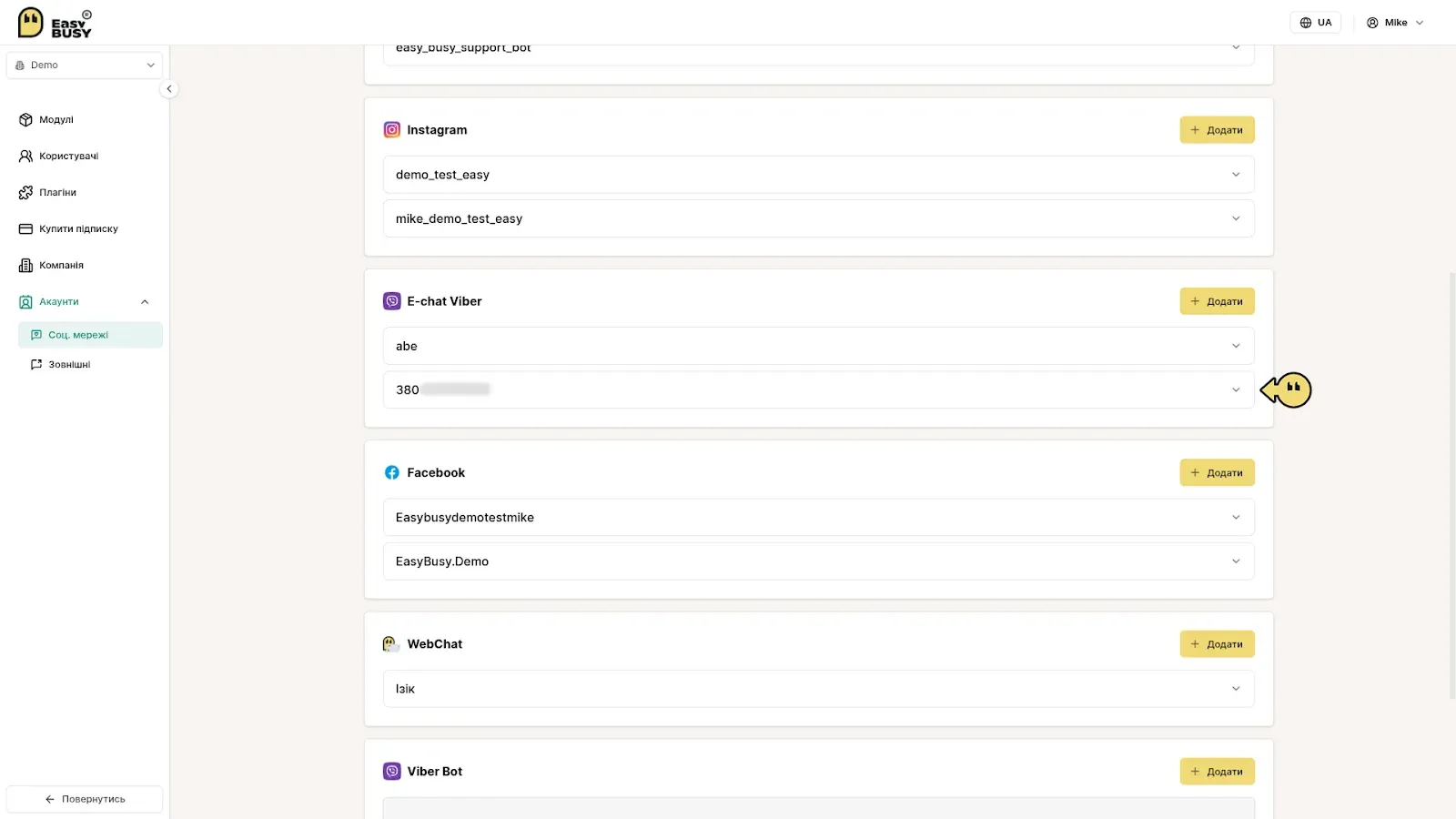
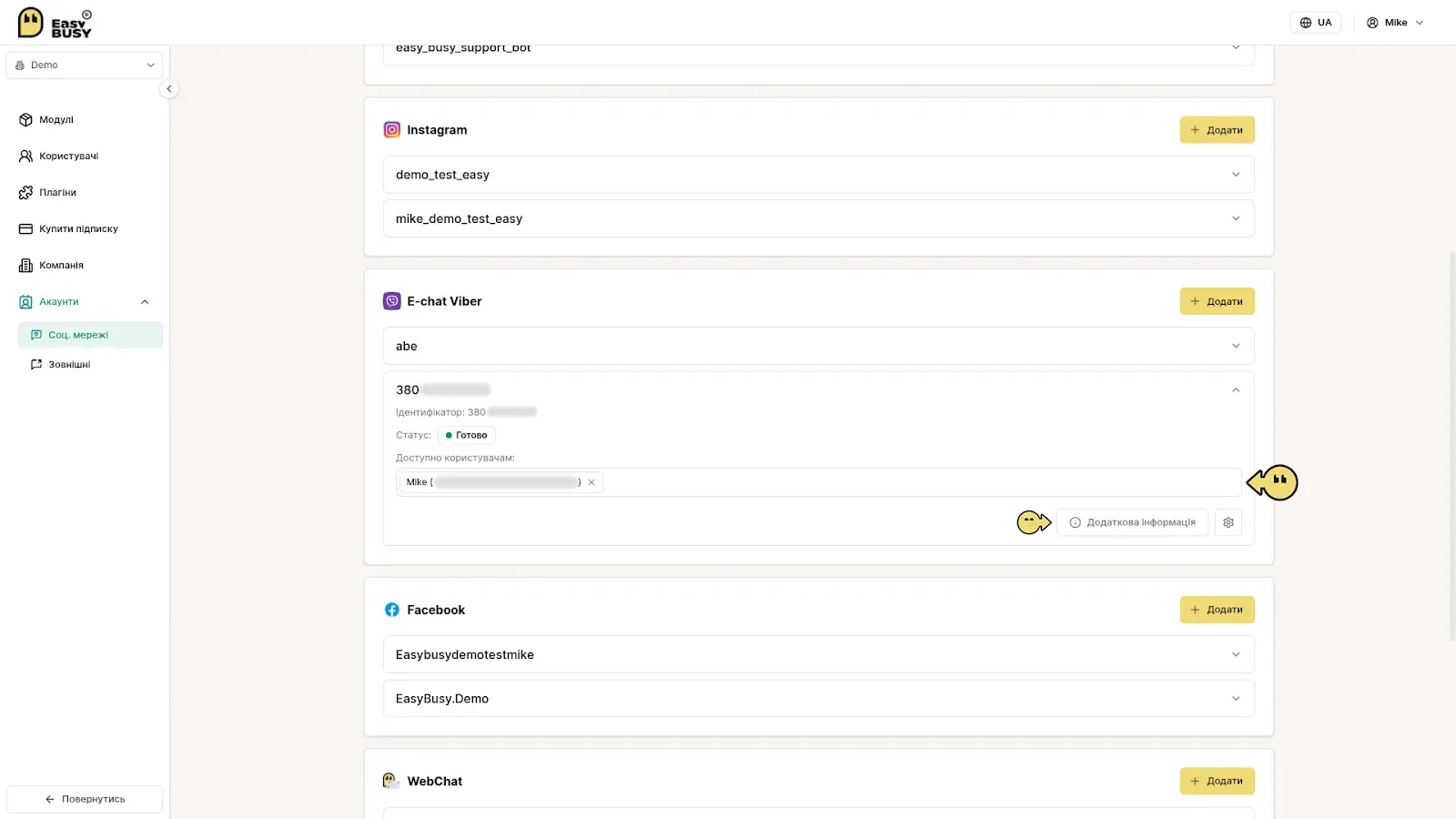
Поверніться до сервісу E-chat, де з головної сторінки:
1. Навпроти підключеного номера натисніть значок налаштувань (шестерню);
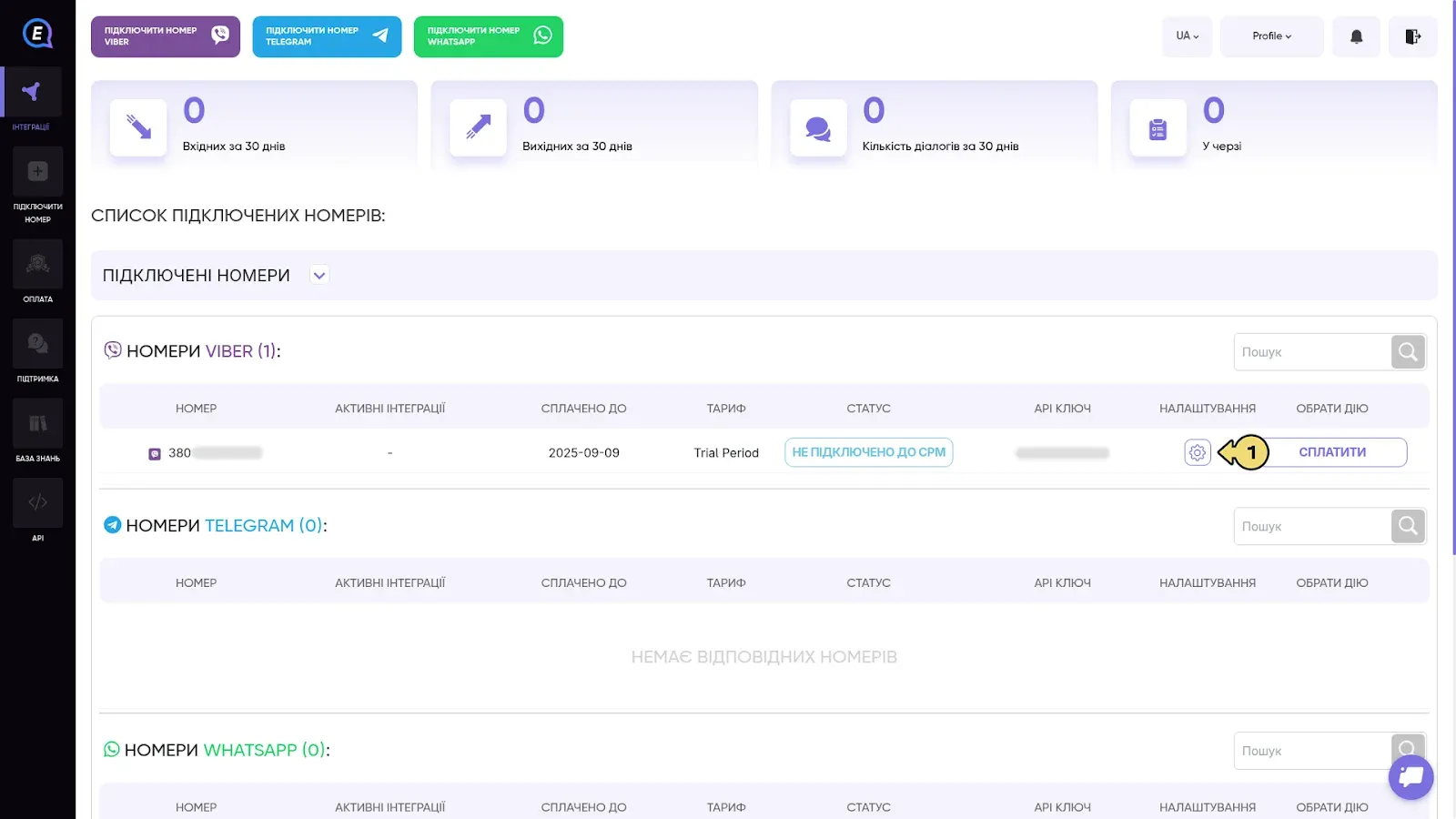
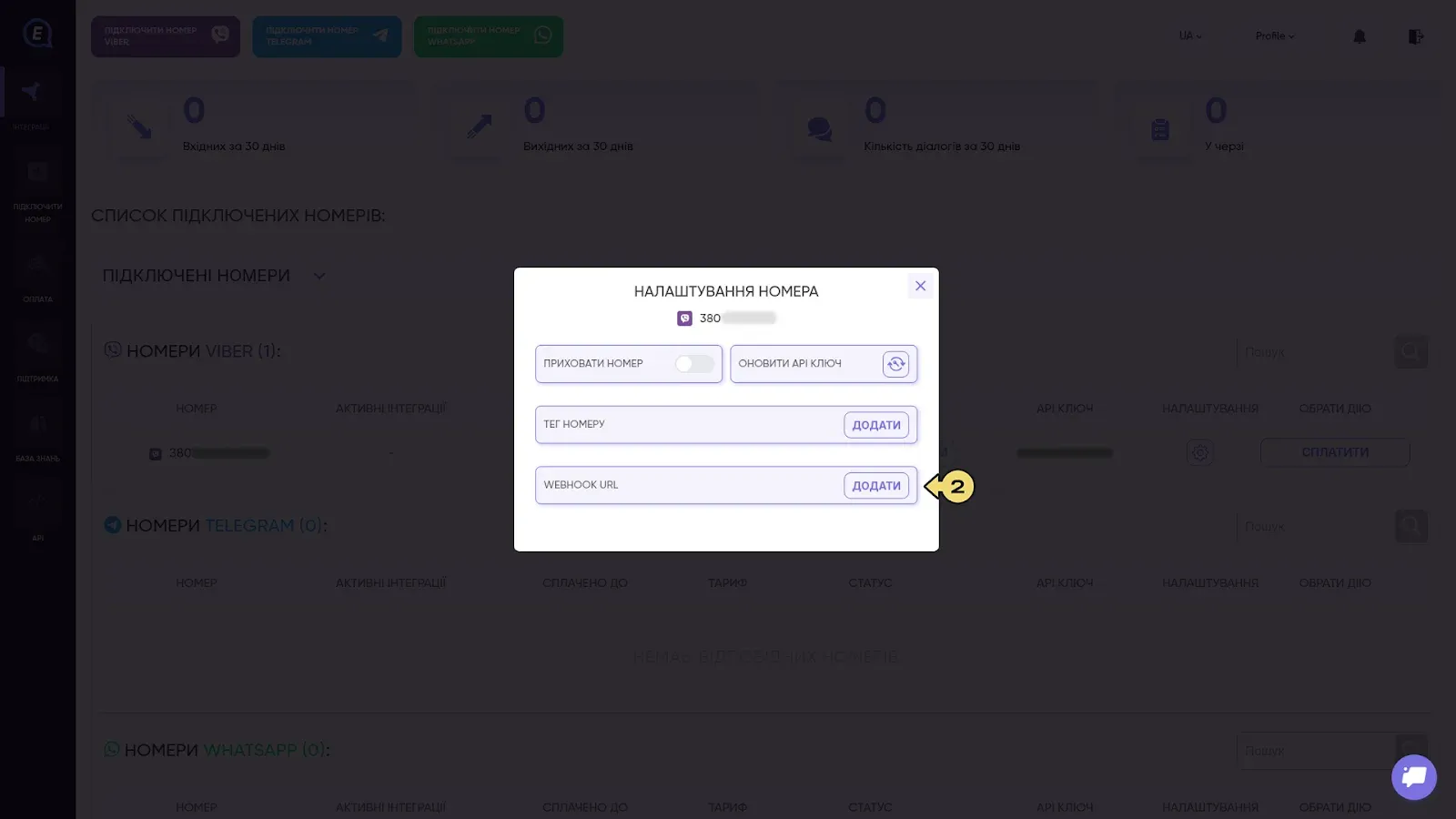
2. Біля Webhook URL натисніть «Додати»;
3. Вставте скопійоване в 5 кроці попередньої інструкції посилання в обидва поля;
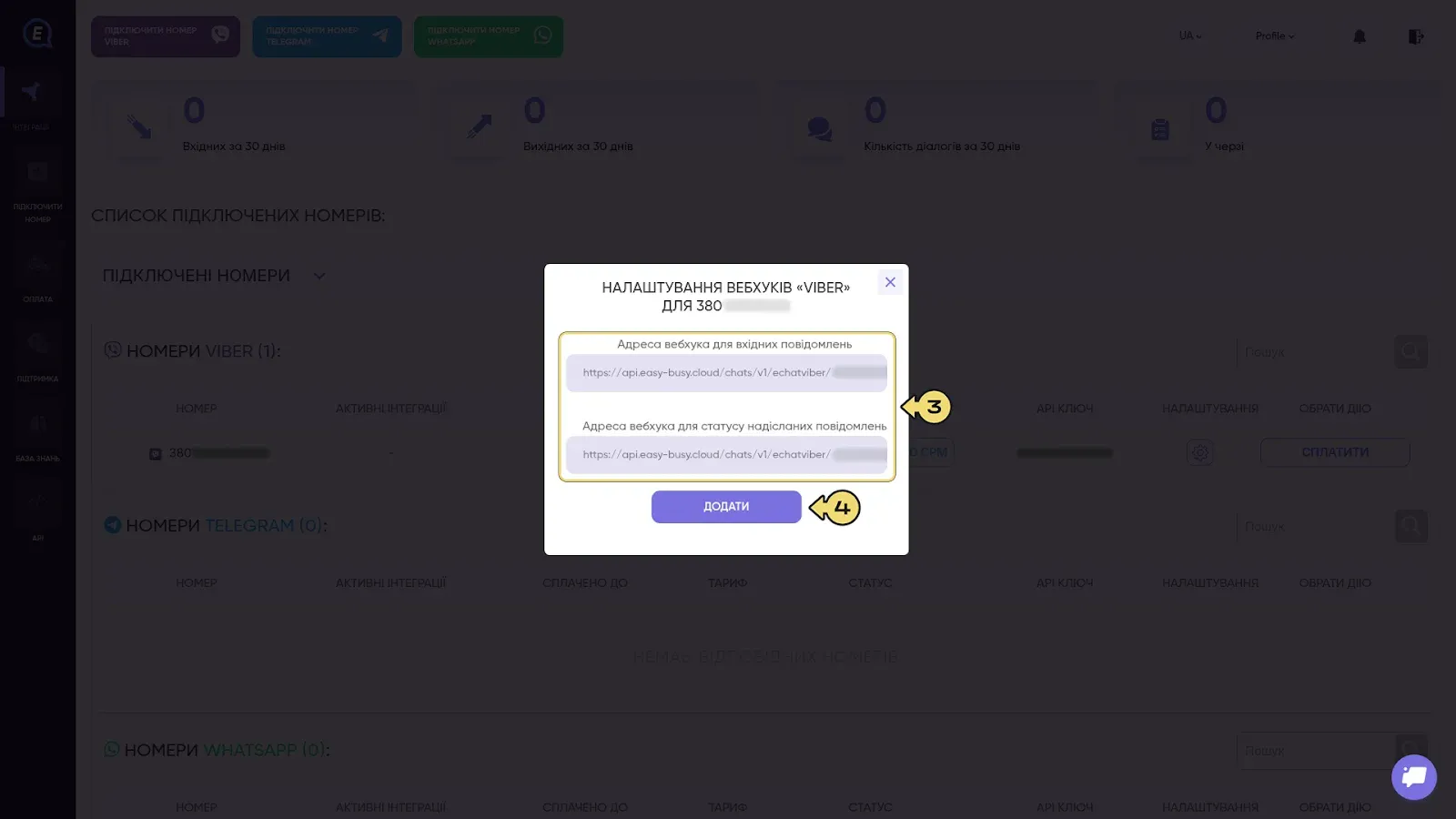
4. Натисніть «Додати».
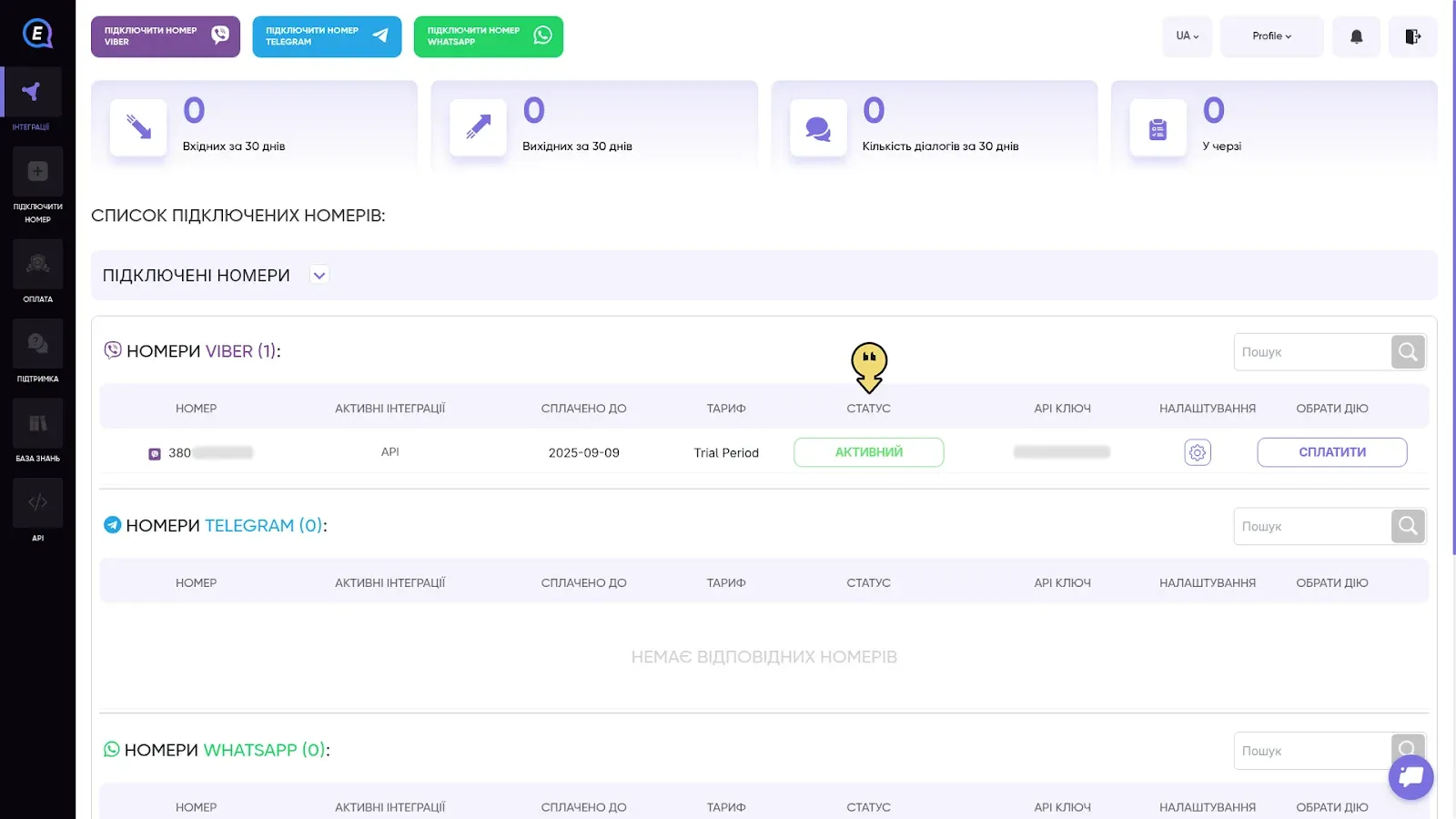
Навпроти підключеного номера у полі «Статус» ви маєте побачити «Активний».
Використання
Відтепер ви можете спілкуватись з клієнтами через ваш обліковий запис Viber в інтерфейсі CRM-системи, де зберігатиметься історія листування. Перейдіть у вашу компанію до Модуля «Обговорення» → Розділ «Чати», після чого натисніть на кнопку «E-chat Viber». Якщо ви додали декілька акаунтів, у спадному меню оберіть той, з якого хочете вести комунікацію.
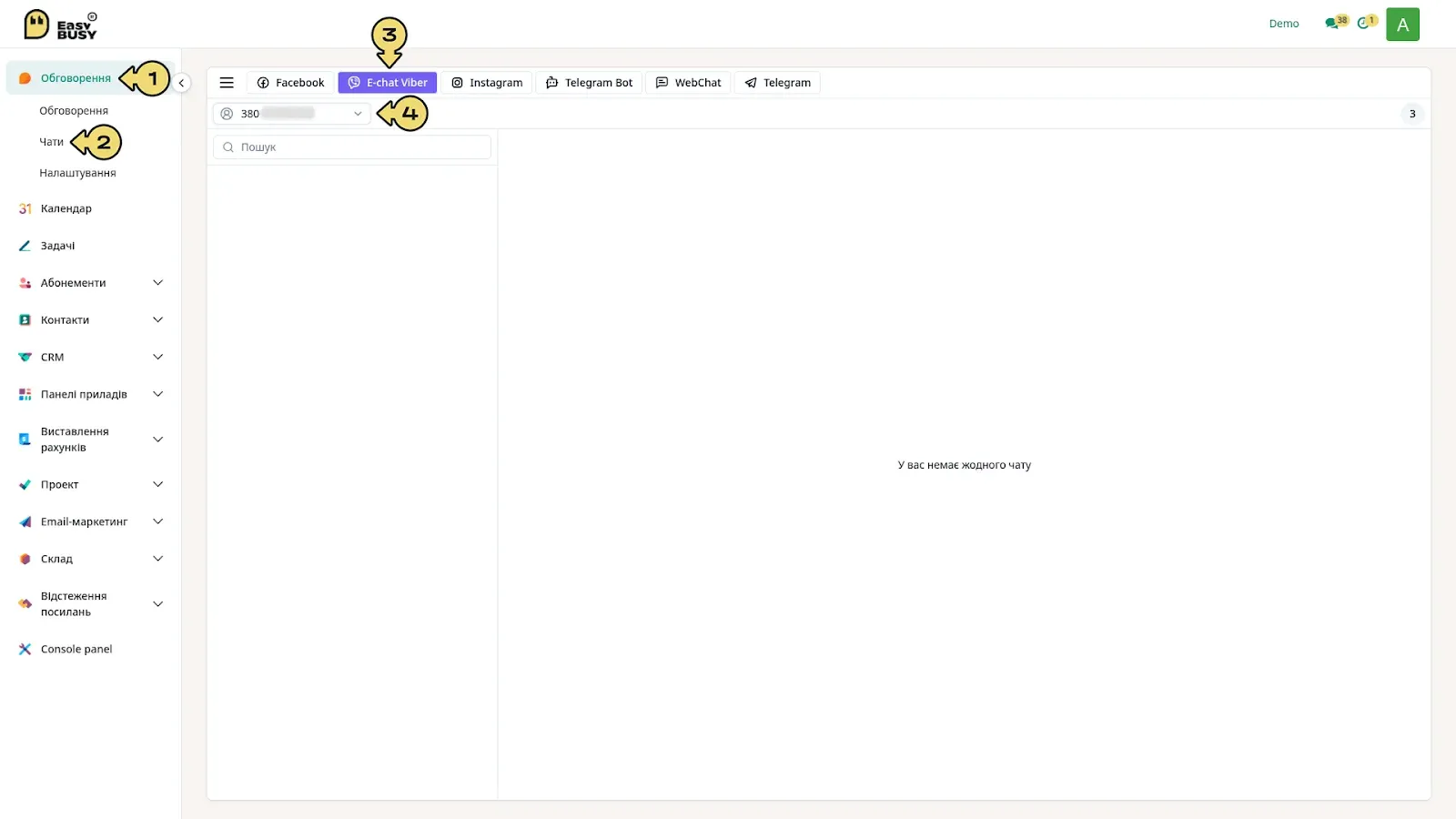
У розділі «Чати» ви можете:
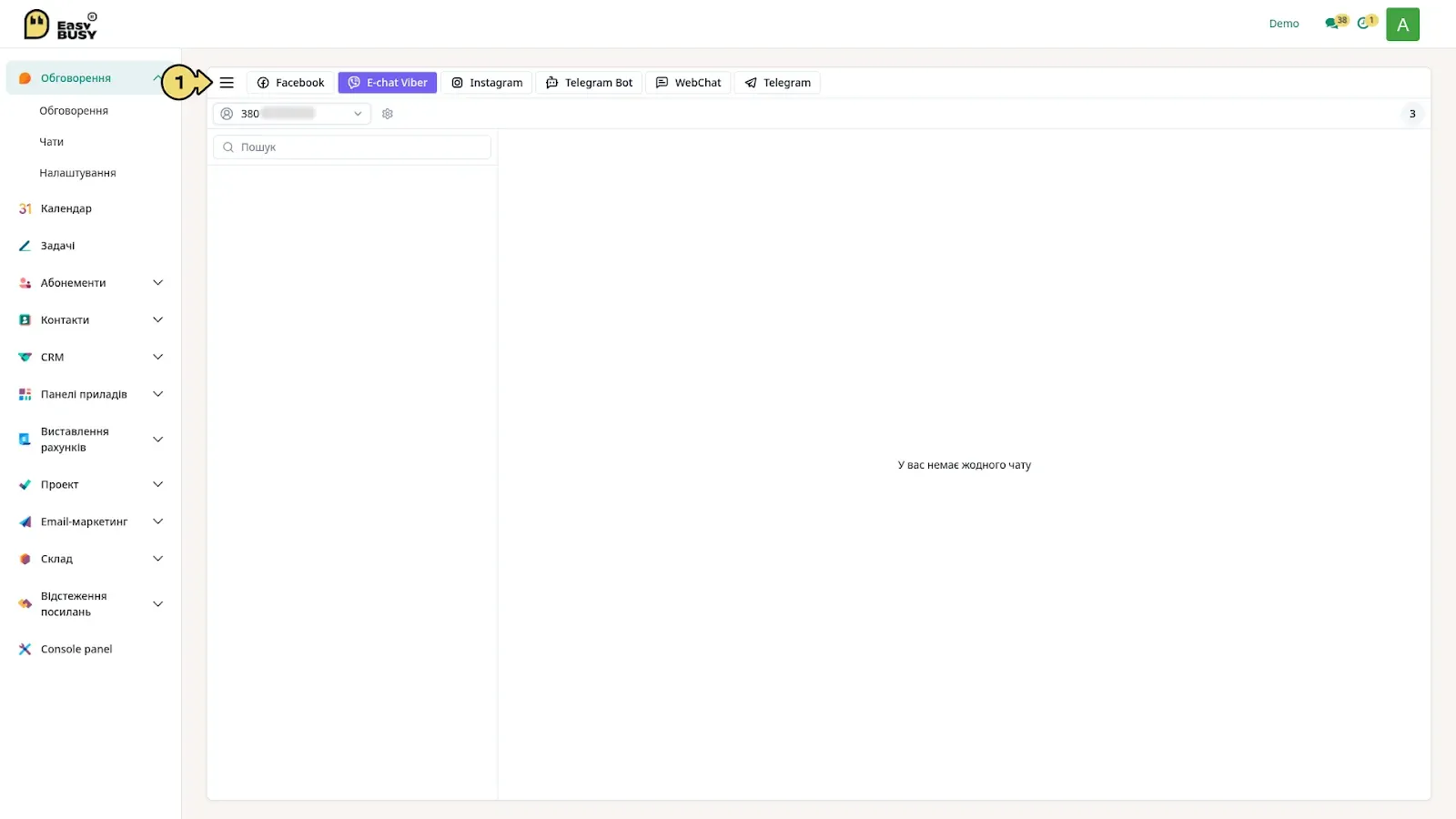
Почати листування з клієнтом:
1. Натисніть ☰;
2. Оберіть «Контакти»;
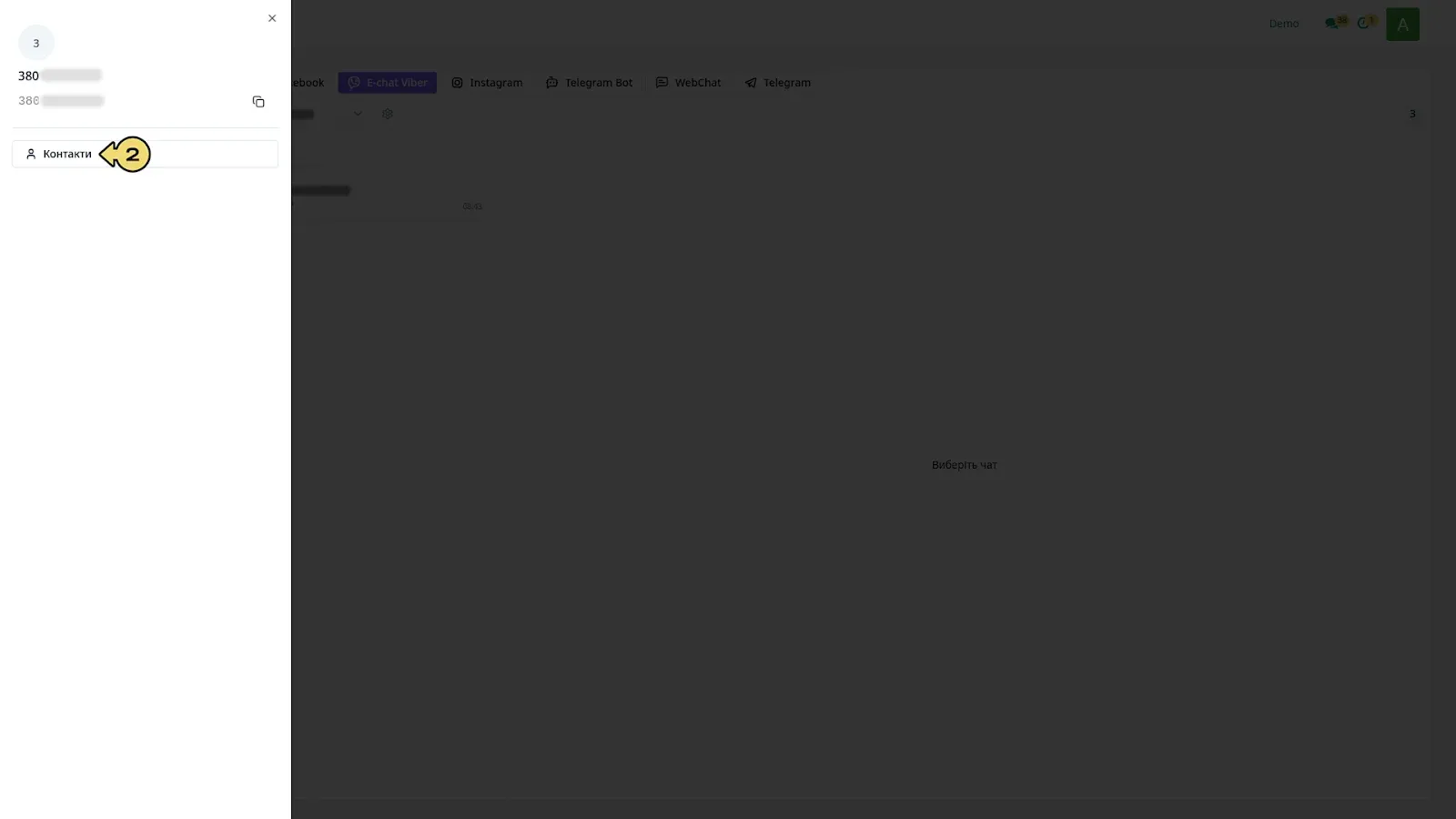
3. Виберіть контакт клієнта зі списку та натисніть на нього,
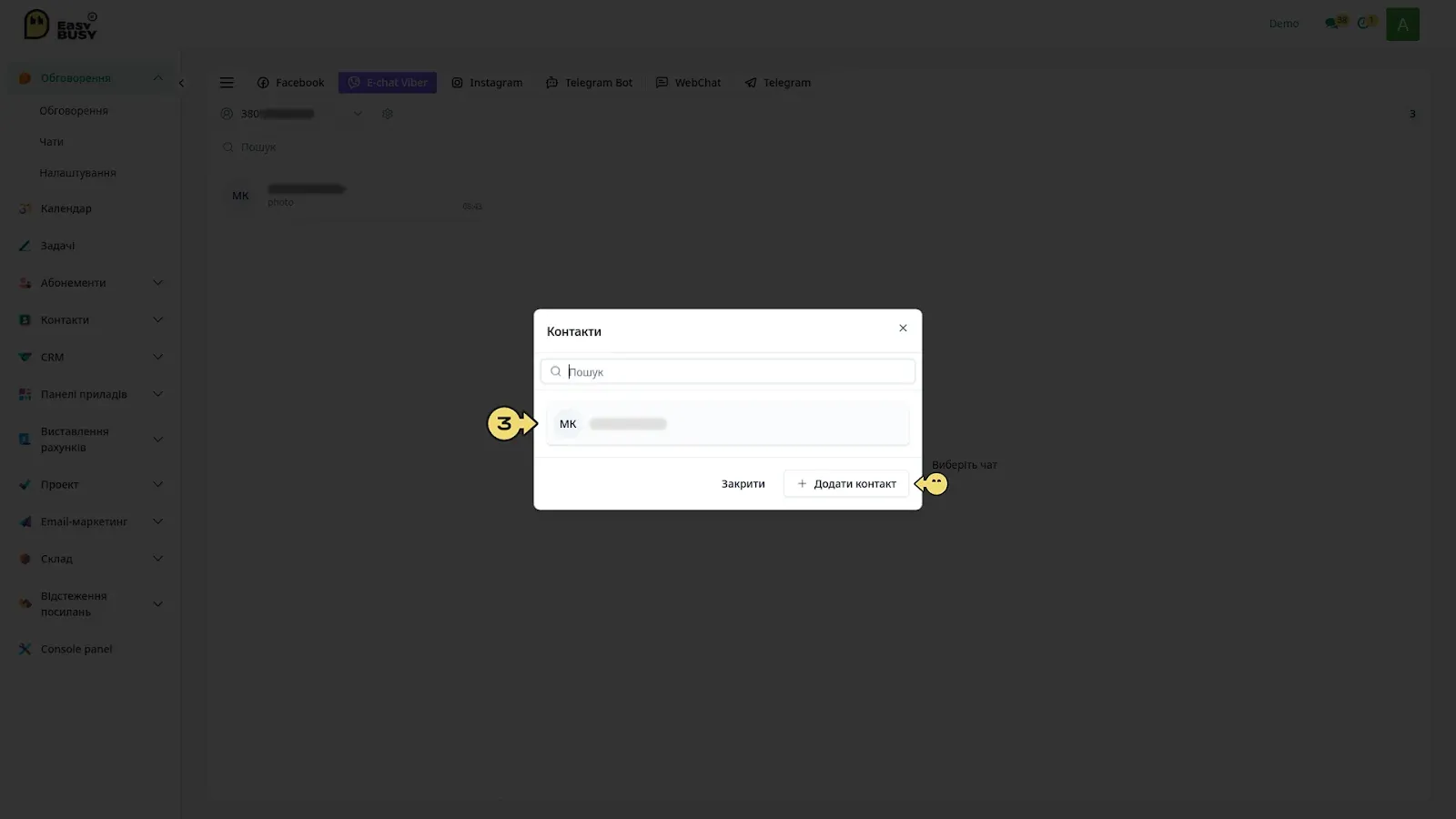
або створіть новий контакт:
- Натисніть «+ Додати контакт» в списку контактів (попередній скриншот);
- Введіть ім’я та прізвище і додайте номер телефону;
- Натисніть «Створити»,
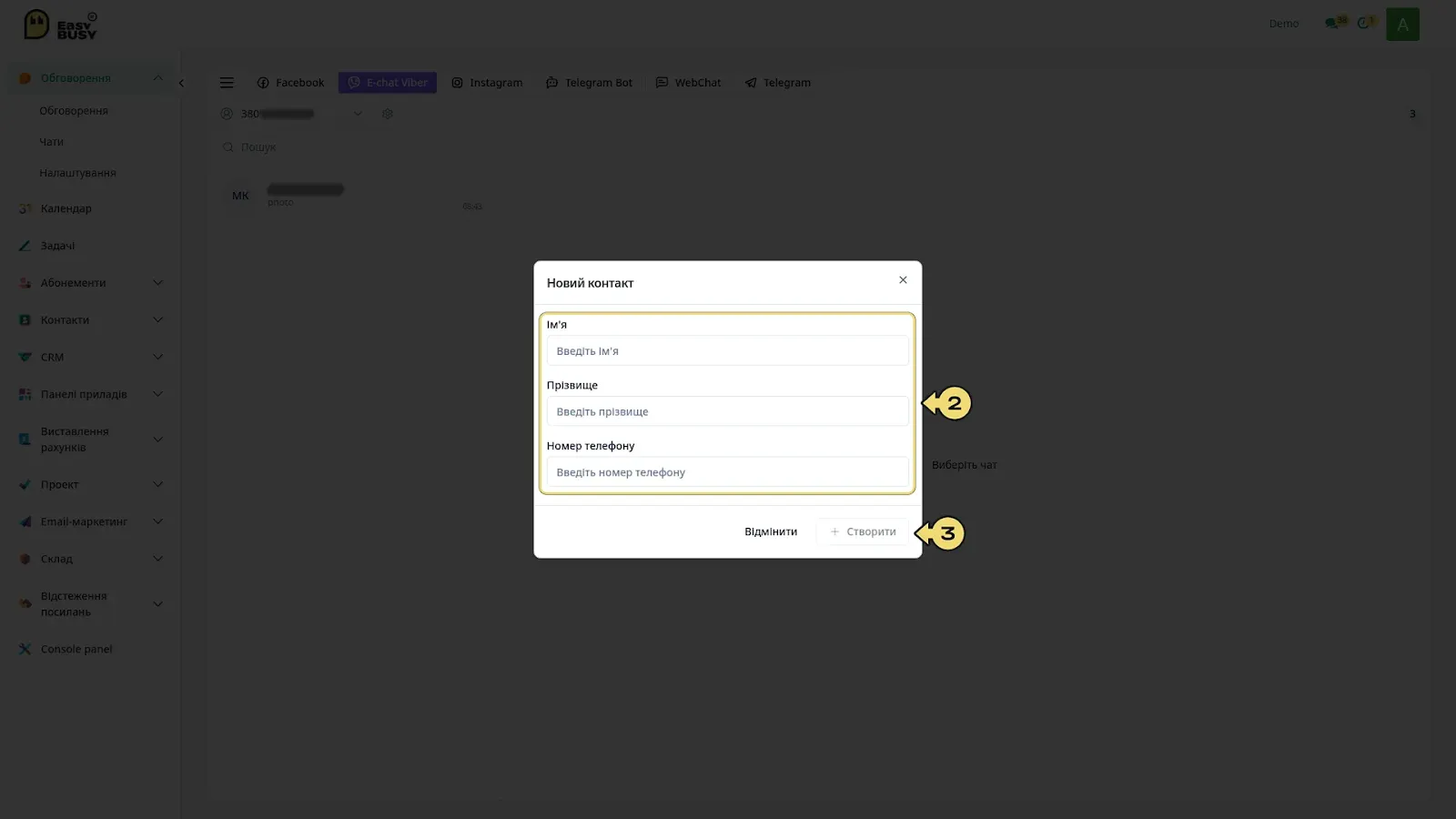
після чого ви зможете відправляти повідомлення клієнту.
Також ви можете відповісти на вхідний запит від клієнта — для цього натисніть на аватар клієнта або текст повідомлення.
Для взаємодії з клієнтом:
- Відкрийте листування з клієнтом (через Контакти або список чатів);
- Сформуйте відповідь;
- Натисніть кнопку «Надіслати» (іконка паперового літачка) або клавішу «Enter».
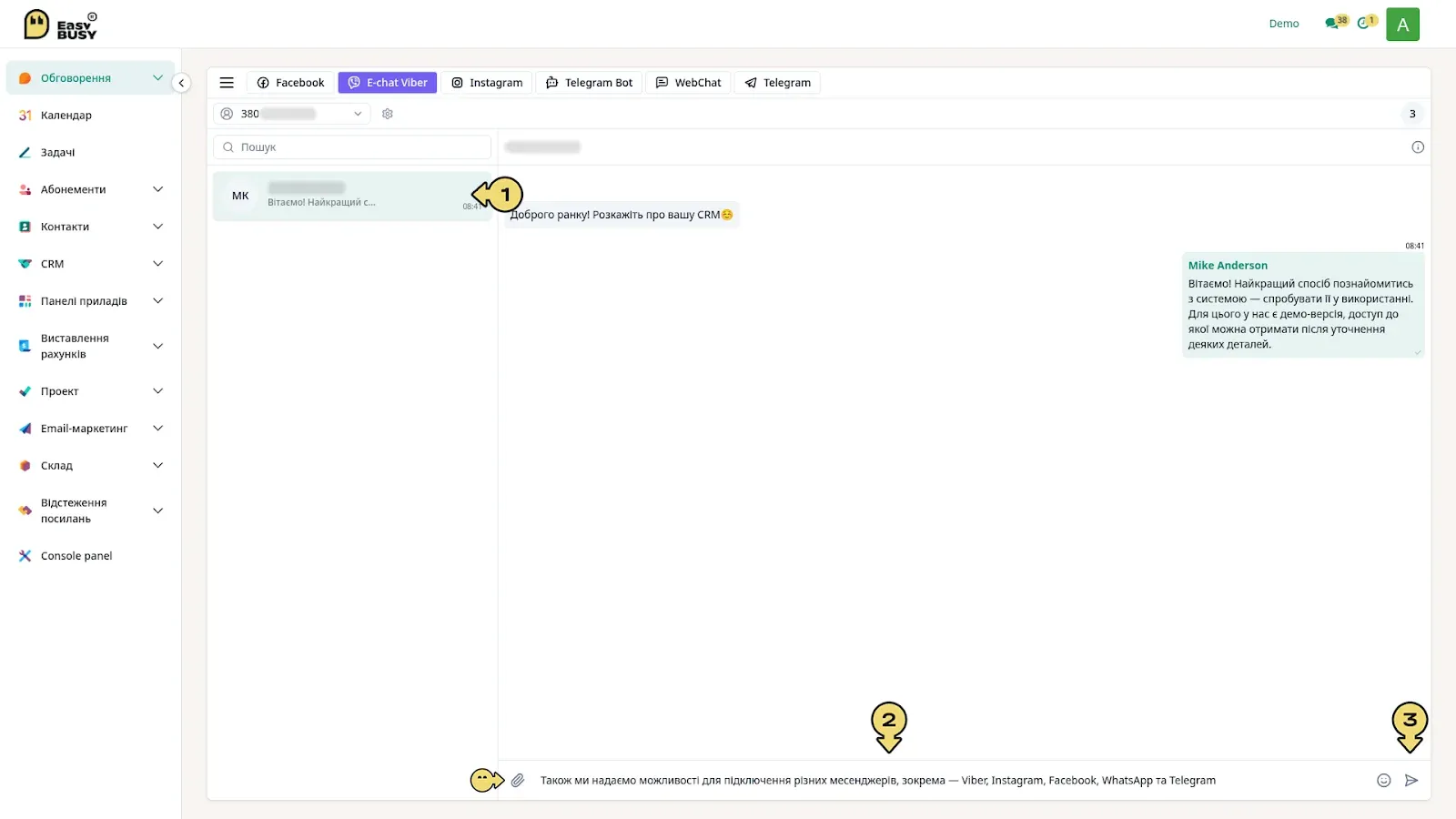
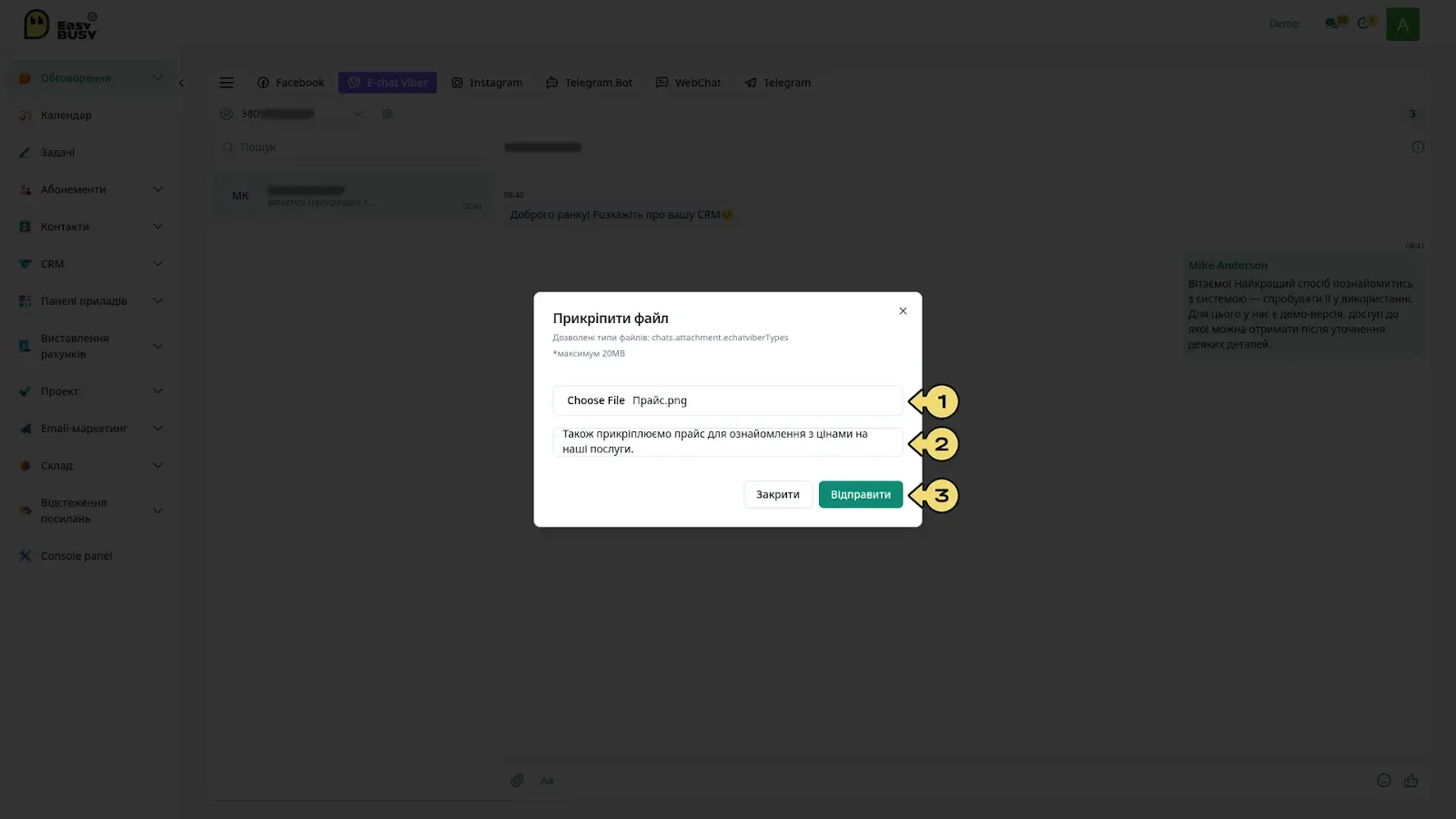
Ви також можете відправляти файли — для цього ліворуч від поля для відповіді натисніть на іконку скріпки.
Примітка.
Функція «Прикріпити файл» має обмеження у 20МБ.
У вікні, що відкриється:
- Оберіть файл;
- Додайте опис;
- Натисніть «Відправити».
Редагування та видалення підключення
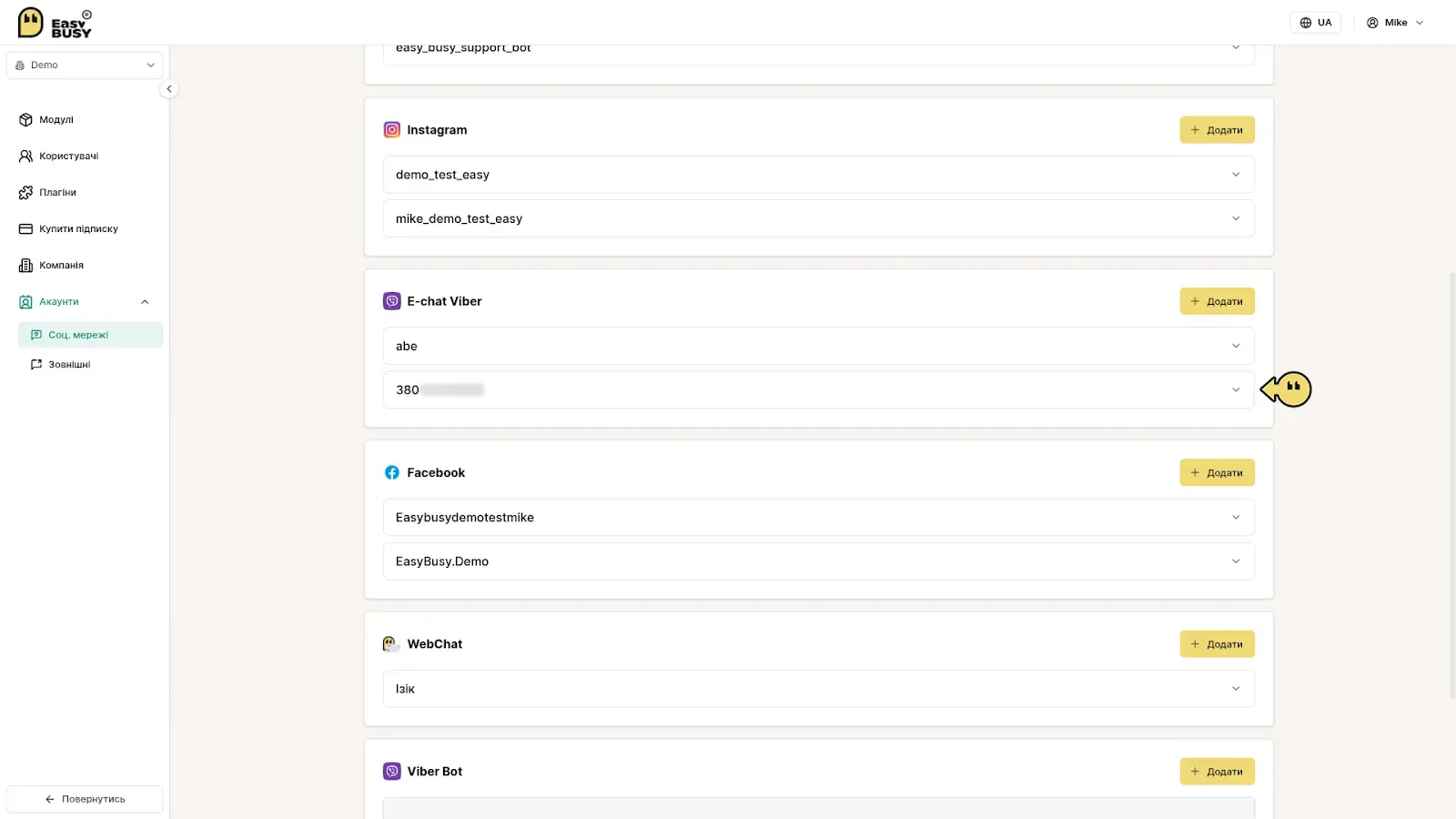
У панелі керування ви також можете редагувати або видалити інтеграцію. Для цього перейдіть до підрозділу «Соц. мережі», знайдіть «E-chat Viber» та натисніть ⌄, після чого натисніть на шестерню (налаштування).
Для редагування:
- Натисніть «Редагувати»;
- Внесіть необхідні зміни (зверніть увагу — номер телефона змінити не можна);
- Натисніть «Зберегти».
Для видалення:
Важливо!
Видалення інтеграції є незворотною дією. Після видалення у вас не буде можливості скасувати дію — потрібно буде виконати підключення наново.Натисніть «Видалити»;
- Натисніть «Видалити»;
- Підтвердьте видалення, ще раз натиснувши «Видалити».
Стаття була корисною?
Поділіться з колегами, яким це знадобиться
Підключіть месенджери до своєї CRM
Пишіть клієнтам першими просто з картки та зберігайте всю переписку в CRM. 7 днів безкоштовного тесту, знижки до 40% при підключенні кількох номерів.