Trendcrm
Подключение номера Viber к Trendcrm
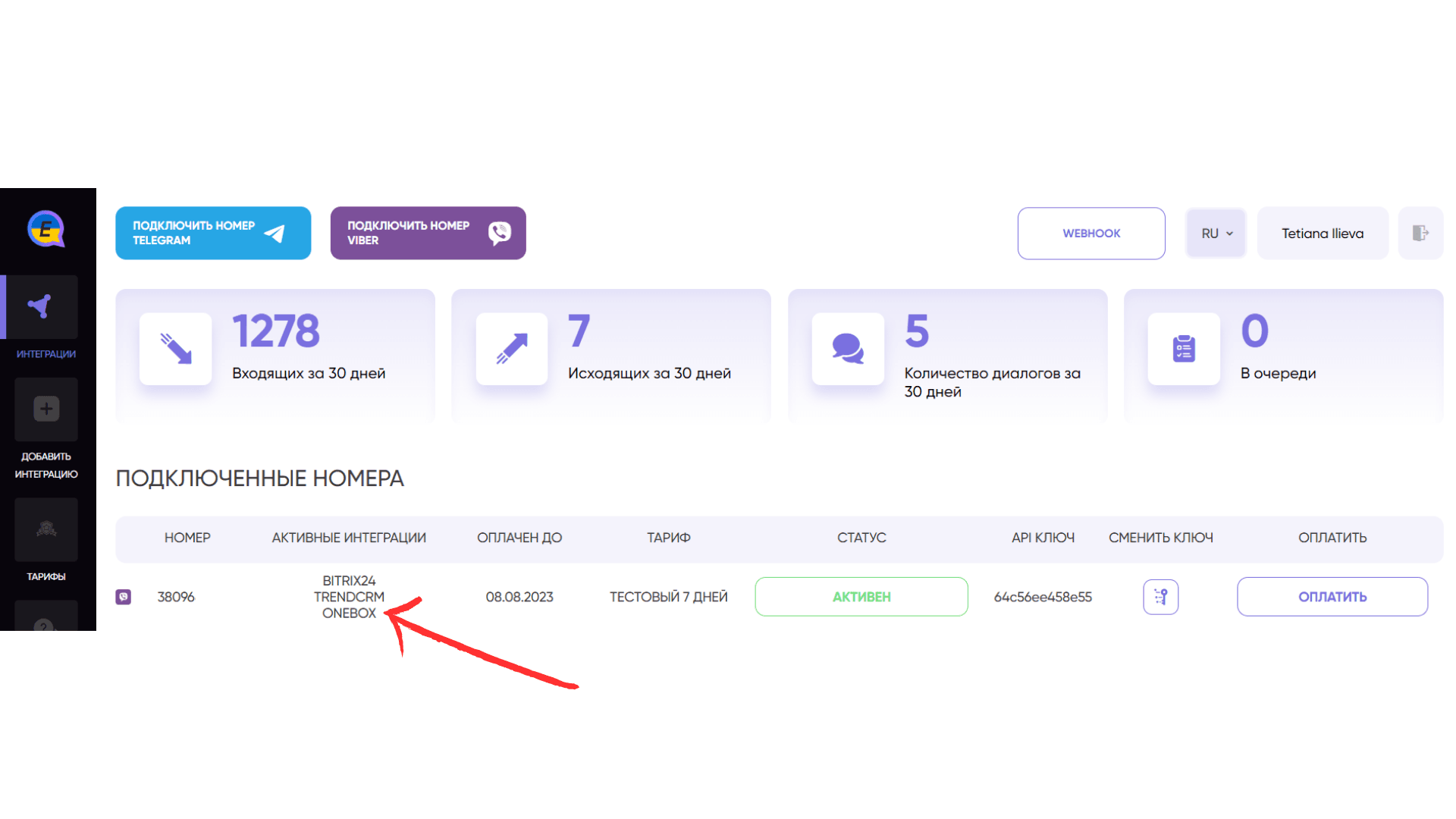
Интеграция номера Viber
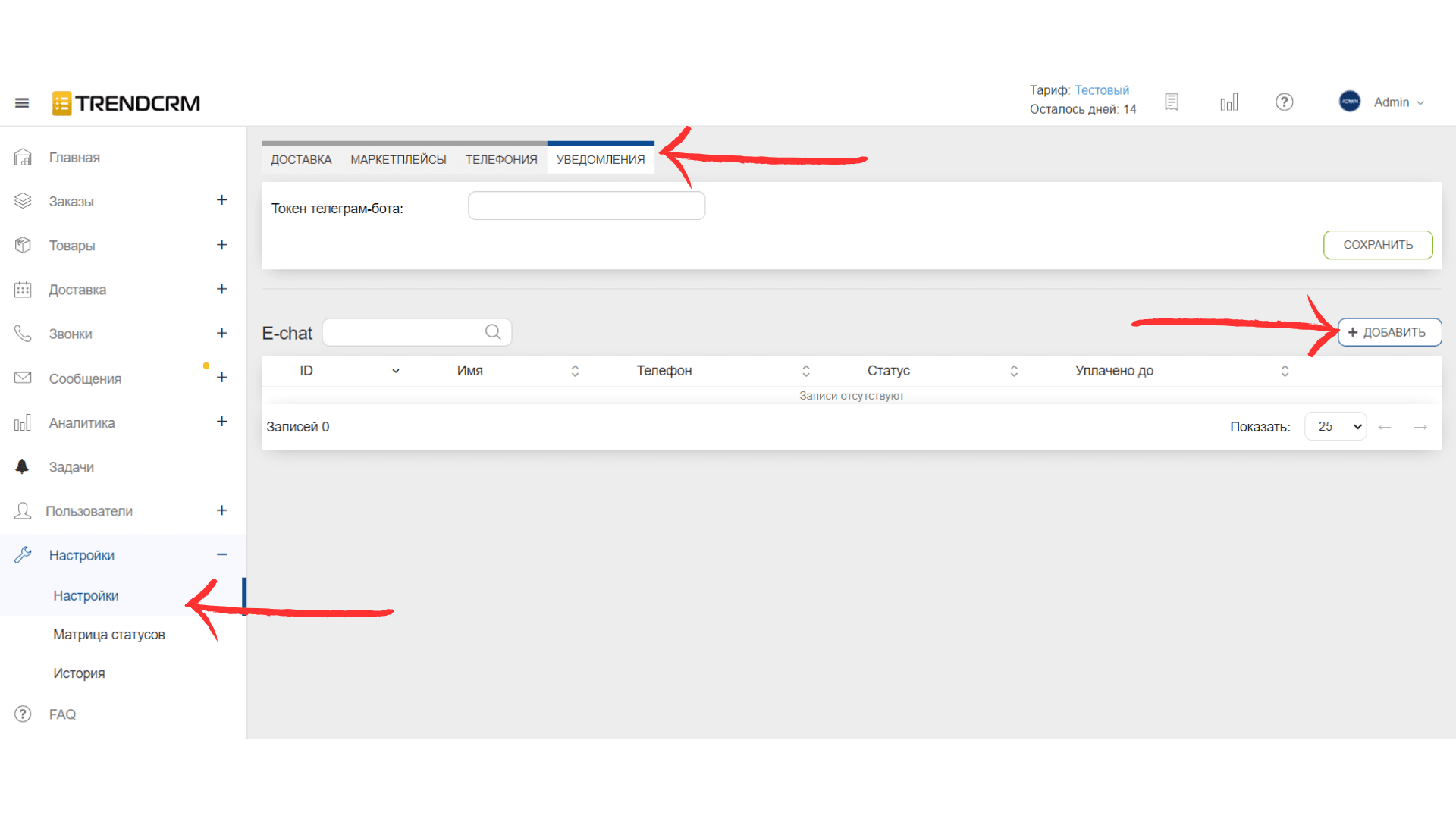
- Зайдите в Trendcrm
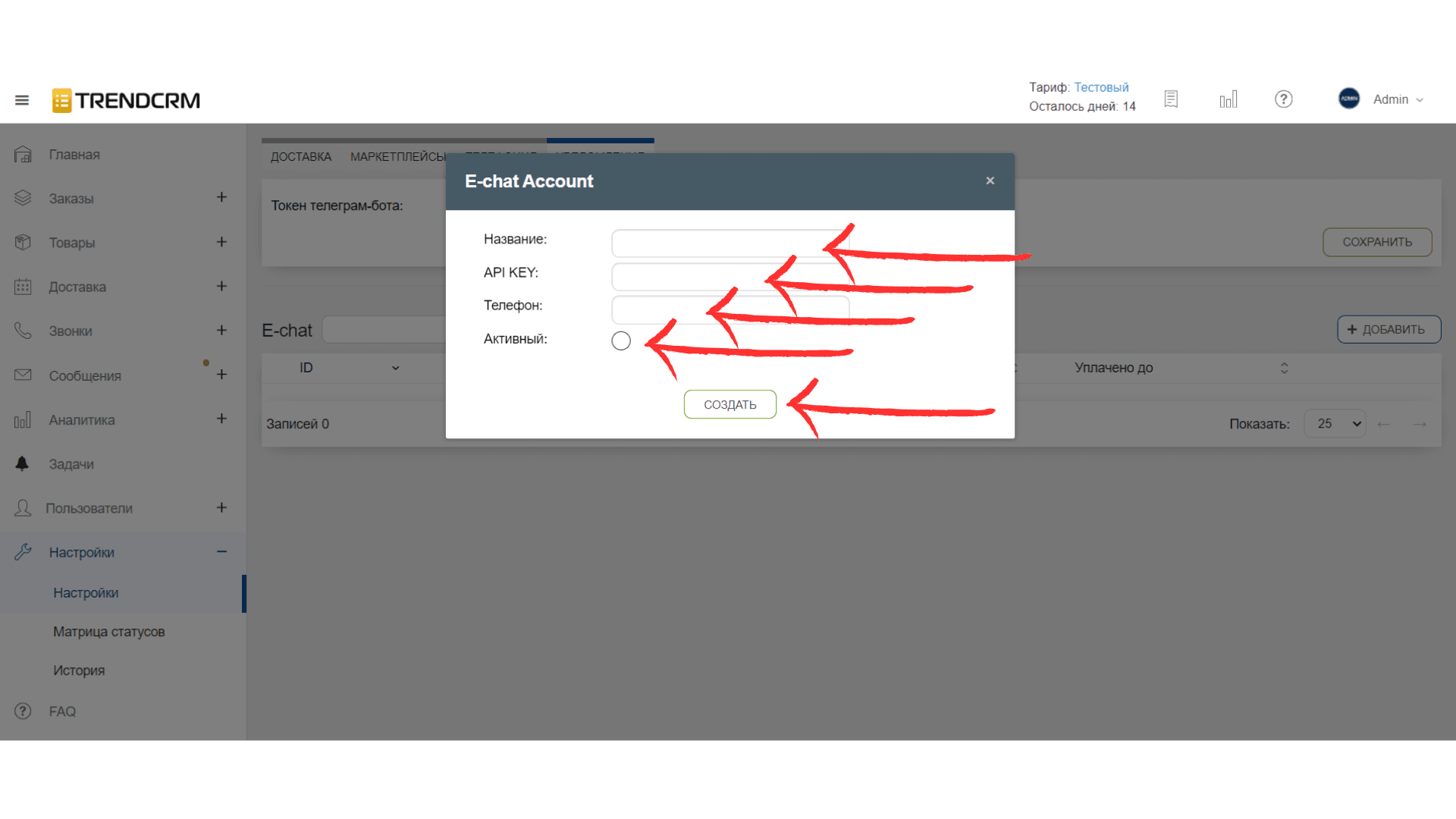
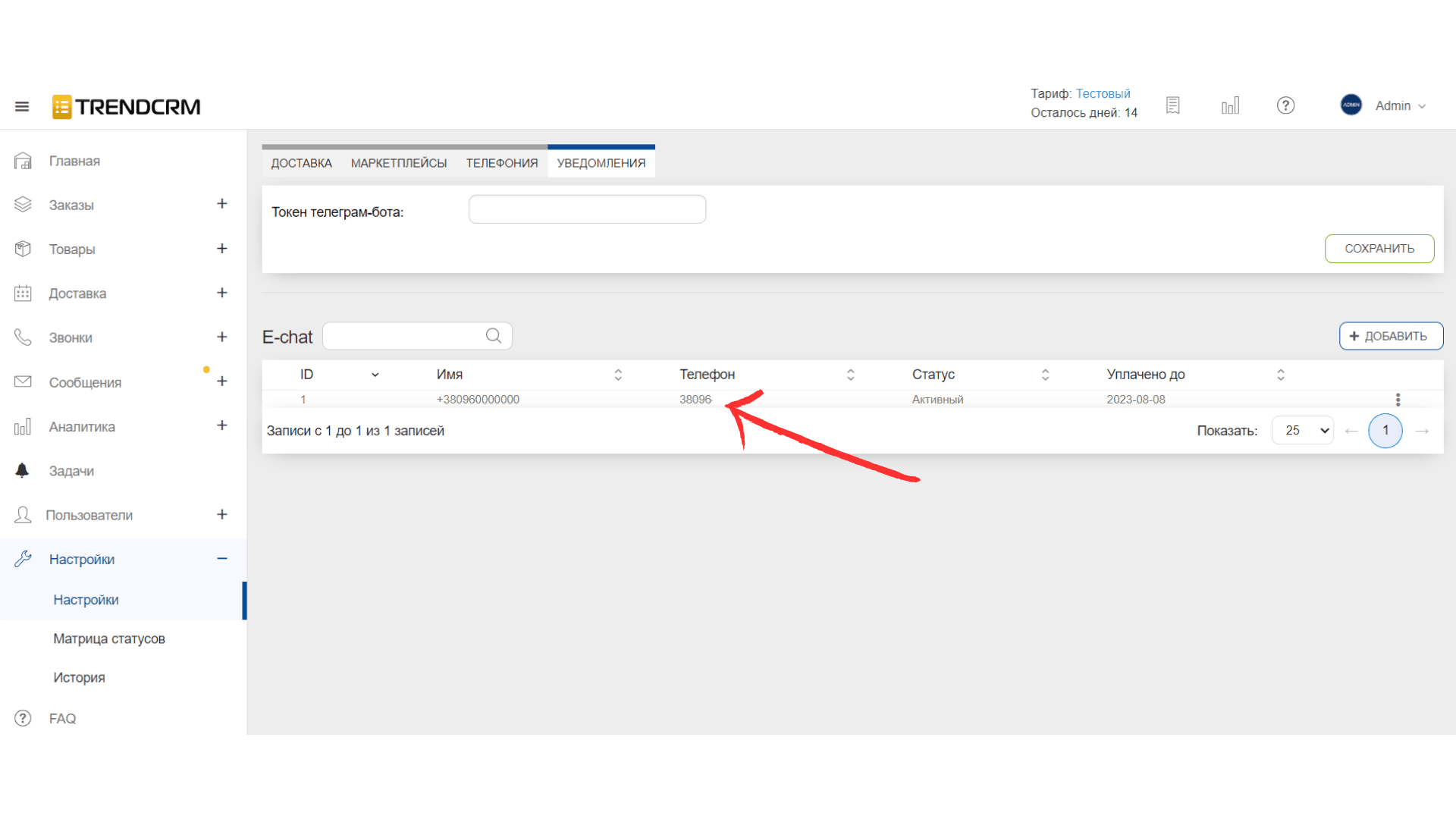
- Зайдите в "Настройки" - "Сообщения" и нажмите "+Добавить"
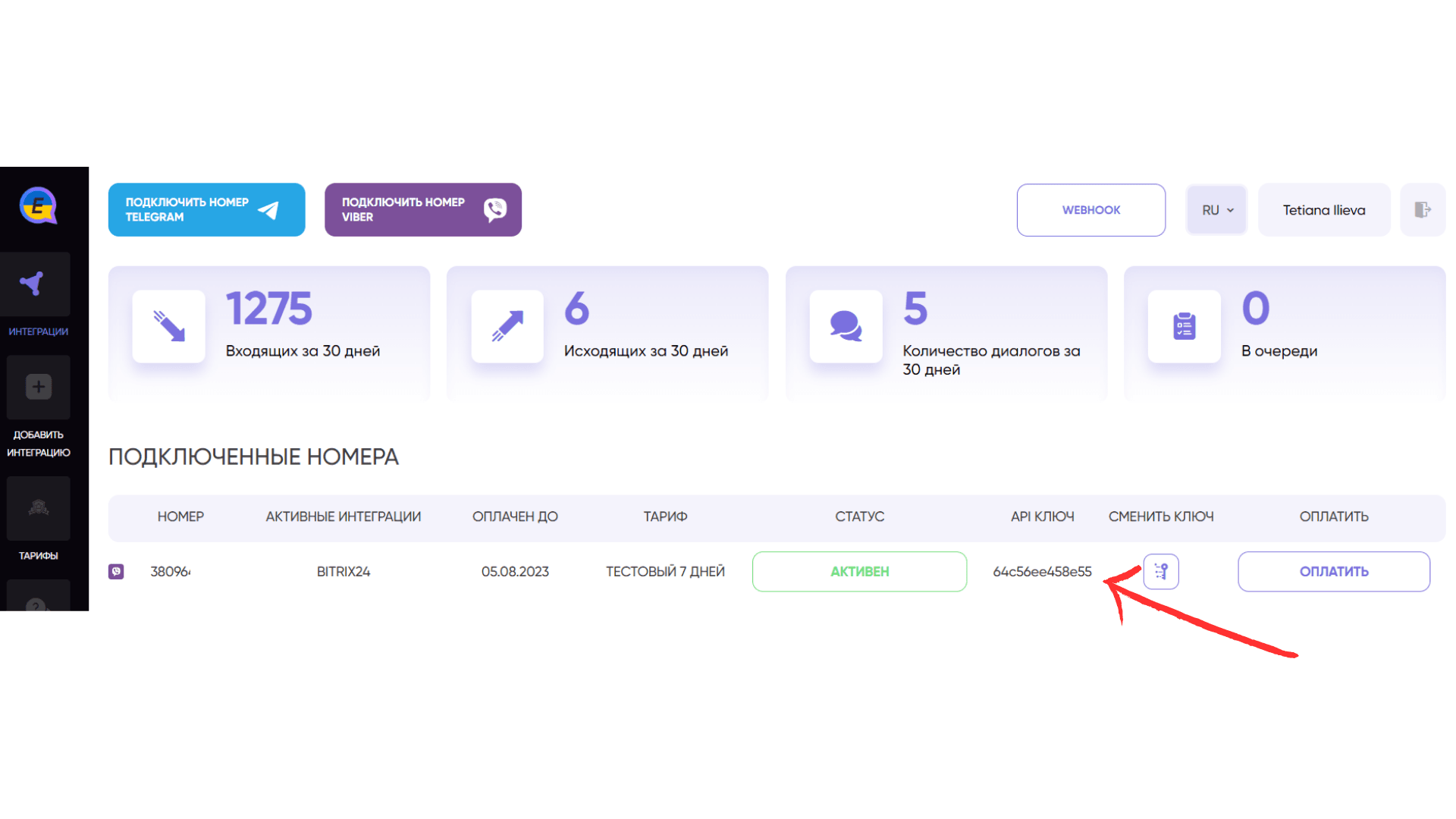
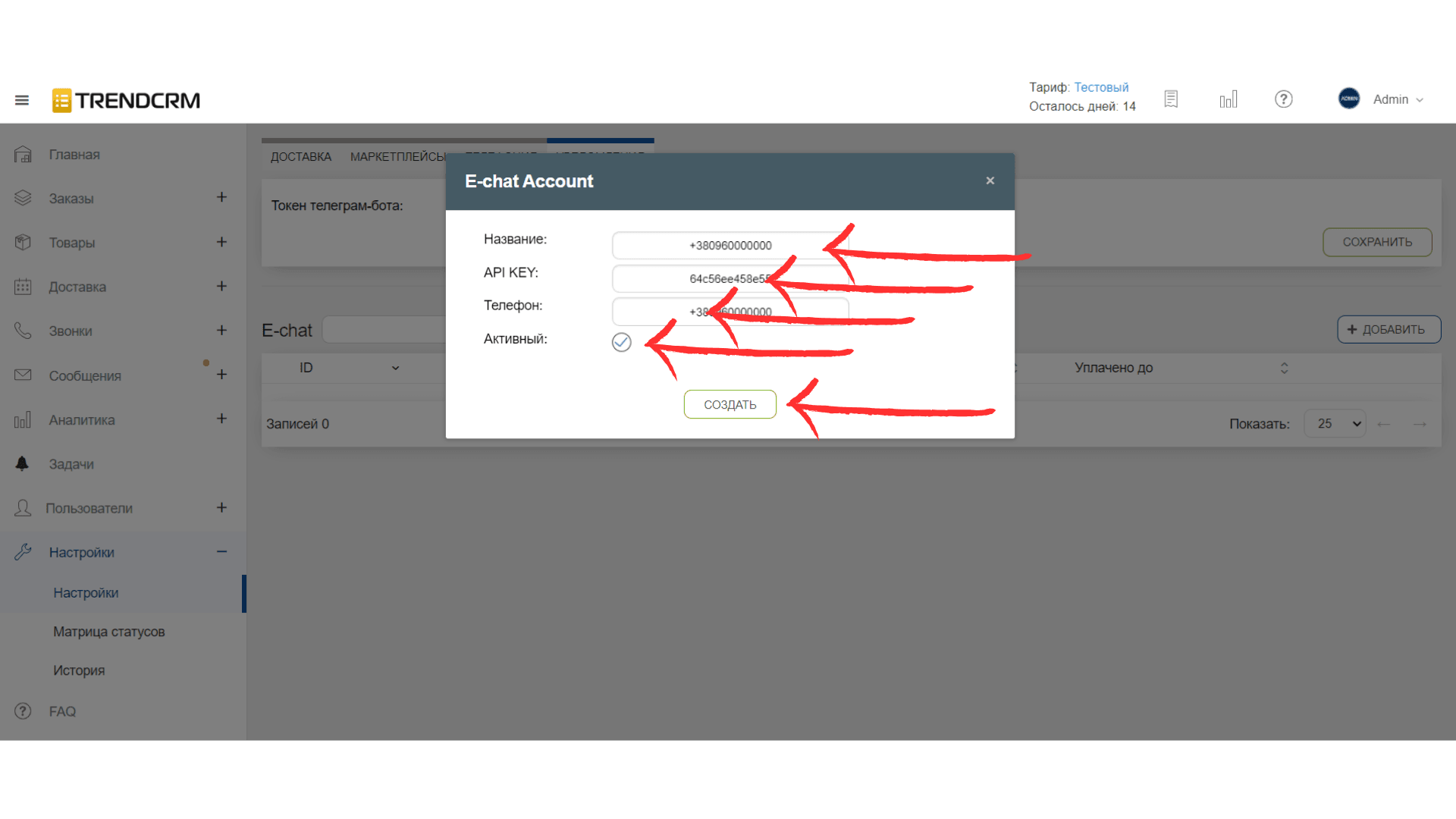
- В полях введите добавляемый номер (номер обязательно должен быть активирован в сервисе "E-chat" в личном кабинете, как активировать номер вы можете посмотреть на странице, и соответствующий ему API key (его вы можете найти в своем личном кабинете "E-chat")
- Новая интеграция сразу отобразится в вашем личном кабинете E-chat
ПОЗДРАВЛЯЕМ! Все сообщения входящие и исходящие вы теперь сможете увидеть внутри Trendcrm и общаться с клиентами в одном месте.
Пишем первыми прямо с Trendcrm
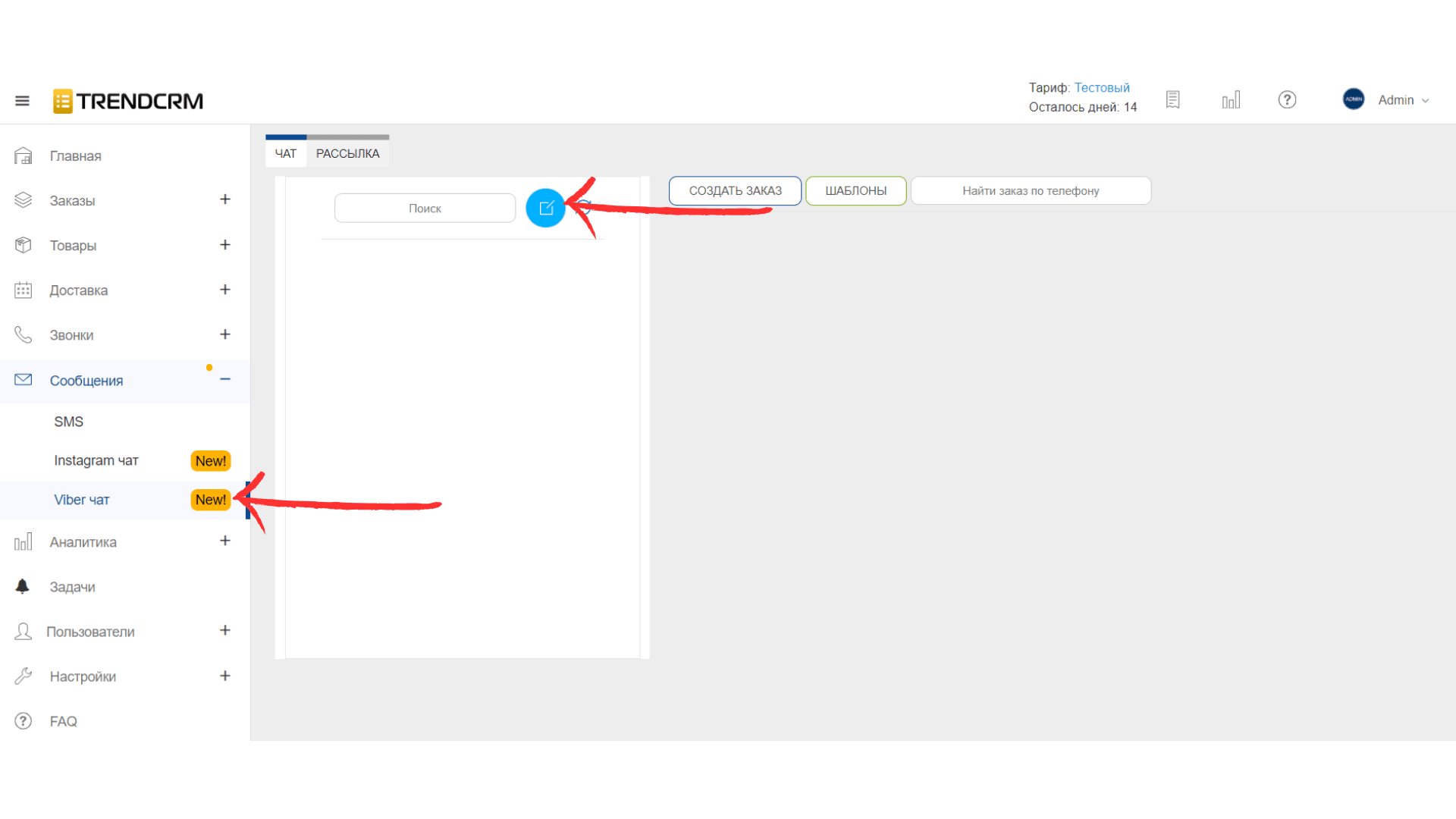
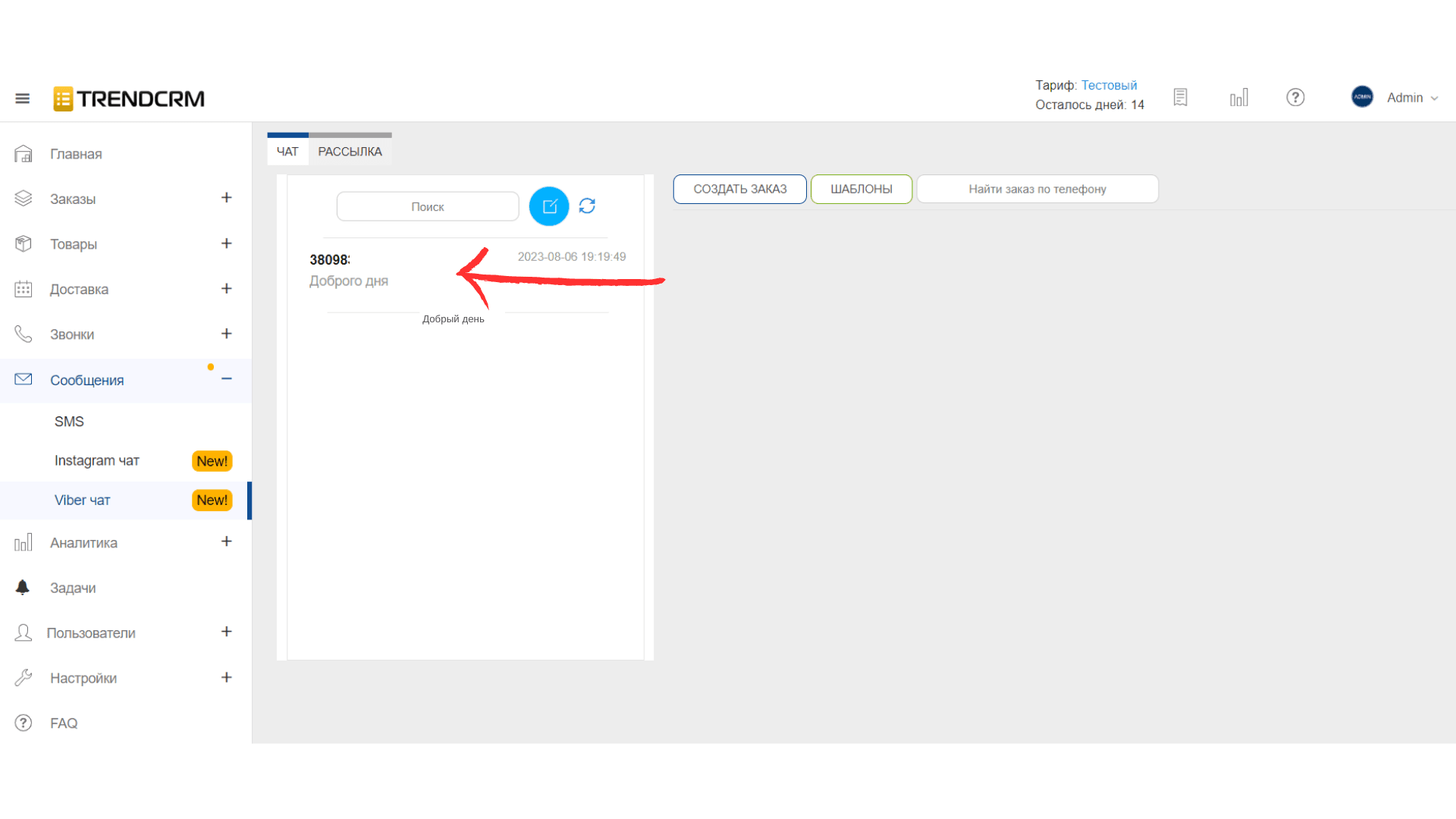
- Откройте "Сообщения" — выберите "Viber чат" и нажмите кнопку "Создать"
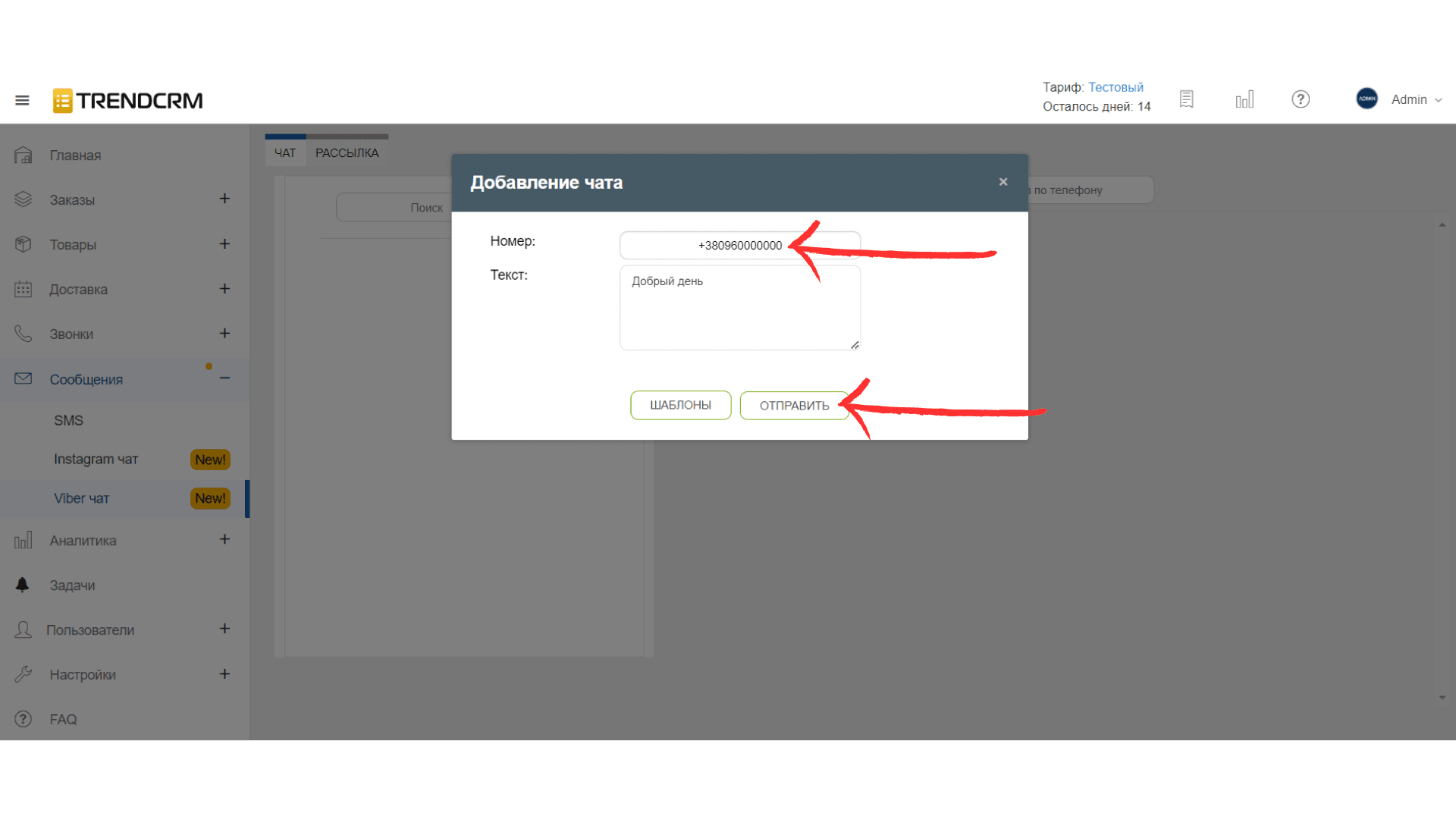
- В открывшемся окне введите номер на который будете отправлять сообщения, текст сообщения и нажмите «Отправить»
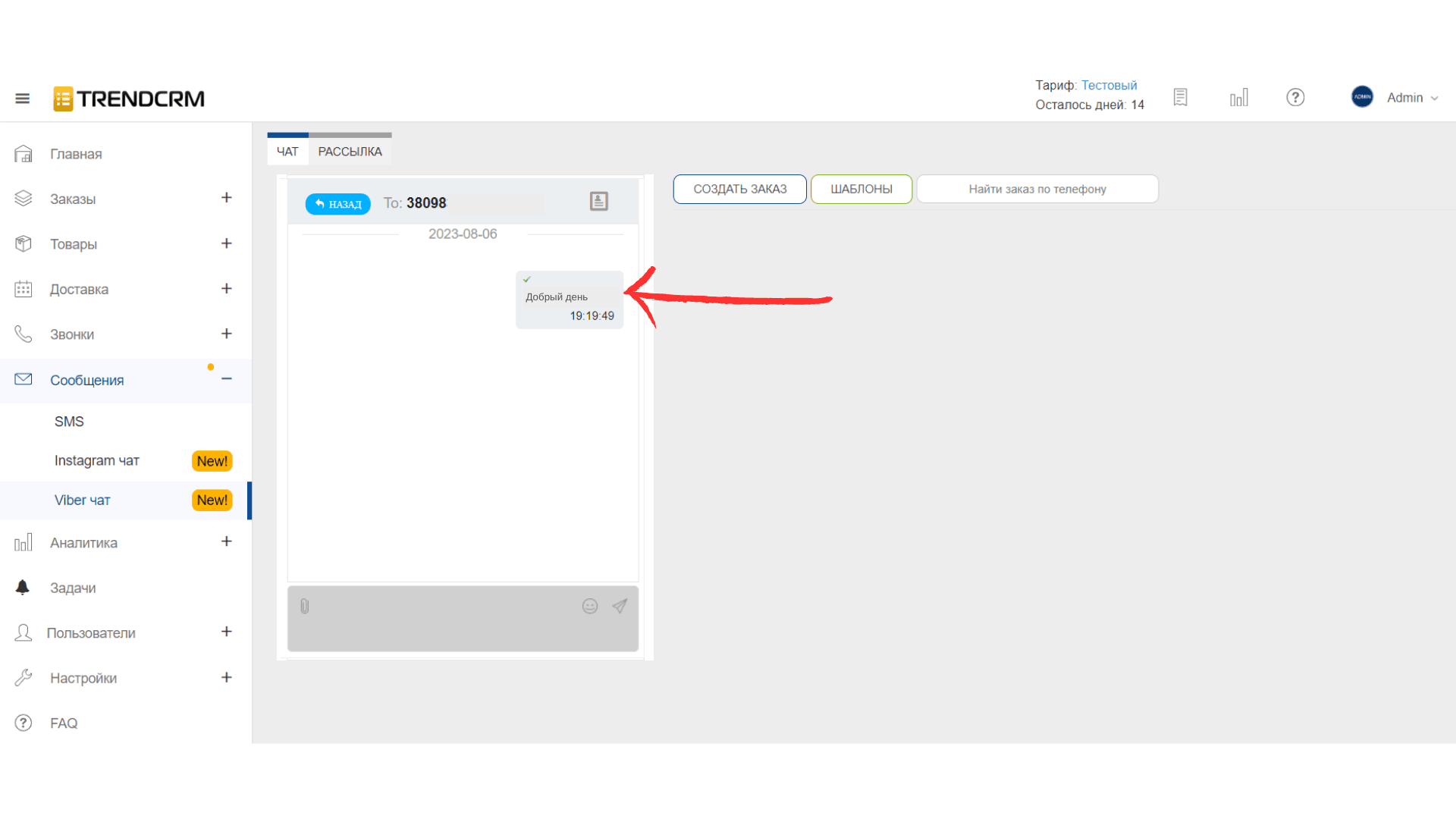
Чтобы увидеть всю переписку с этим контактом, просто нажмите на первое сообщение в списке или найдите контакт по номеру и нажмите — вам откроется вся переписка с этим контактом.
Поздравляем! Ваше первое сообщение отправлено клиенту.
Главное!
Добавить можно только активный номер
В Trendcrm будут отображаться все входящие и исходящие сообщения на ваш номер при общении внутри сервиса Trendcrm или в приложении Viber
Будьте внимательны, отправляя первые сообщения с Viber, поскольку у мессенджера есть ограничения на отправку сообщений, рекомендуем ознакомиться с лимитами на отправку сообщений с Viber
Была полезна статья?
Поделитесь с коллегами, кому это пригодится
Подключите мессенджеры к своей CRM
Пишите клиентам первыми прямо из карточки и храните всю переписку в CRM. 7 дней бесплатного теста, скидки до 40% при подключении нескольких номеров.