RoApp
Подключение номера Viber к RoApp
1) Перейдите в Ваш портал RoApp.
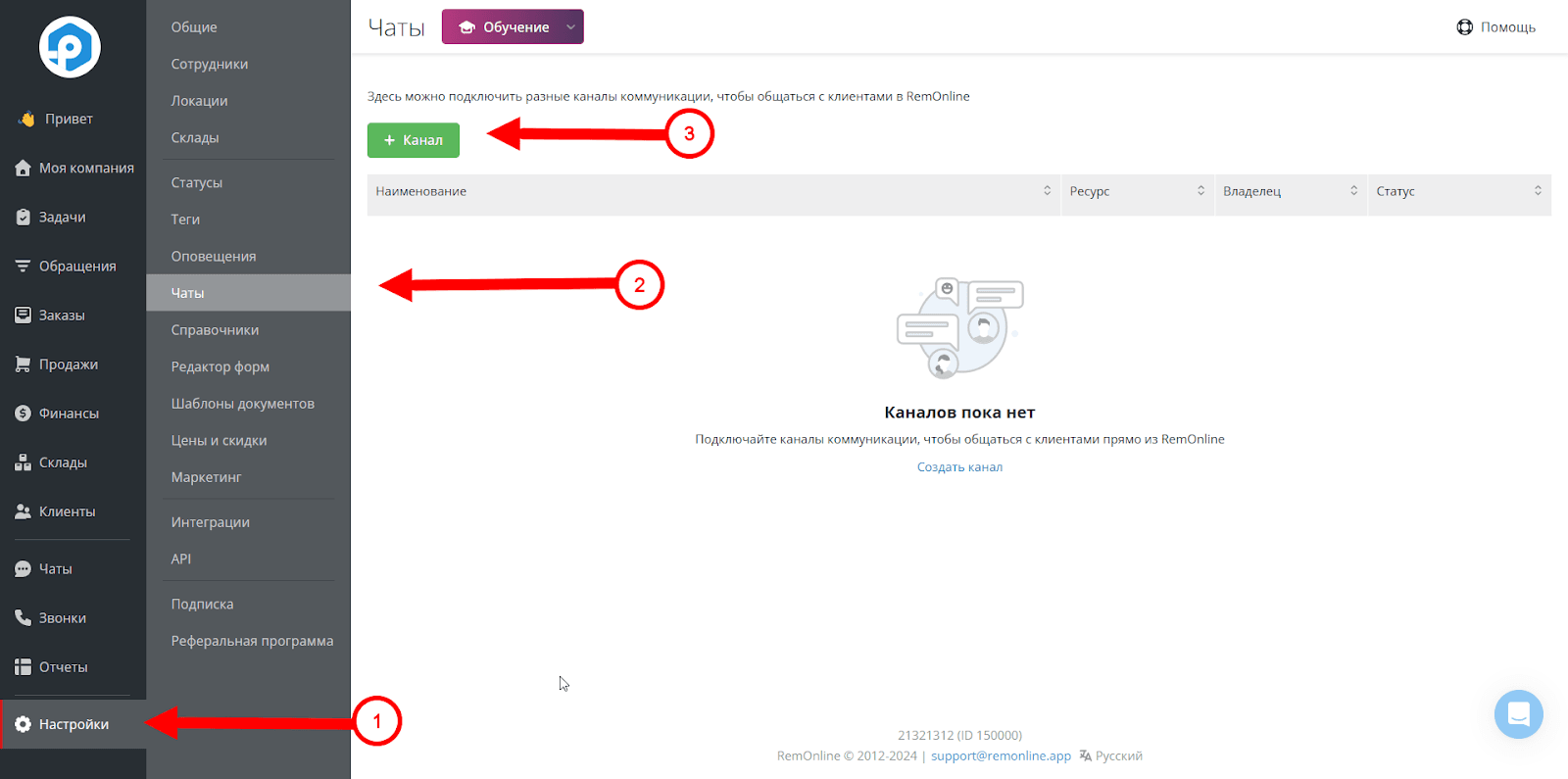
2) В левом углу Вам необходимо перейти в следующий раздел:
Настройки > Чаты и нажать кнопку “+ Канал”
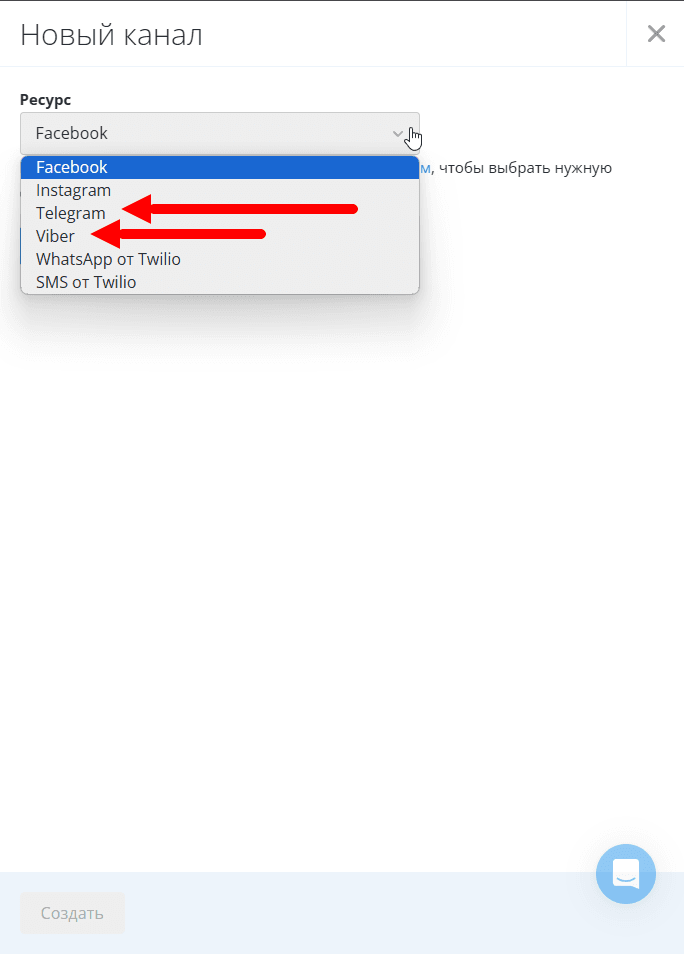
3) В открывшемся окне Вам необходимо выбрать один из вариантов мессенджеров, которые Вы хотите интегрировать в CRM. (Viber\Telegram)
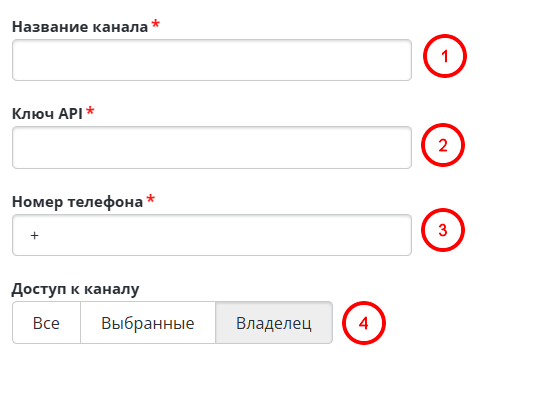
4) Вам будут представлены 4 поля для заполнения:
Название канала - Вы вписываете произвольное название
Ключ API - Ключ Вы найдете в личном кабинете у нас на сайте, в разделе: “Интеграции”
Номер телефона - Вы вписываете номер, с которым хотите провести интеграцию.
Доступ к каналу:
- Все - доступ к настройке Чата будут иметь все сотрудники компании при условии, что такой доступ разрешен им системой;
- Выбранные - доступ к настройке Чата будут иметь только избранные сотрудники при условии, что такой доступ разрешен им системой;
- Владелец - доступ к настройкам будет иметь только Владелец компании.
(Чтобы поменять настройки доступа сотрудников к Чату и настроек Чата, нужно перейти в Настройки > Сотрудники > Роли и отредактировать необходимые настройки.)
5) После заполнения всех полей - нажмите кнопку: “Создать” в самом низу.
Готово. Интеграция была успешно создана.
Узнать, как работать с чатами Вы сможете в следующей инструкции
Была полезна статья?
Поделитесь с коллегами, кому это пригодится
Подключите мессенджеры к своей CRM
Пишите клиентам первыми прямо из карточки и храните всю переписку в CRM. 7 дней бесплатного теста, скидки до 40% при подключении нескольких номеров.