EasyBusy
В CRM-системе:
1) В разделе "Аккаунты" перейдите в подраздел "Соц. сети";
2) Найдите "E-chat Viber" и нажмите "Добавить";
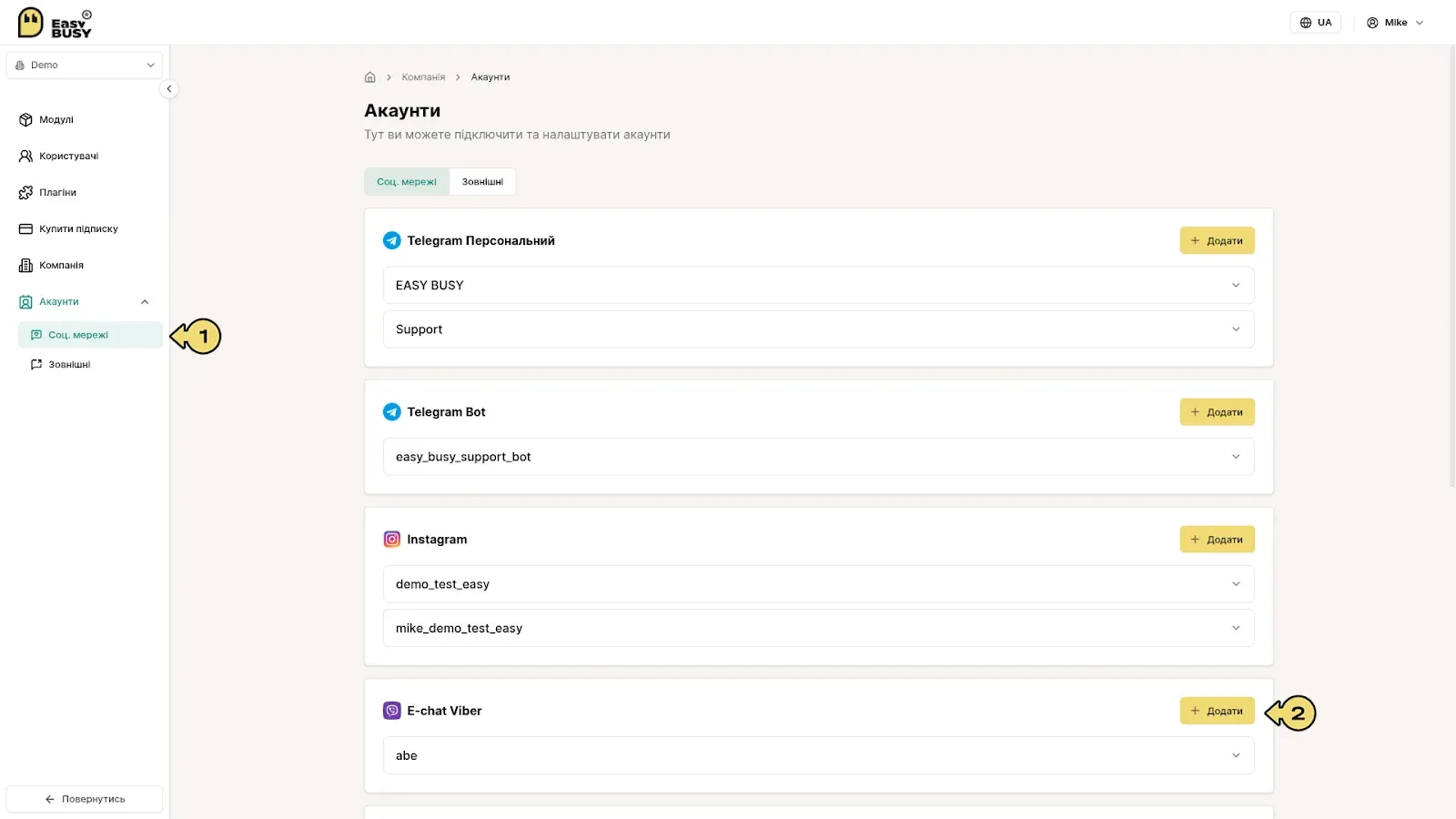
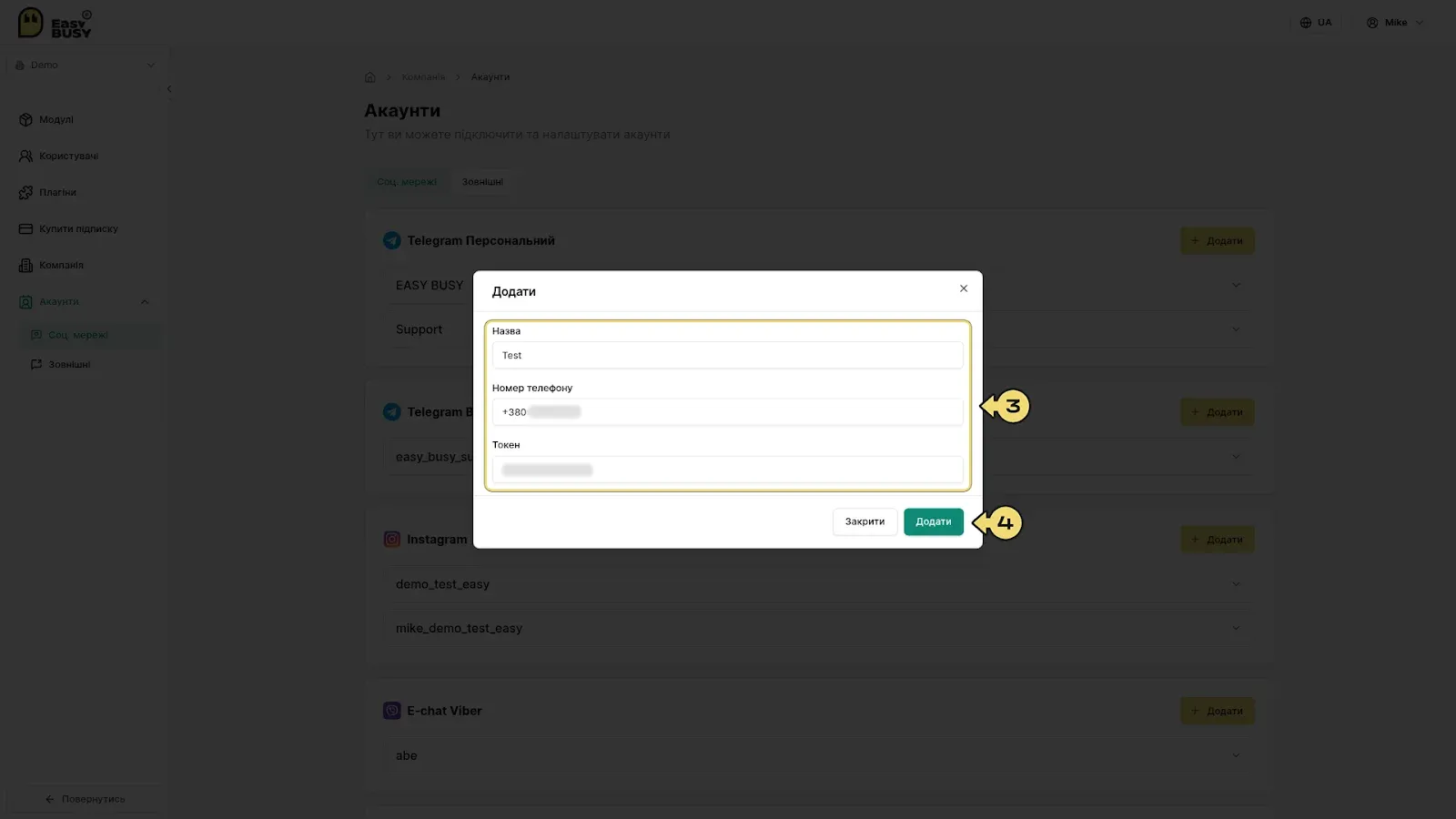
3) Заполните все необходимые поля:
- Введите название аккаунта (это название будет отображаться в интерфейсе CRM-системы);
- Введите номер телефона аккаунта Viber, который хотите привязать к CRM-системе;
- Вставьте токен, скопированный с сайта E-chat на шаге 5 предыдущей инструкции.
4) Нажмите "Добавить".
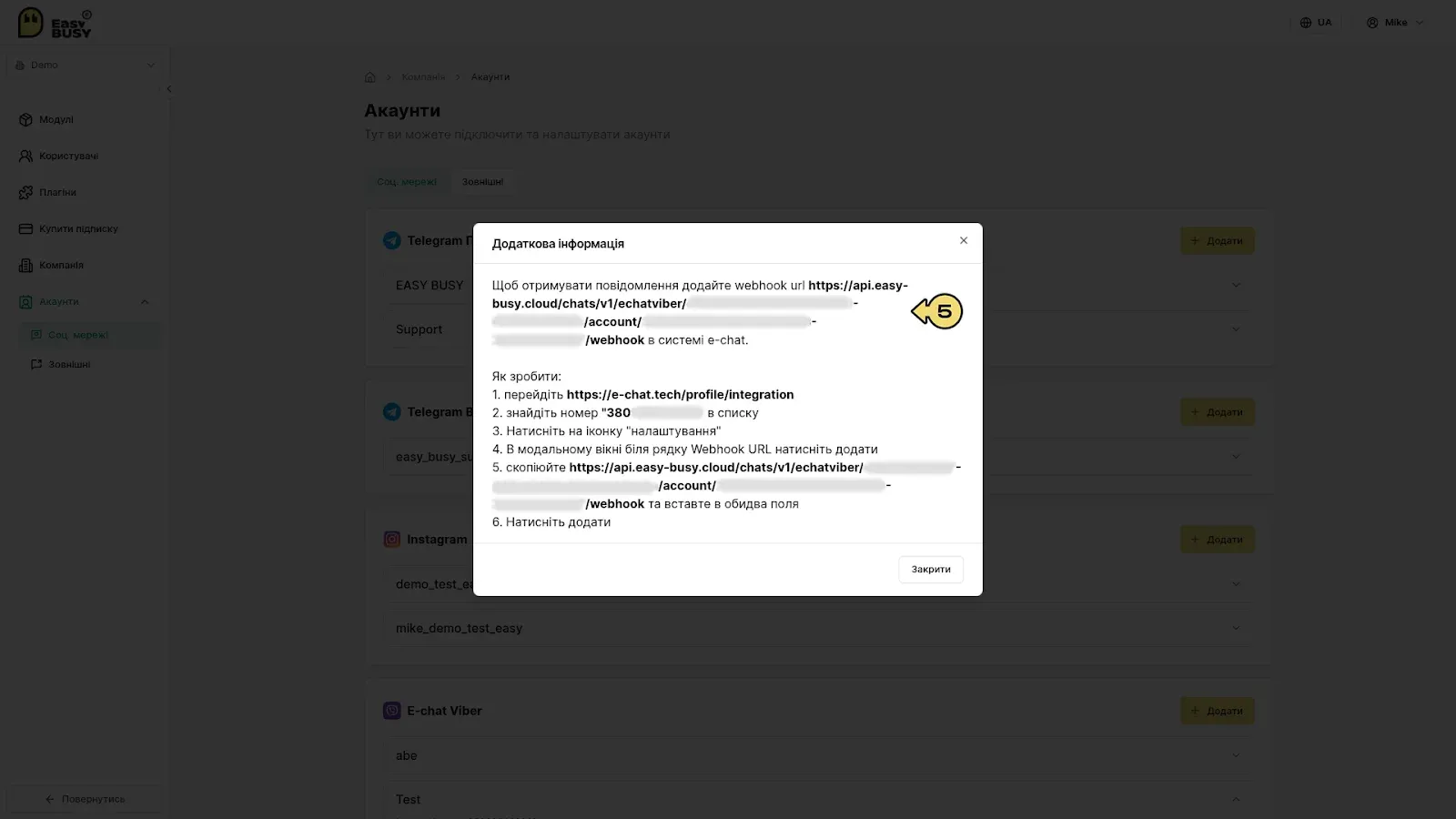
5) Вы увидите сообщение о необходимости подключить webhook к E-chat - скопируйте указанную ссылку и нажмите "Закрыть".
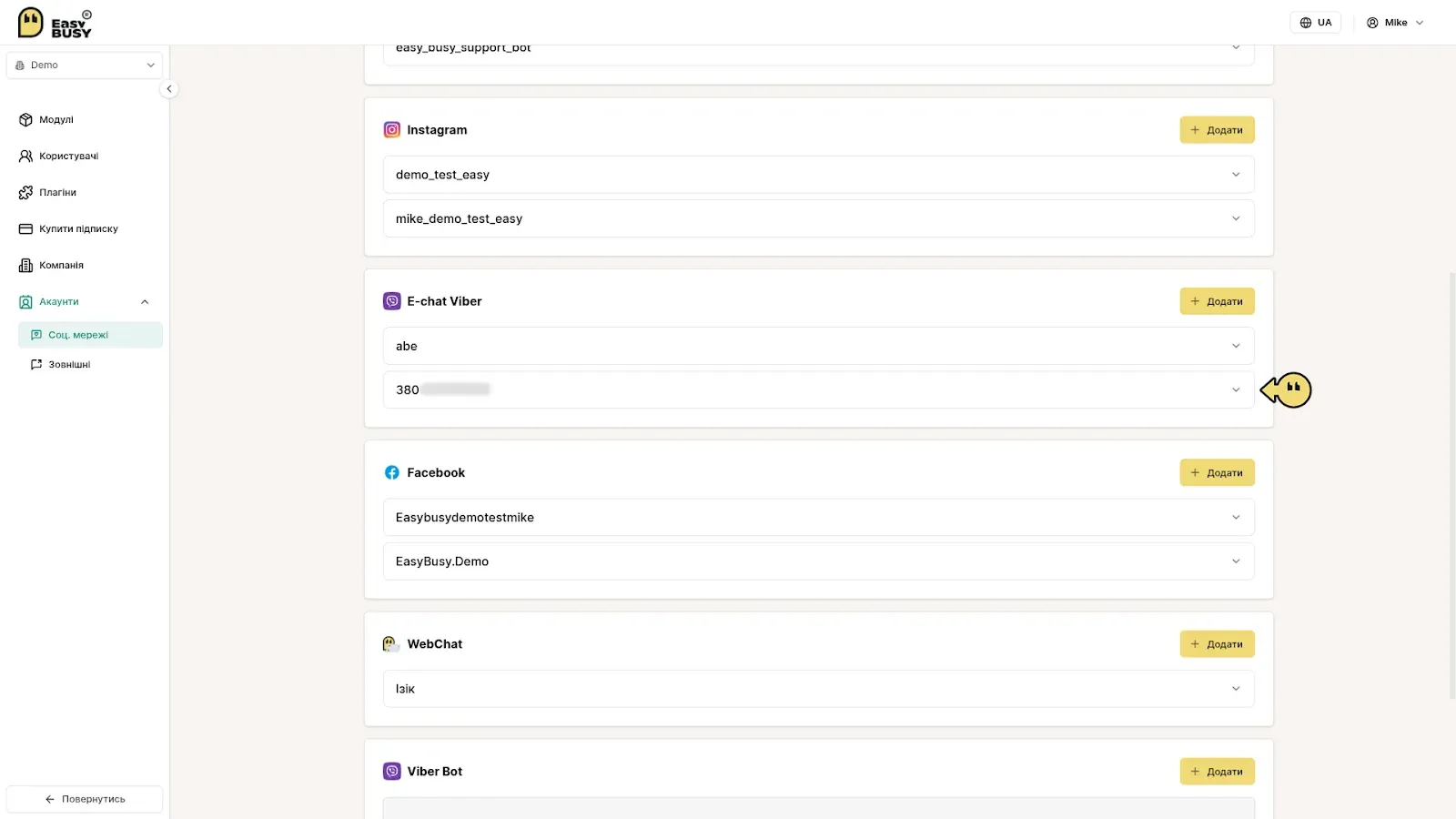
После этого вы увидите статус "Добавляется" - немного подождите (обычно это занимает несколько секунд) и обновите страницу - статус должен измениться на "Готово".
Если этим аккаунтом будут пользоваться несколько человек, нажмите ⌄, после чего в поле "Доступно пользователям" выберите тех, кто будет иметь доступ к подключенному аккаунту.
Если вы потеряли или не скопировали ссылку на webhook (шаг 5 предыдущей инструкции), вы можете посмотреть ее еще раз, нажав "Дополнительная информация".
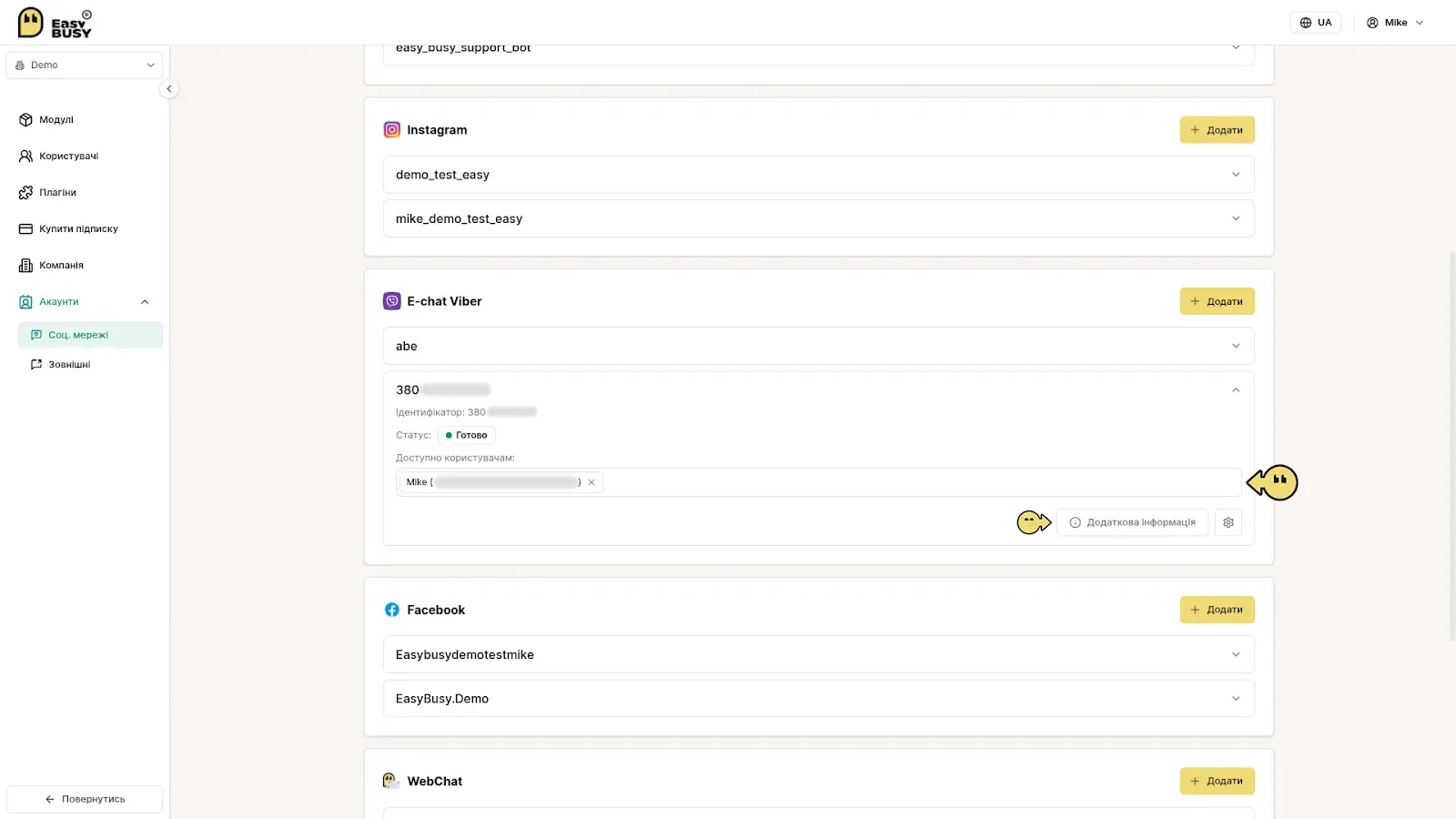
Вернитесь в сервис E-chat, где на главной странице:
1. Напротив подключенного номера нажмите значок настроек (шестеренку);
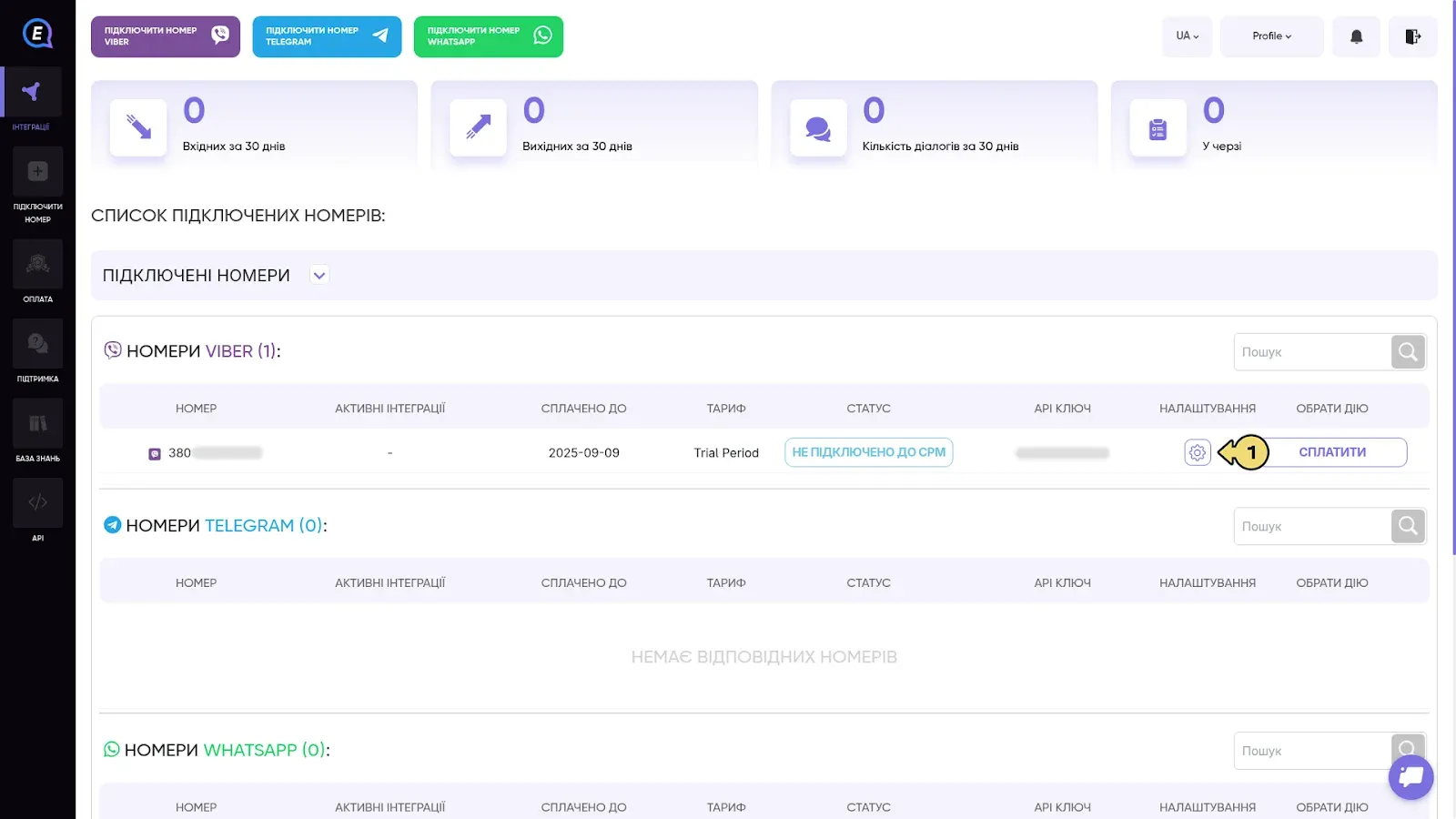
2. Возле Webhook URL нажмите "Добавить";
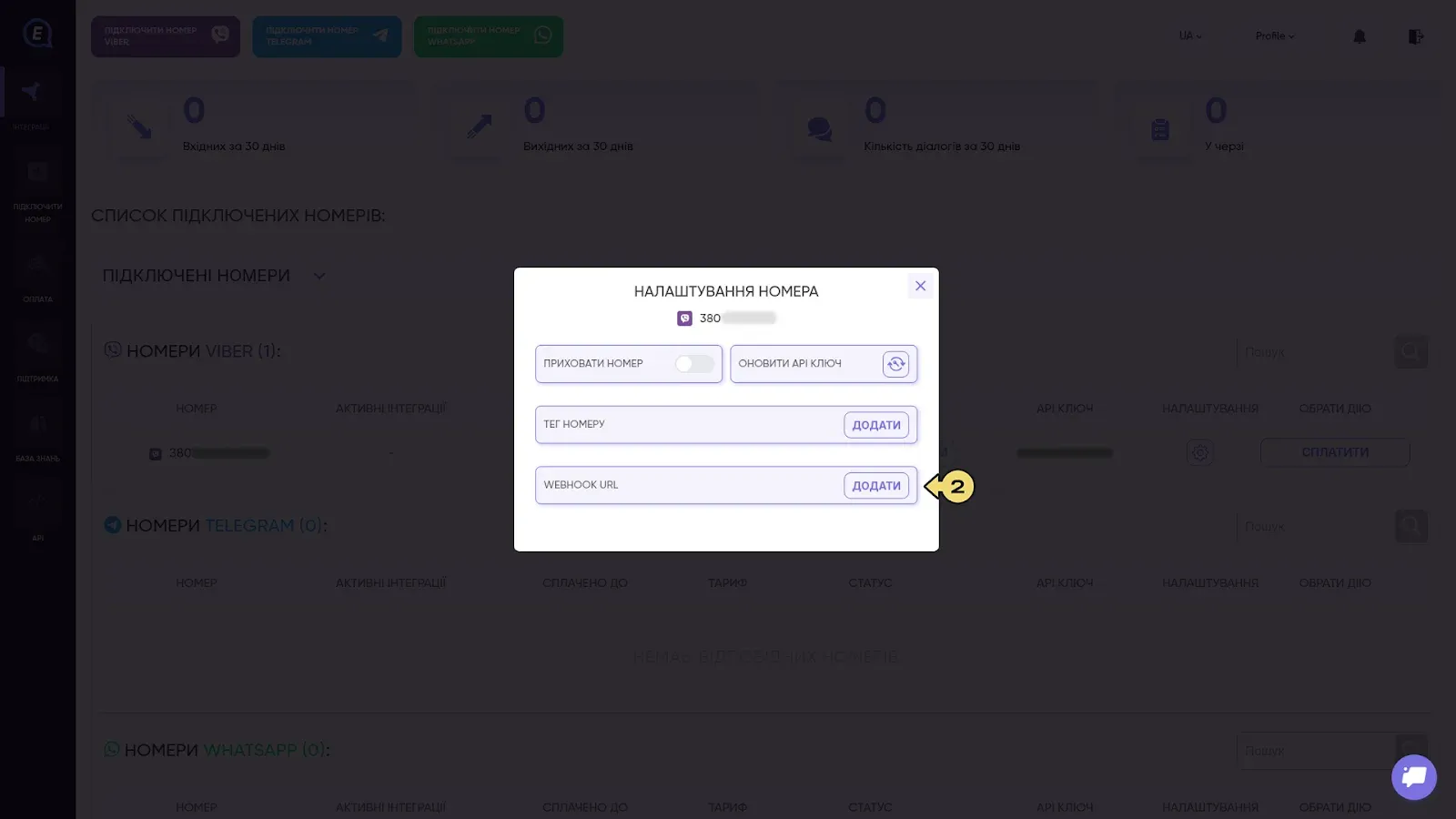
3. Вставьте ссылку, скопированную на шаге 5 предыдущей инструкции, в оба поля;
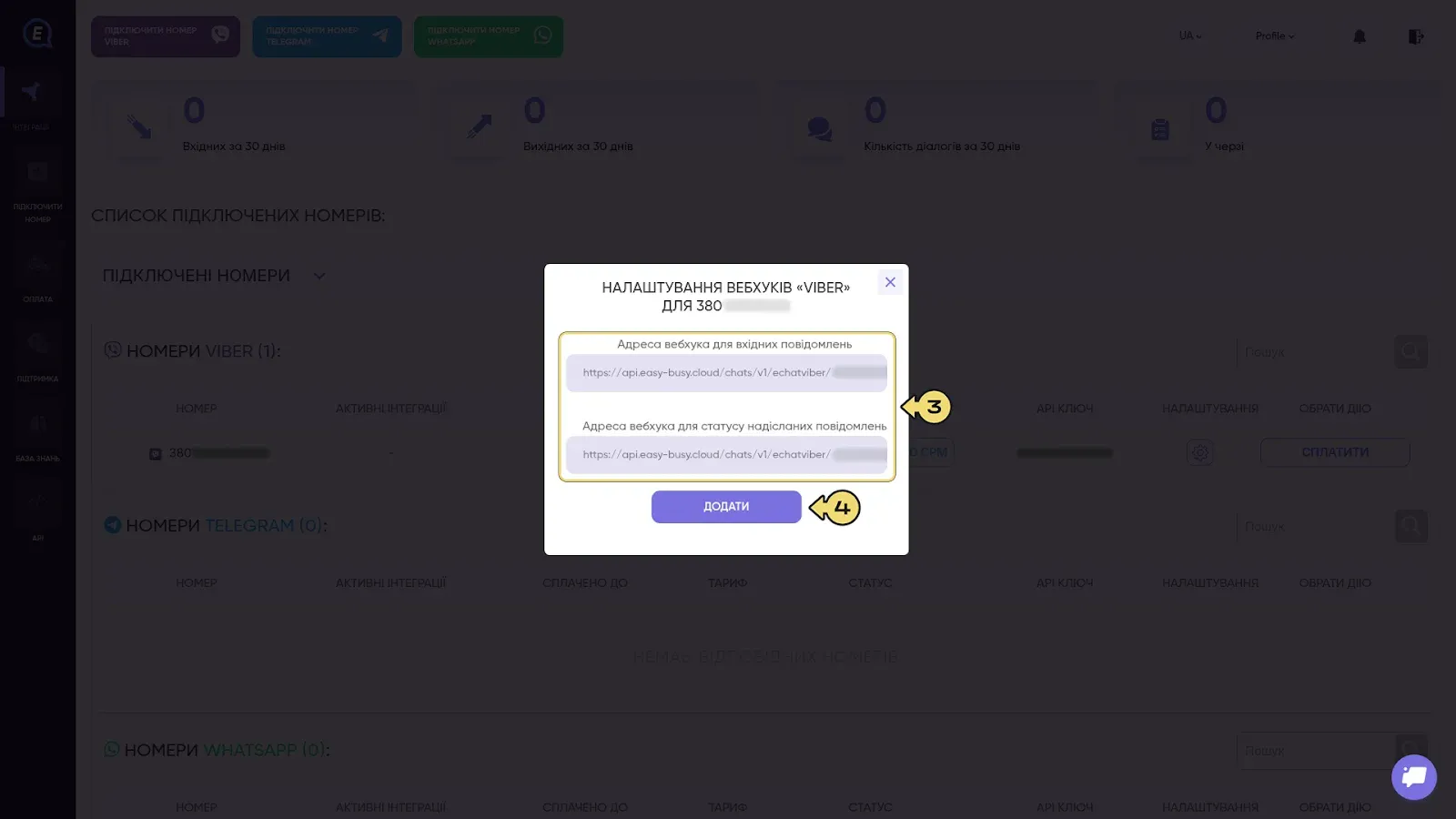
4. Нажмите "Добавить".
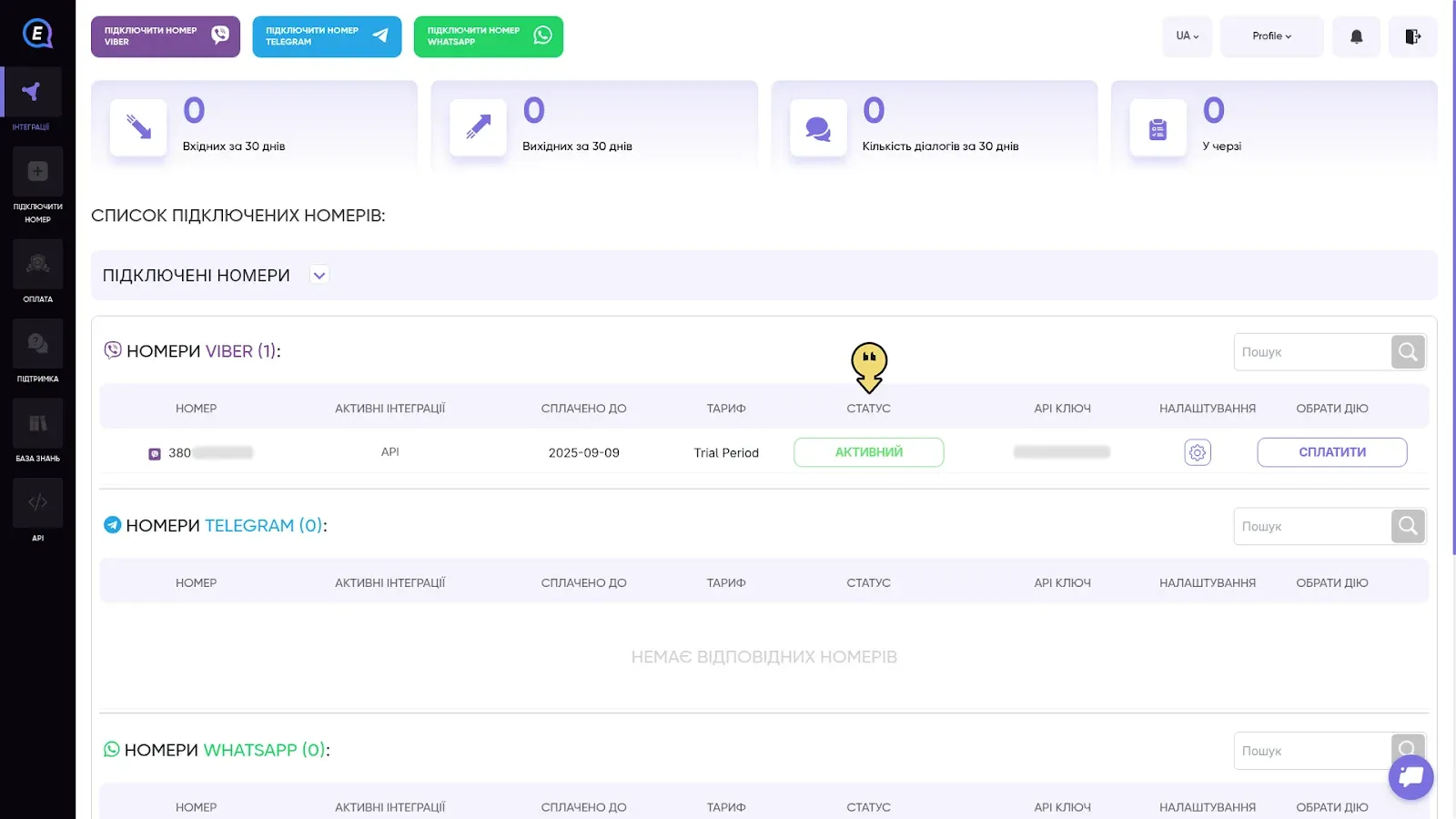
Напротив подключенного номера в поле "Статус" должно отображаться значение "Активный".
Использование
Теперь вы можете общаться с клиентами через свой аккаунт Viber в интерфейсе CRM-системы, где будет сохраняться история переписки. Перейдите в своей компании в модуль "Обсуждения" -> раздел "Чаты", после чего нажмите кнопку "E-chat Viber". Если вы добавили несколько аккаунтов, в выпадающем меню выберите тот, с которого хотите вести коммуникацию.
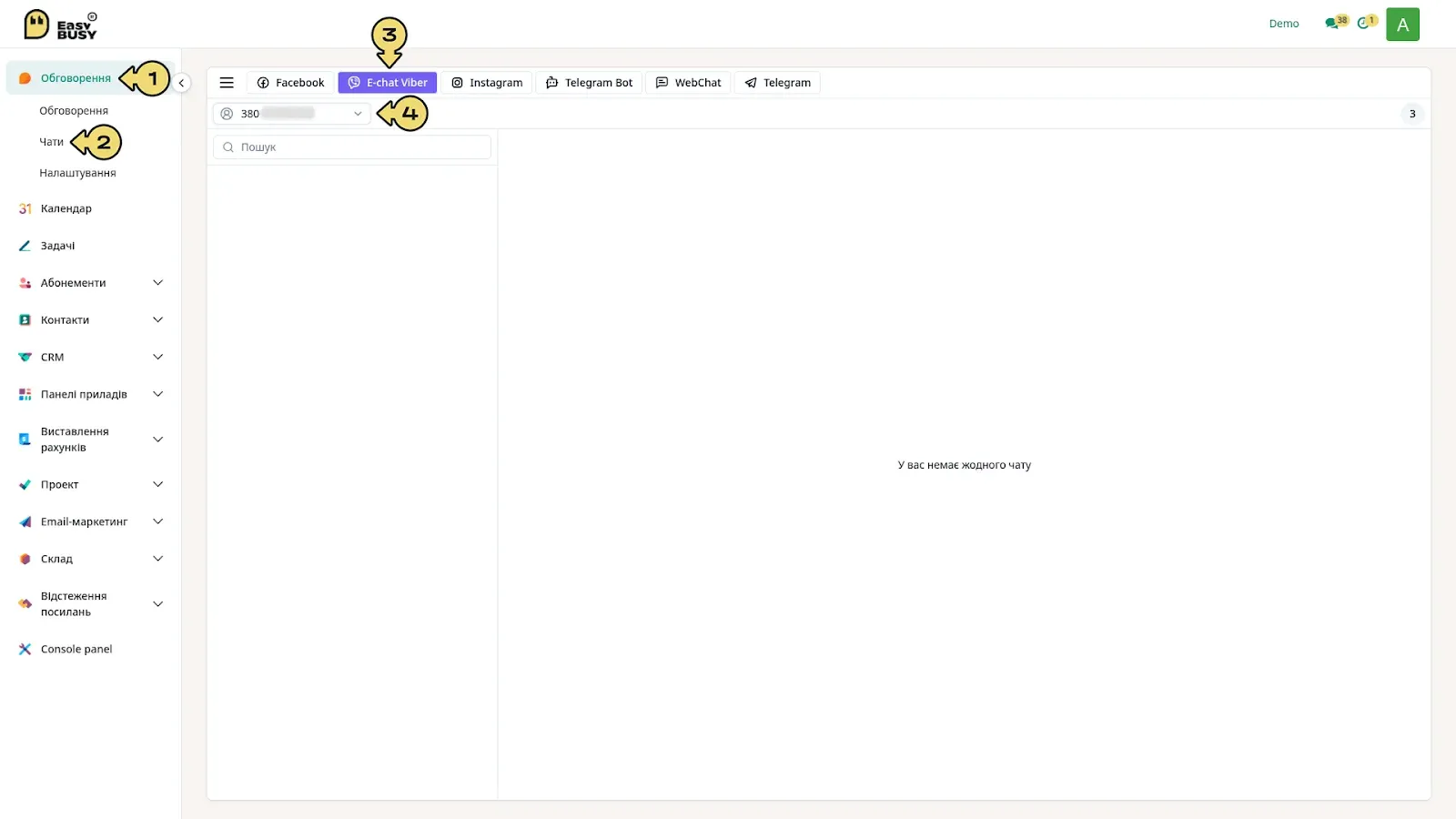
В разделе "Чаты" вы можете:
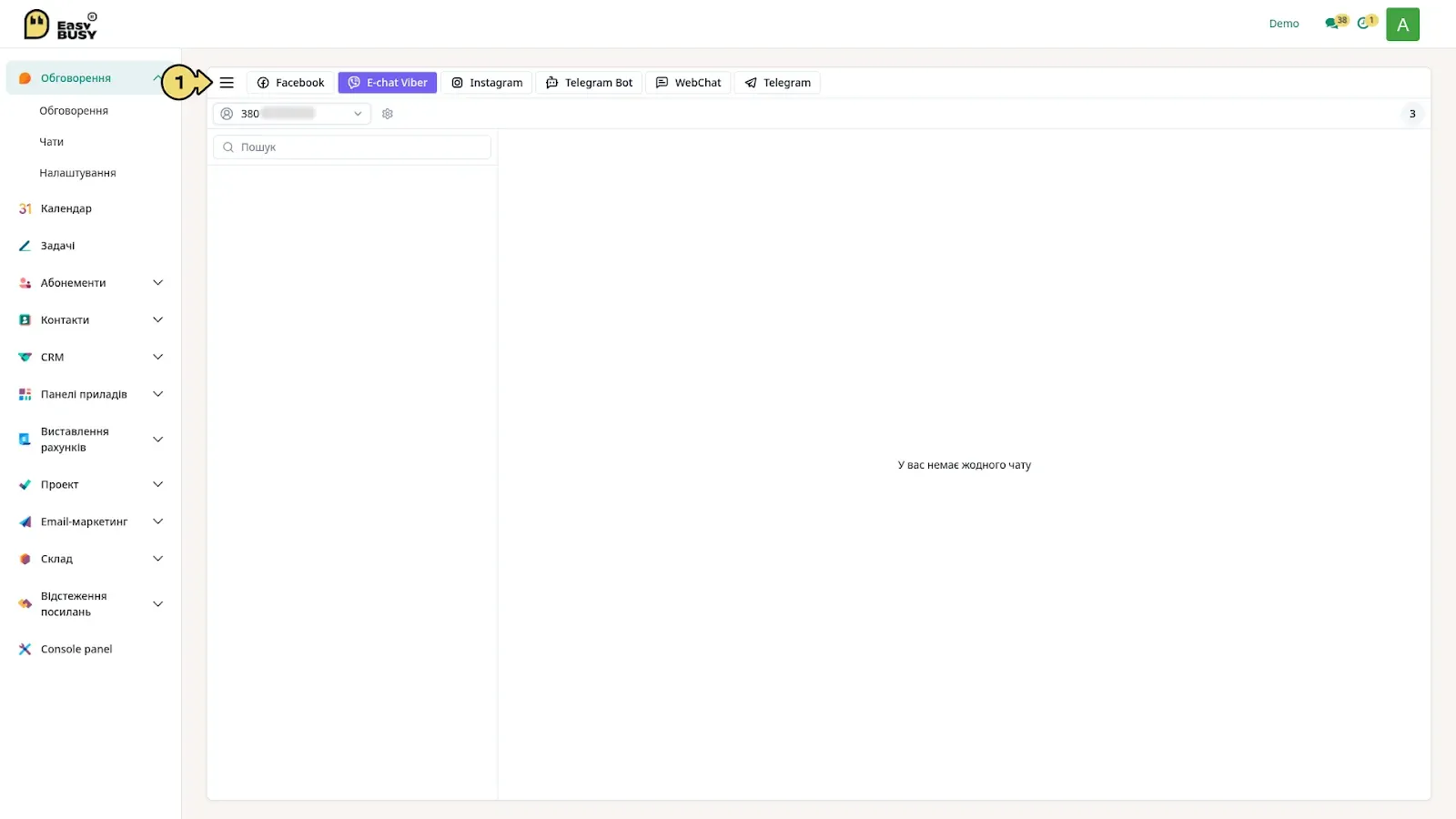
Начать переписку с клиентом:
1. Нажмите ☰;
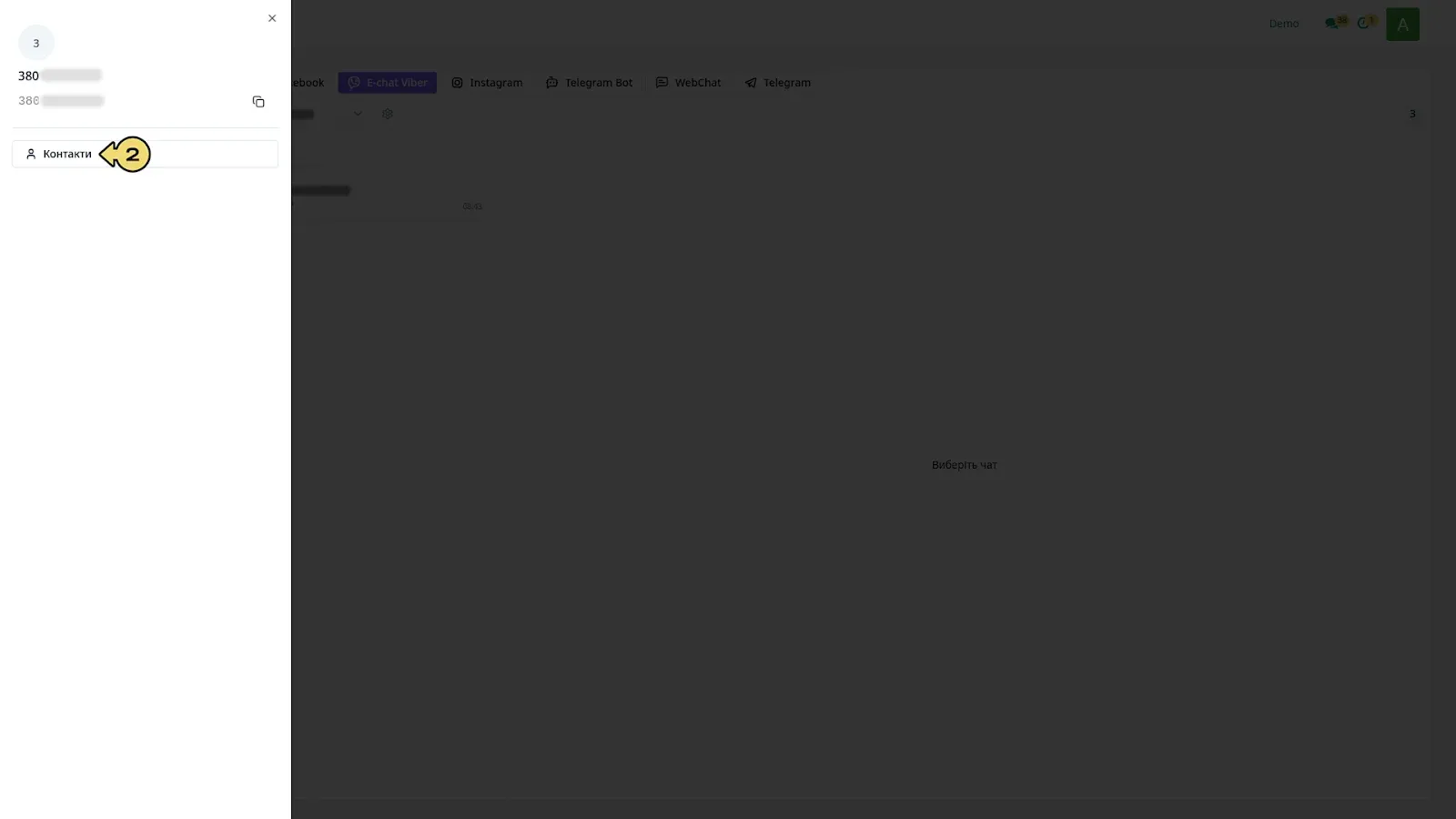
2. Выберите "Контакты";
3. Выберите контакт клиента из списка и нажмите на него,
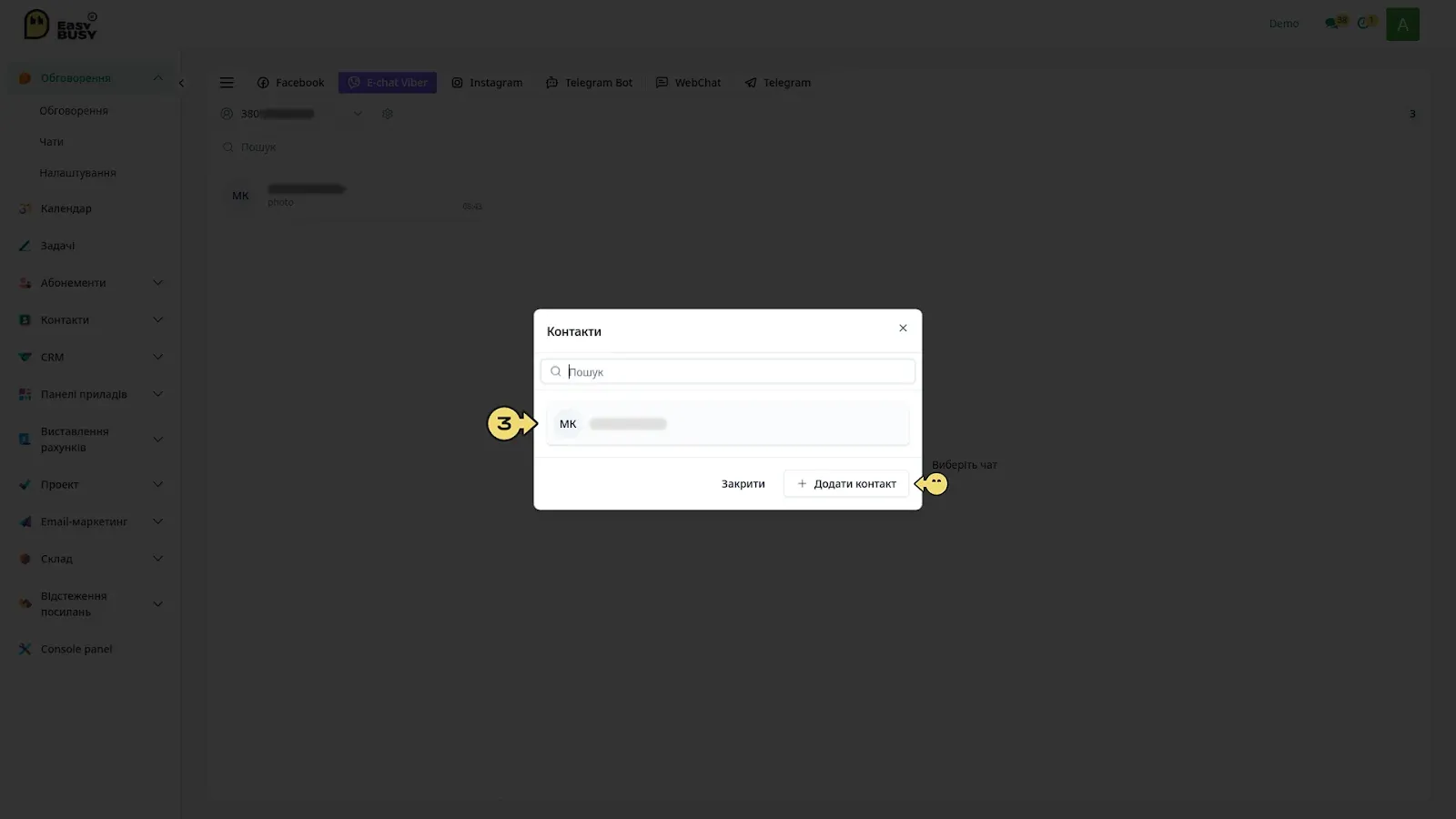
или создайте новый контакт:
- Нажмите "+ Добавить контакт" в списке контактов (предыдущий скриншот);
- Введите имя и фамилию и добавьте номер телефона;
- Нажмите "Создать",
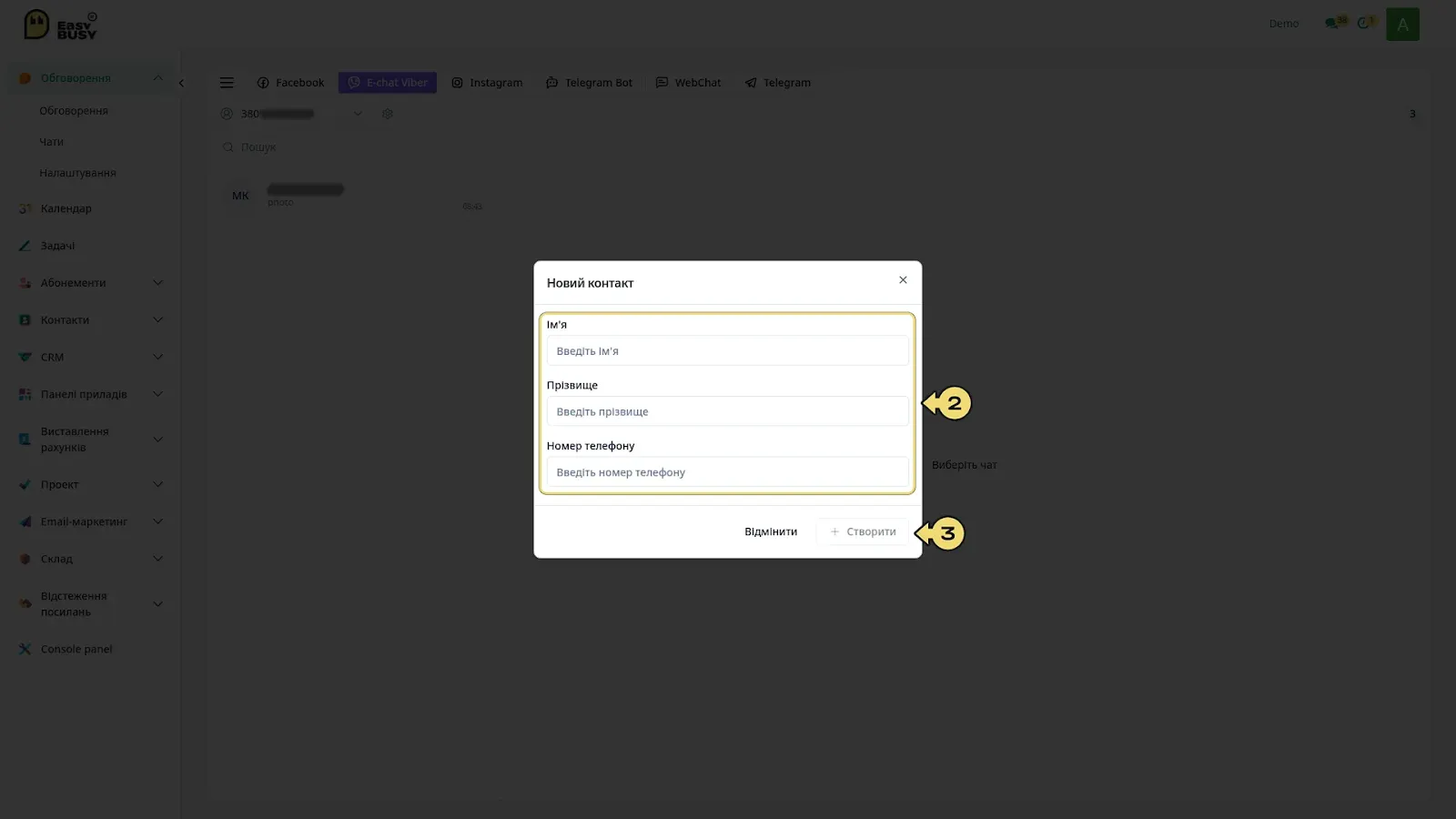
после чего вы сможете отправлять сообщения клиенту.
Также вы можете ответить на входящий запрос от клиента - для этого нажмите на аватар клиента или текст сообщения.
Для взаимодействия с клиентом:
- Откройте переписку с клиентом (через Контакты или список чатов);
- Сформируйте ответ;
- Нажмите кнопку "Отправить" (иконка бумажного самолетика) или клавишу Enter.
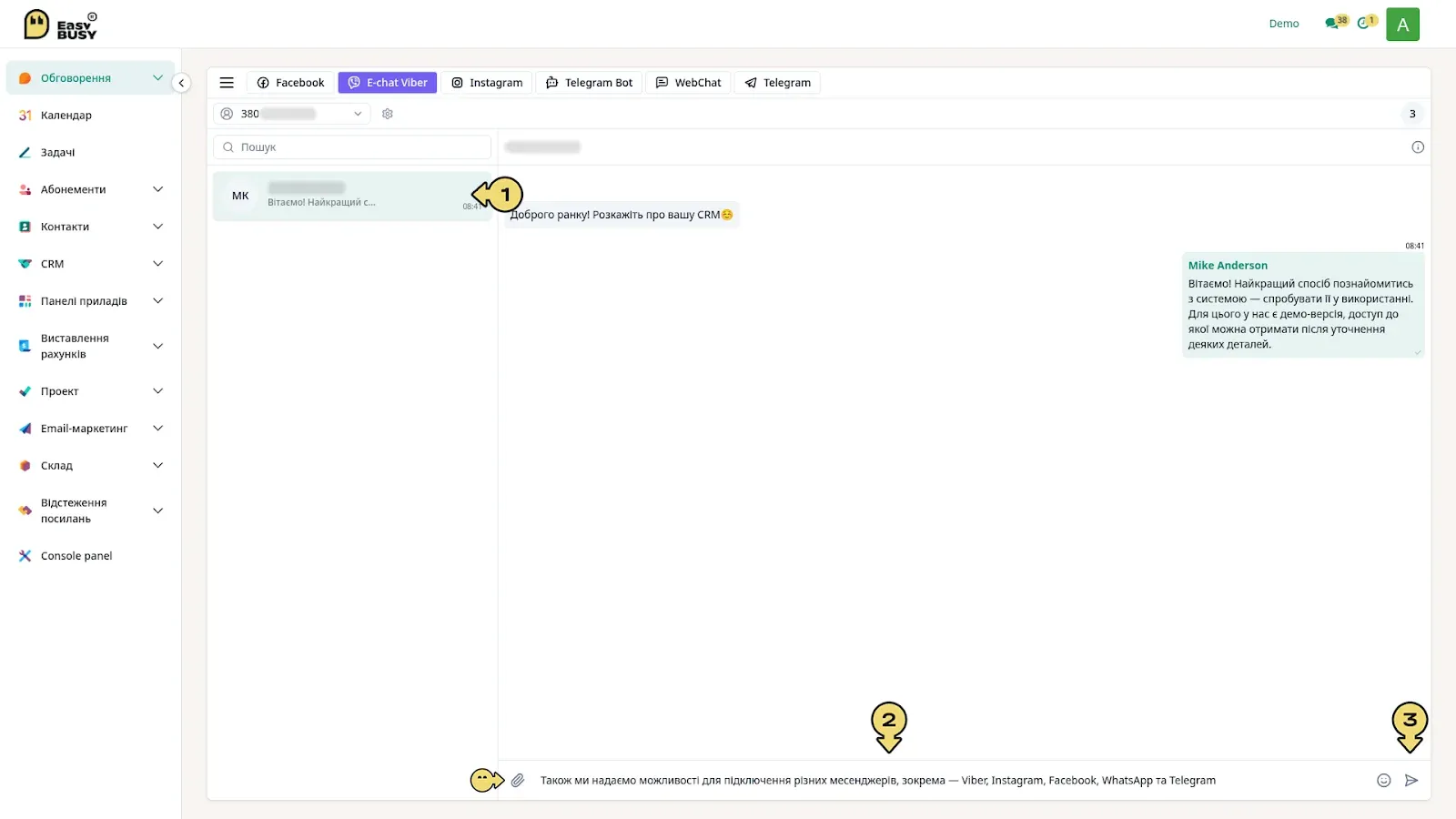
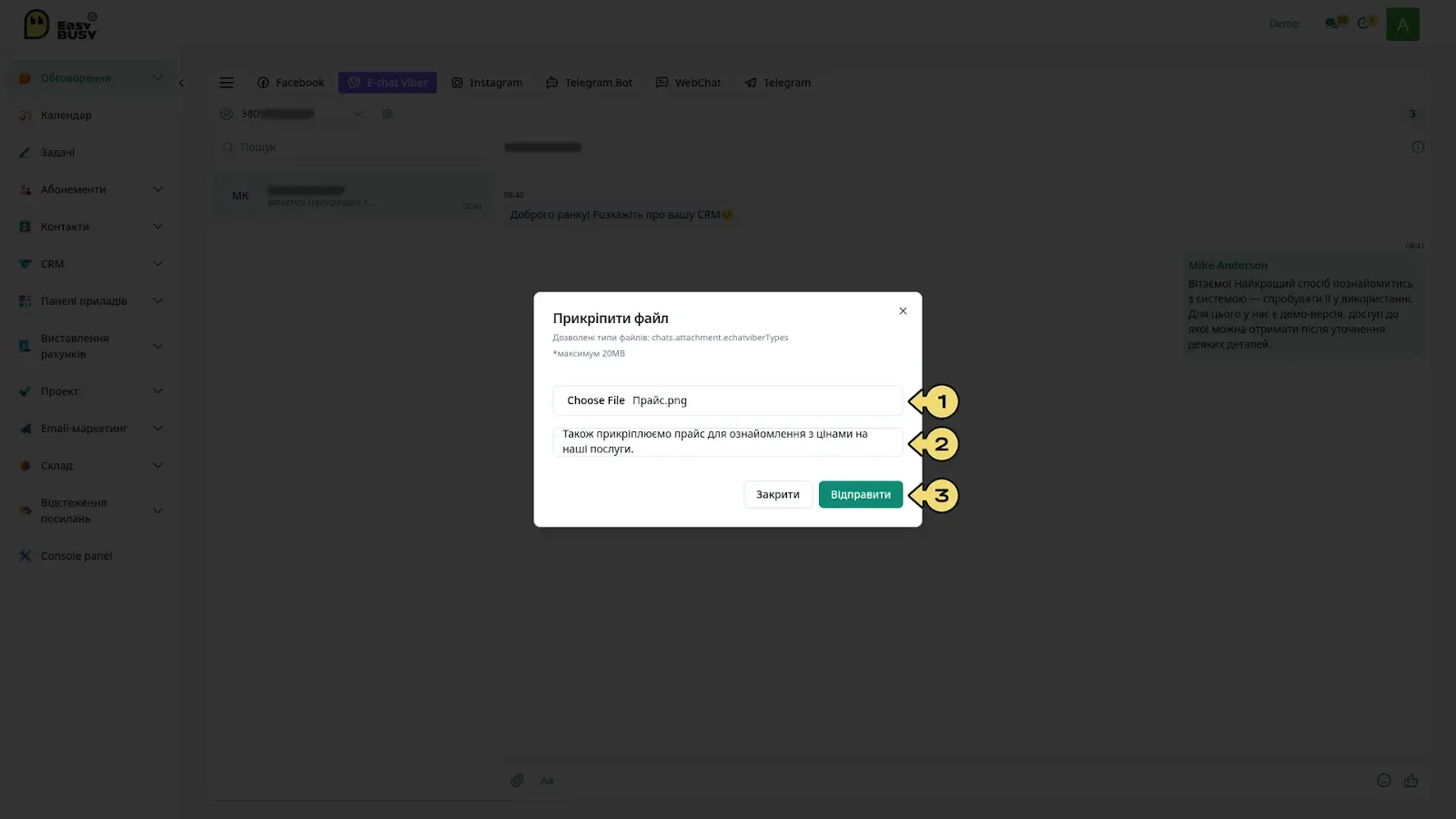
Вы также можете отправлять файлы - для этого слева от поля ответа нажмите на иконку скрепки.
Примечание.
Функция "Прикрепить файл" имеет ограничение в 20 МБ.
В открывшемся окне:
- Выберите файл;
- Добавьте описание;
- Нажмите "Отправить".
Редактирование и удаление подключения
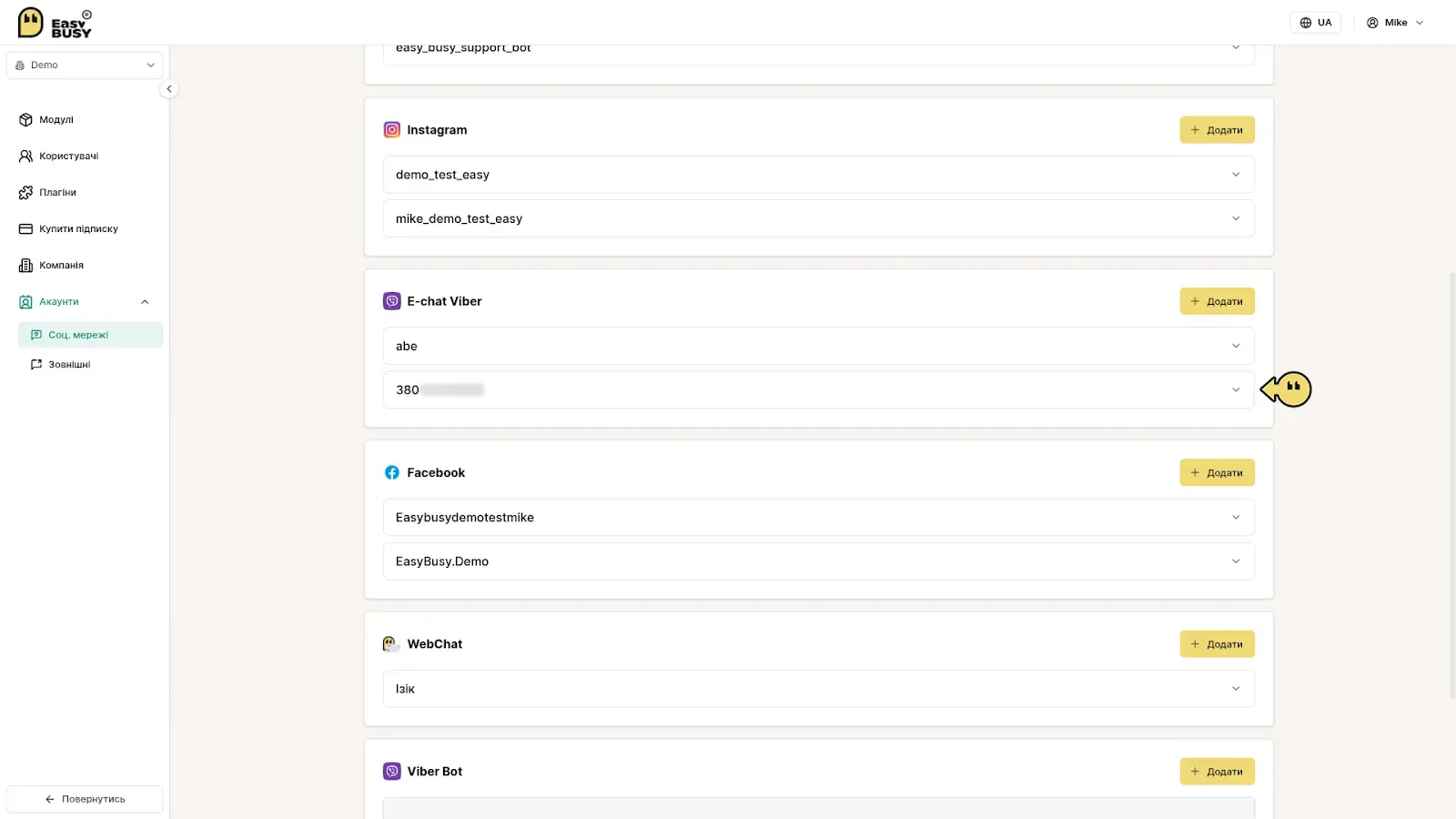
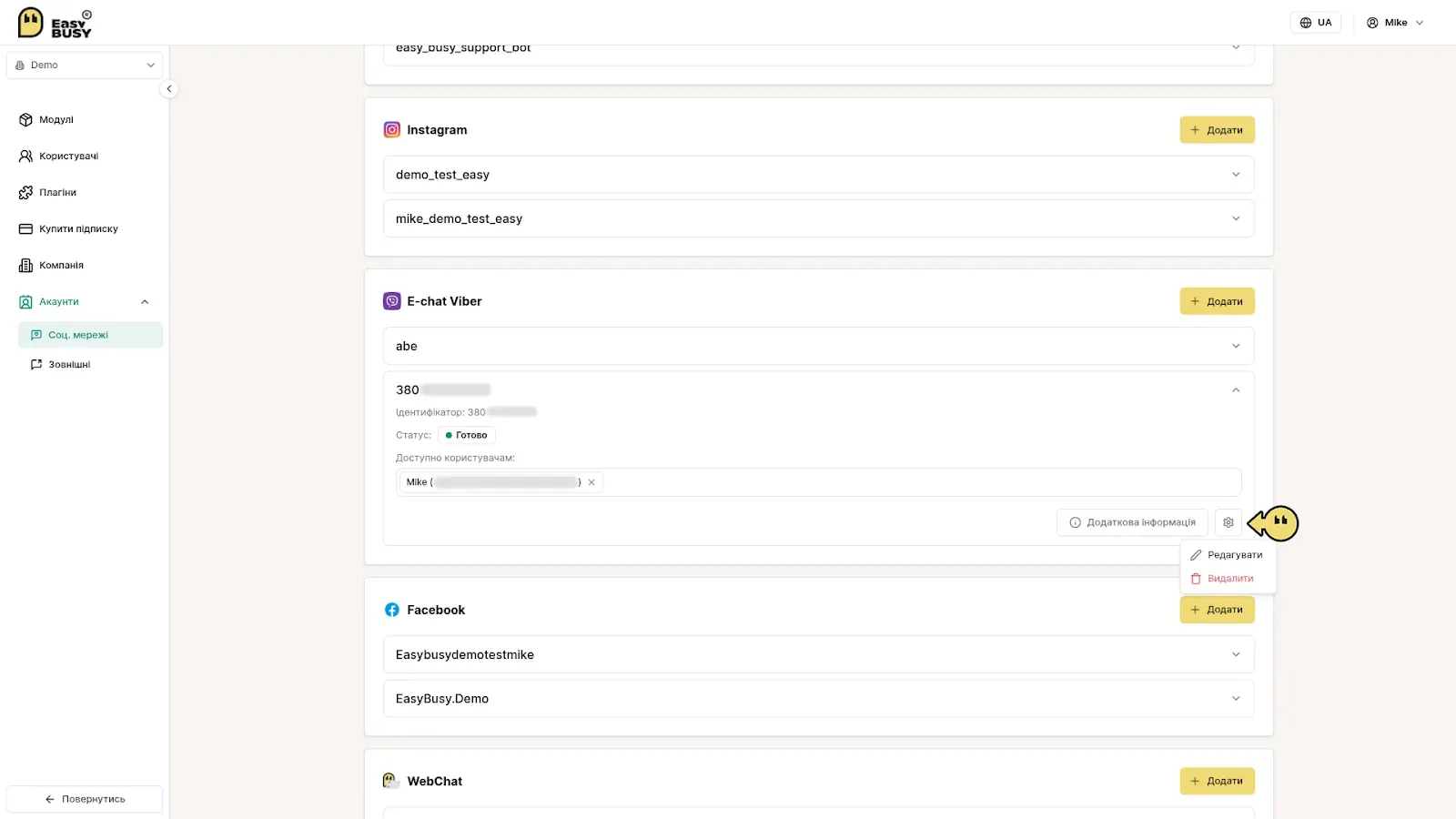
В панели управления вы также можете отредактировать или удалить интеграцию. Для этого перейдите в подраздел "Соц. сети", найдите "E-chat Viber" и нажмите ⌄, после чего нажмите на шестеренку (настройки).
Для редактирования:
- Нажмите "Редактировать";
- Внесите необходимые изменения (обратите внимание - номер телефона изменить нельзя);
- Нажмите "Сохранить".
Для удаления:
Важно!
Удаление интеграции является необратимым действием. После удаления у вас не будет возможности отменить действие - подключение потребуется выполнить заново.
- Нажмите "Удалить";
- Подтвердите удаление, еще раз нажав "Удалить".
Была полезна статья?
Поделитесь с коллегами, кому это пригодится
Подключите мессенджеры к своей CRM
Пишите клиентам первыми прямо из карточки и храните всю переписку в CRM. 7 дней бесплатного теста, скидки до 40% при подключении нескольких номеров.