Creatio
Установка приложения: «MasterCRM E-Chat integration for Creatio»
Для начала Вам необходимо установить локальную версию виджета.
Скачать приложение Вы сможете по следующей ссылке:
https://drive.google.com/file/d/13Uq9UkI70ZXDOV2a3t019c1u3phLYqSA/view?usp=sharing
Если использование аккаунта Whatsapp не планируется - Вы можете установить версию приложения из маркетплейса Creatio.
После этого можно переходить к установке приложения в портале Creatio.
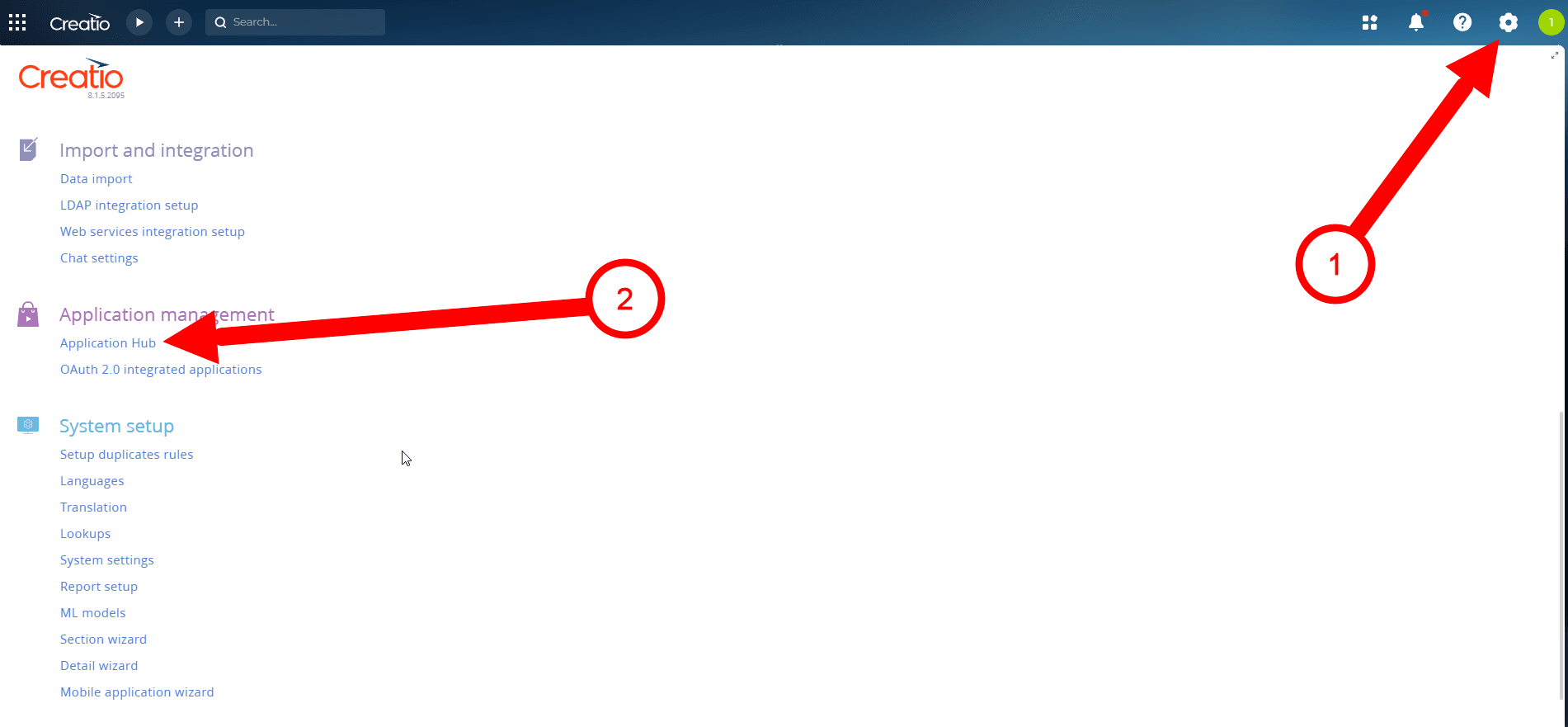
В портале перейдите в раздел Настроек > Application Management > Application Hub.
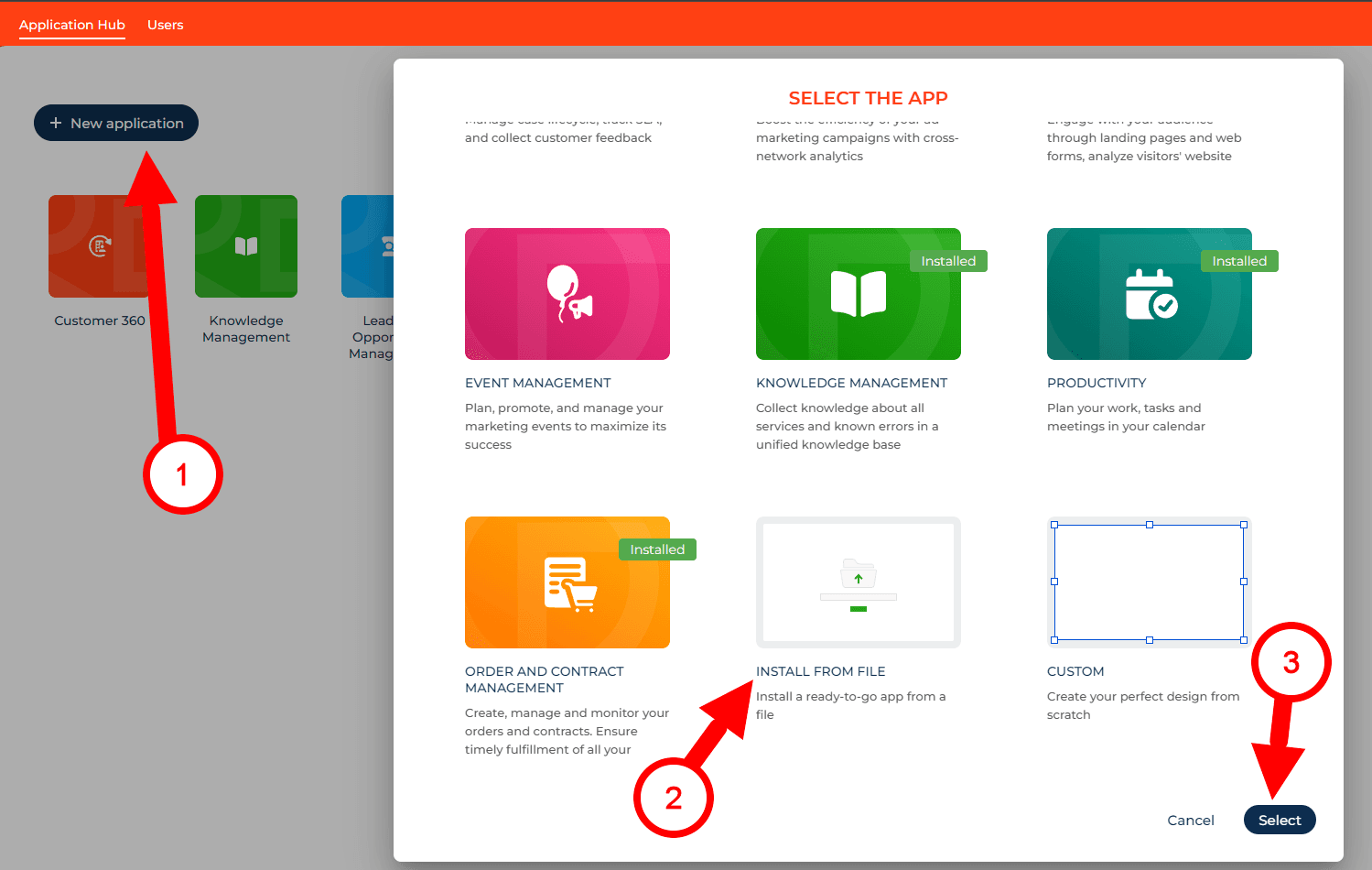
В открывшейся форме нажмите "New application"
Выберите вариант "Install from File"
Нажмите "Select"
Откроется окно, где Вам необходимо выбрать файл для установки.
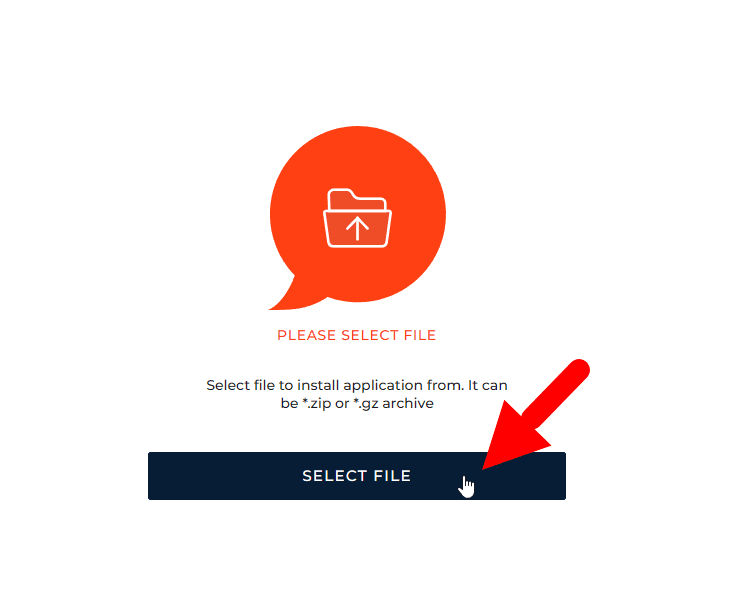
(Выбираем архив, который мы скачали в первом пункте, по ссылке.)
Дожидаемся завершения установки приложения.
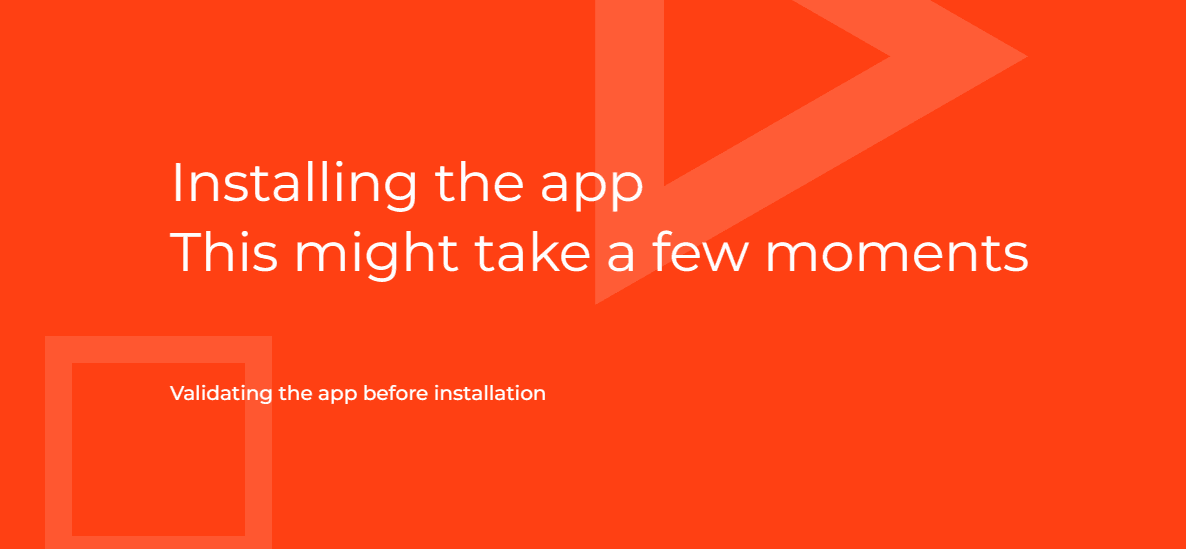
Готово. Виджет был успешно установлен.
Создание канала
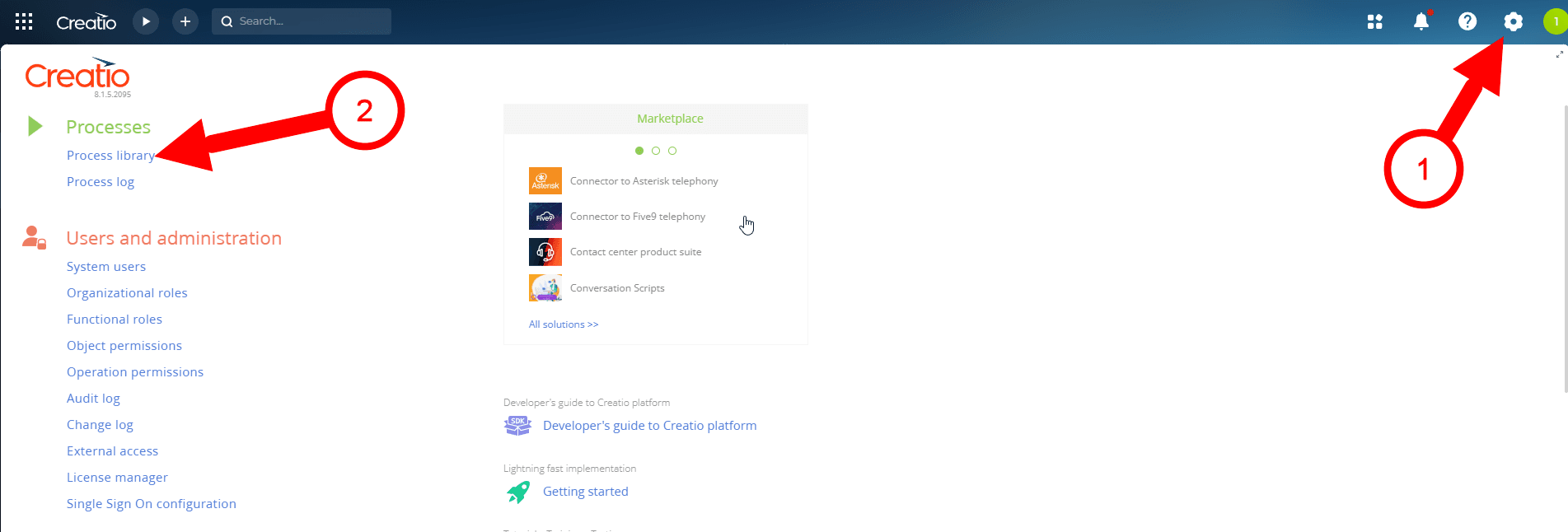
Перейдите в Настройки > Processes > Process library
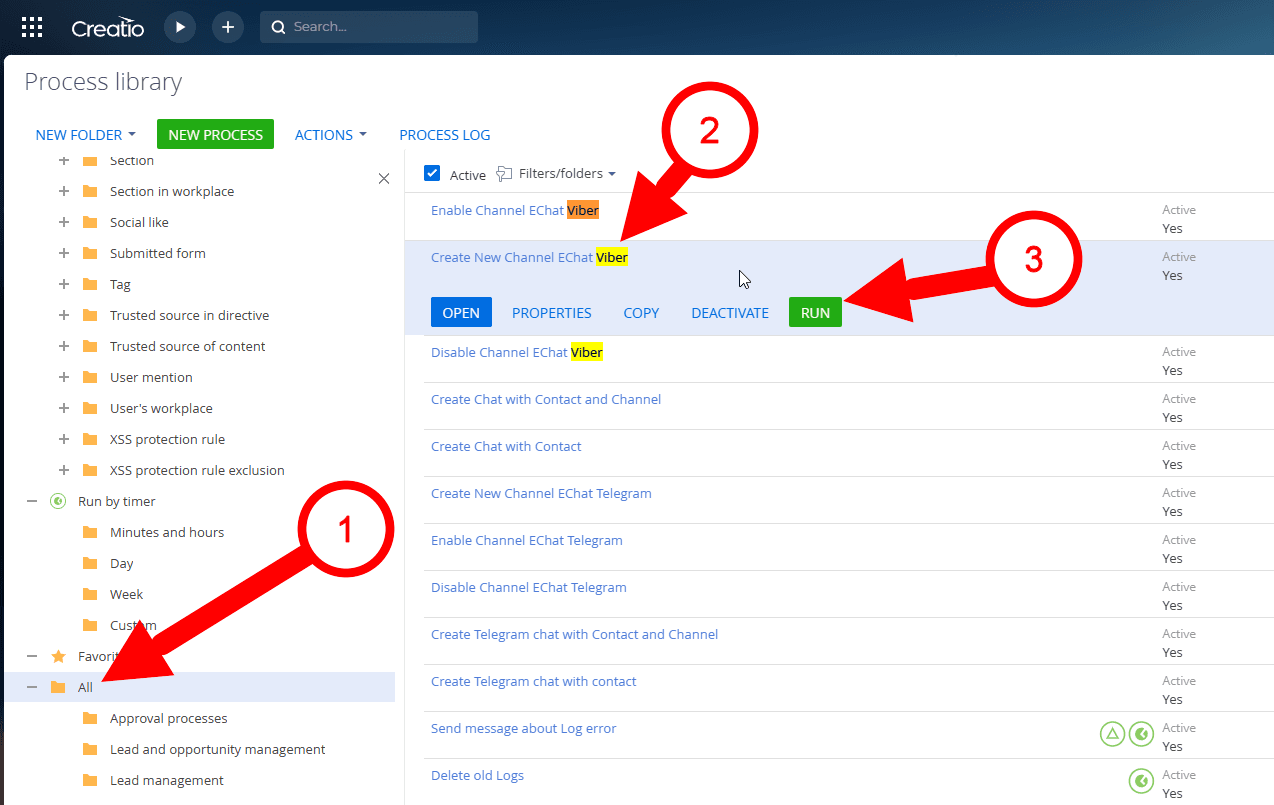
В открывшемся разделе выберите папку: "All" и в списке доступных процессов нажмите на строку процесса: "Create New Channel EChat Viber" или "Create New Channel EChat Telegram"
Откроется дополнительное окошко, где Вам необходимо запустить процесс, нажав на кнопку "RUN".
Откроется форма для заполнения, где Вам необходимо указать следующие данные:
1) Name - произвольное название, которое будет использоваться во всех интерфейсах системы.
2) Number - Номер вашего аккаунта, который добавлен и активирован в личном кабинете E-chat.
3) Token - API-ключ Вашего номера.
(Найти API-ключ Вы сможете в личном кабинете E-chat, в разделе интеграций)
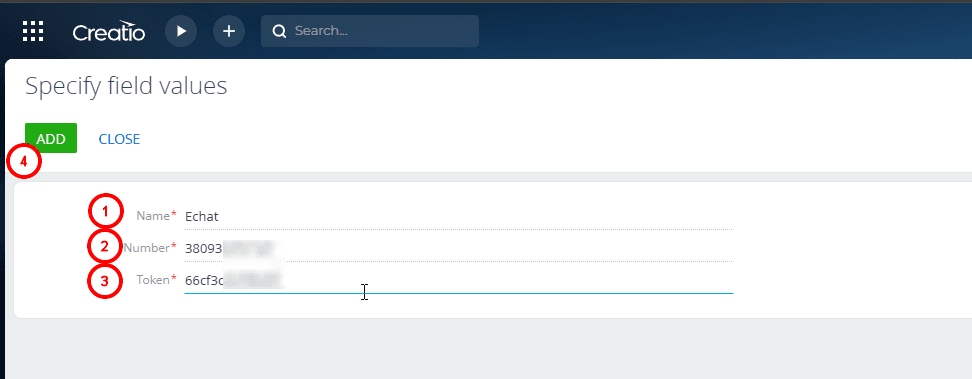
После заполнения формы - нажмите кнопку "ADD" в левом-верхнем углу.
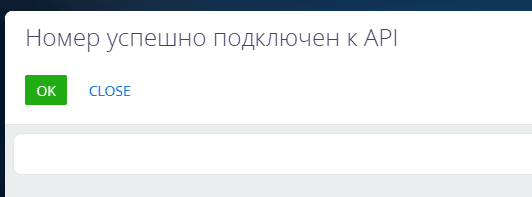
Готово. Интеграция Вашего аккаунта с Creatio была успешно проведена.
Для завершения интеграции Вам необходимо настроить безавторизационные сервисы.
Для установки облачной версии - напишите в поддержку Creatio и передайте им следующие инструкции:
1) https://marketplace.creatio.com/sites/marketplace/files/app-guide/MasterCRM%20EChat%20Services%20config.pdf
2) https://marketplace.creatio.com/sites/marketplace/files/app-guide/Web-services.zip
Работа с сообщениями
Используется стандартный интерфейс работы с чатами в панели коммуникаций Creatio.
Для получения чата зарегистрированный пользователь должен быть назначен в очередь обработки чатов и иметь статус "Активен".
Чтобы принять чат от пользователя, нажмите кнопку «Принять чат».
Общение ведется через вкладку "Чаты" в панели коммуникаций.
Была полезна статья?
Поделитесь с коллегами, кому это пригодится
Подключите мессенджеры к своей CRM
Пишите клиентам первыми прямо из карточки и храните всю переписку в CRM. 7 дней бесплатного теста, скидки до 40% при подключении нескольких номеров.